Loopvet Logo
Loopvet Logo

Controle os Módulos e seus Tópicos

Utilize a barra lateral para acompanhar o conteúdo.

5. Como Registrar Procedimento

PASSO A PASSO

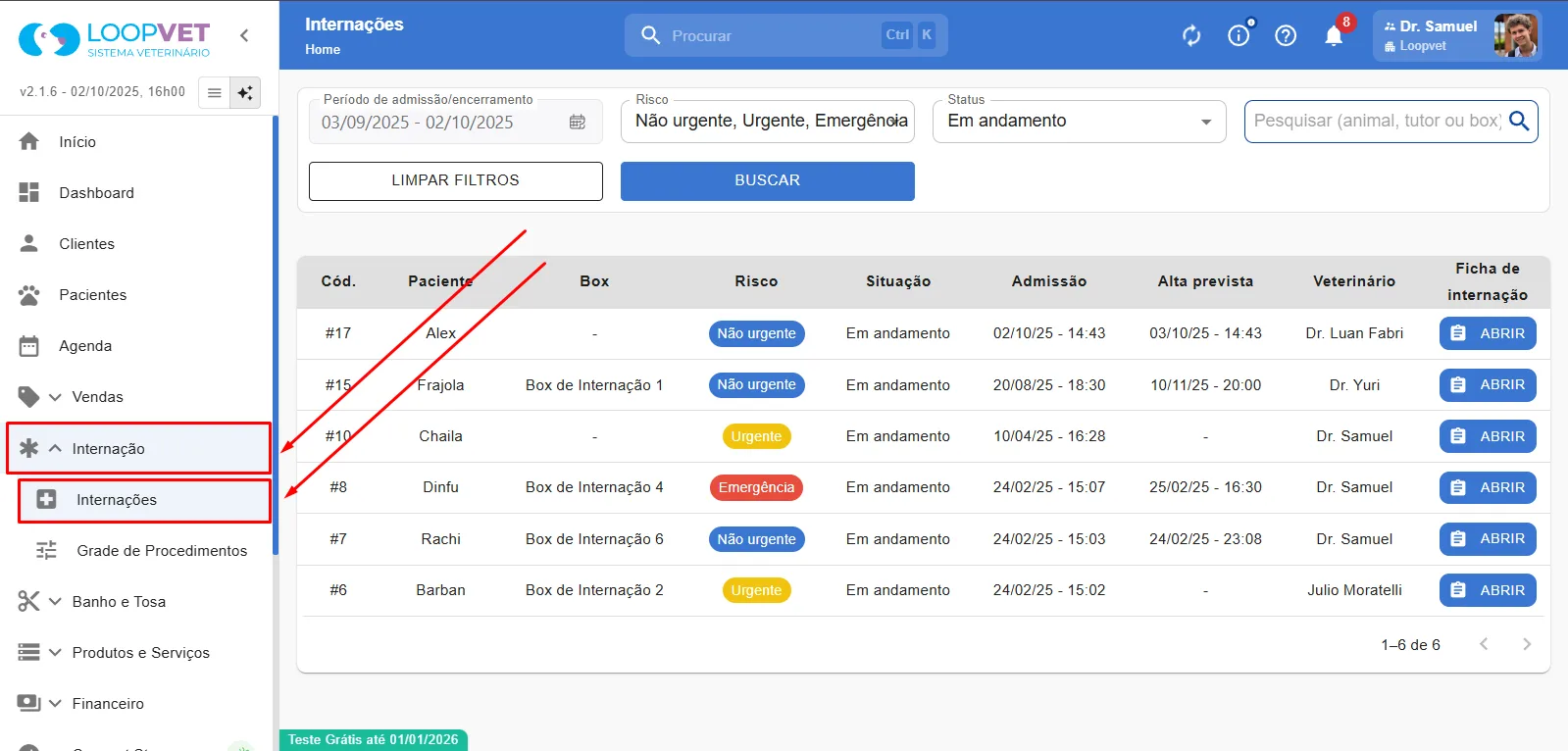
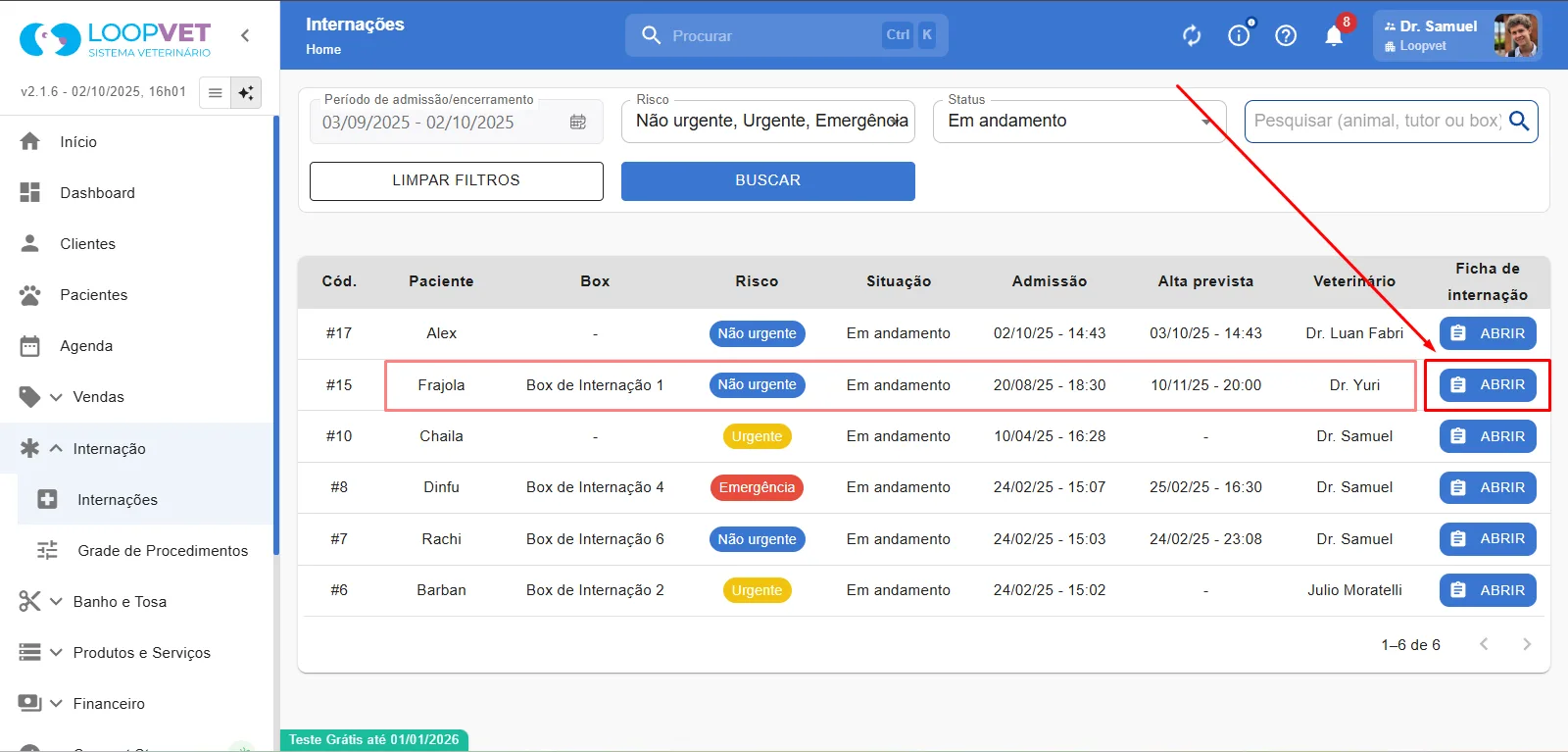
  1. Acesse Internação > Internações. Captura de tela: 5. Como Registrar Procedimento

  2. Identifique o paciente e clique em “Abrir”.
    Captura de tela: 5. Como Registrar Procedimento

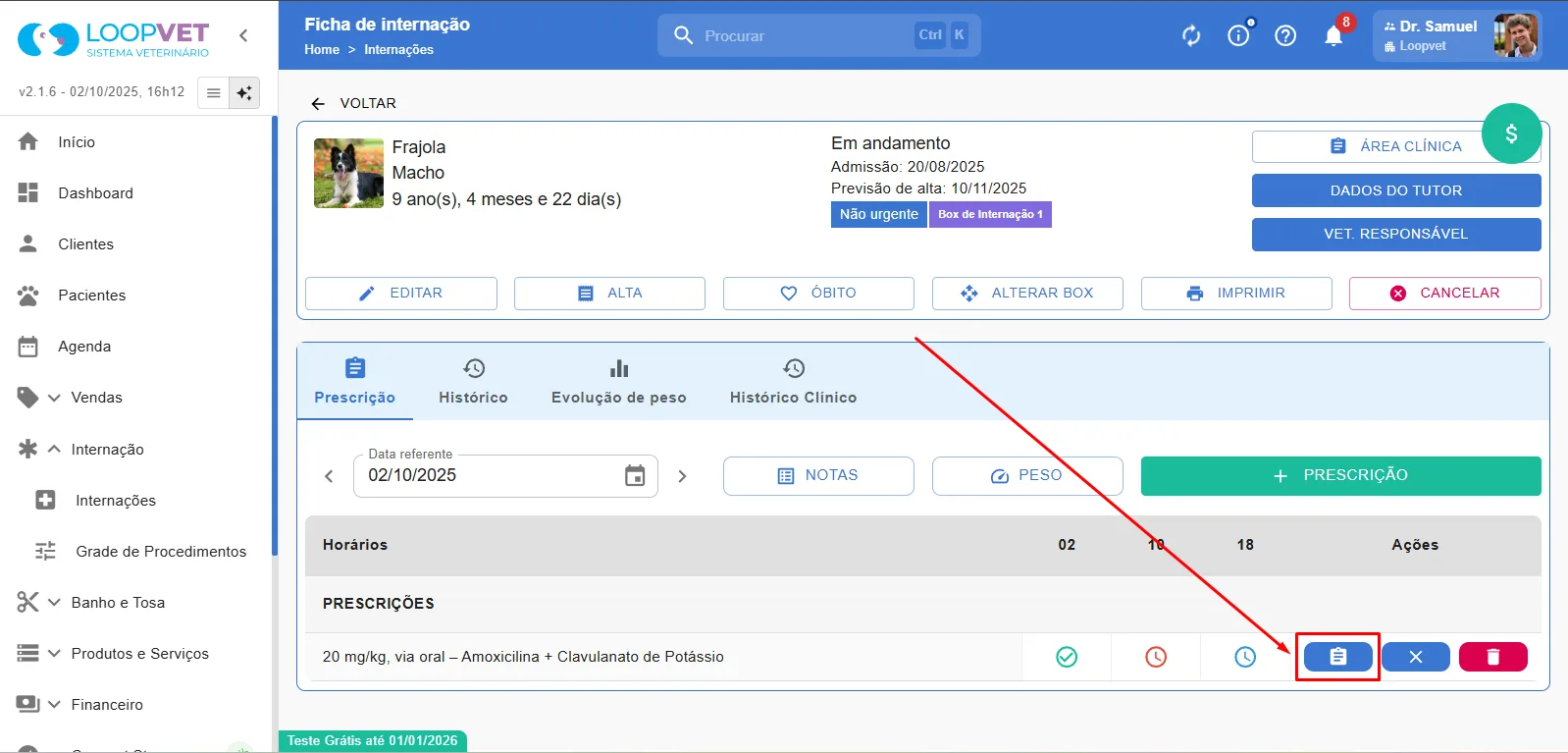
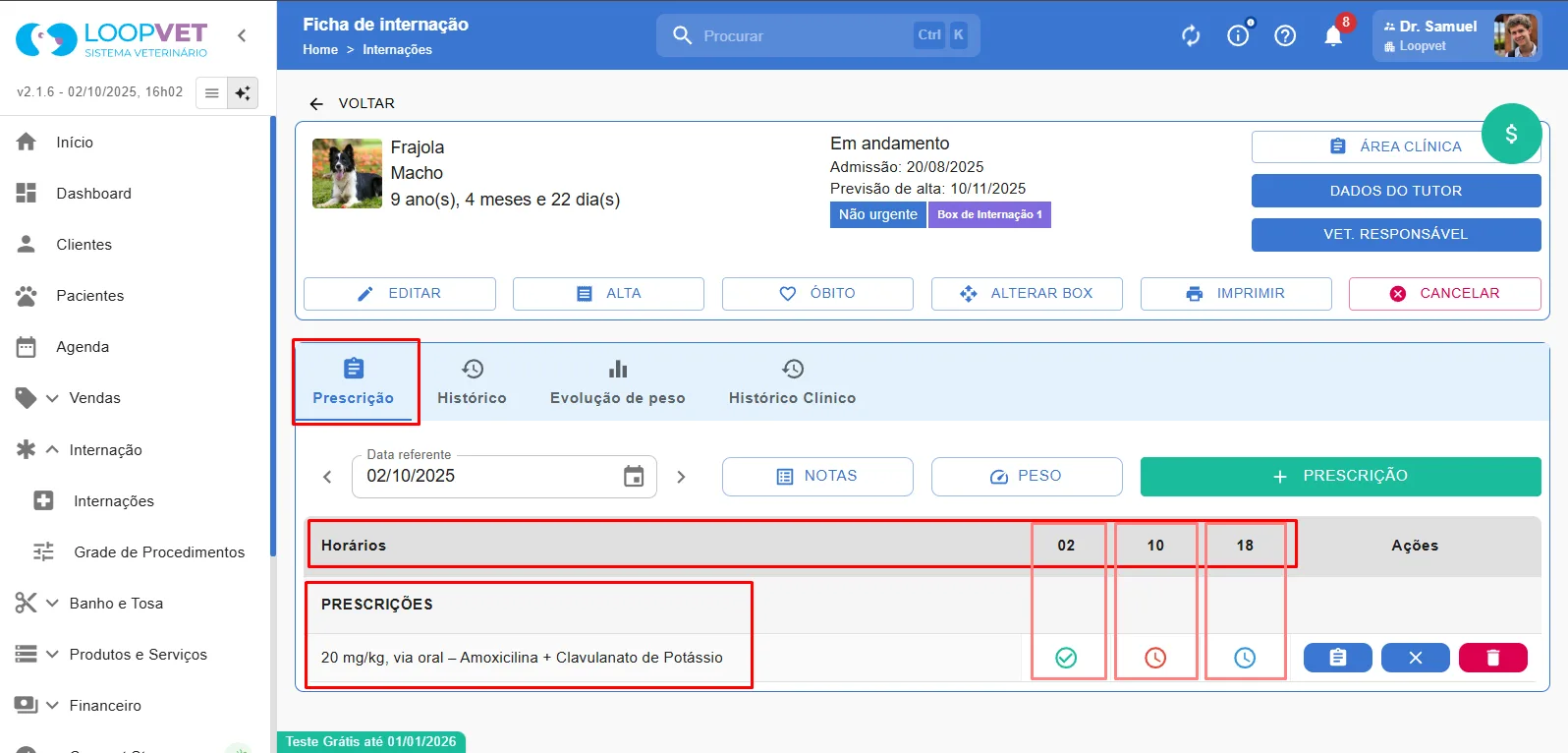
  3. Na aba Prescrição, você poderá ver as prescrições e os horários do dia.
    Captura de tela: 5. Como Registrar Procedimento


  4. Também é possível selecionar outra data para visualizar os procedimentos.
    Captura de tela: 5. Como Registrar Procedimento

  5. Caso haja algum relógio em vermelho, significa que o procedimento não foi aplicado e está em atraso.
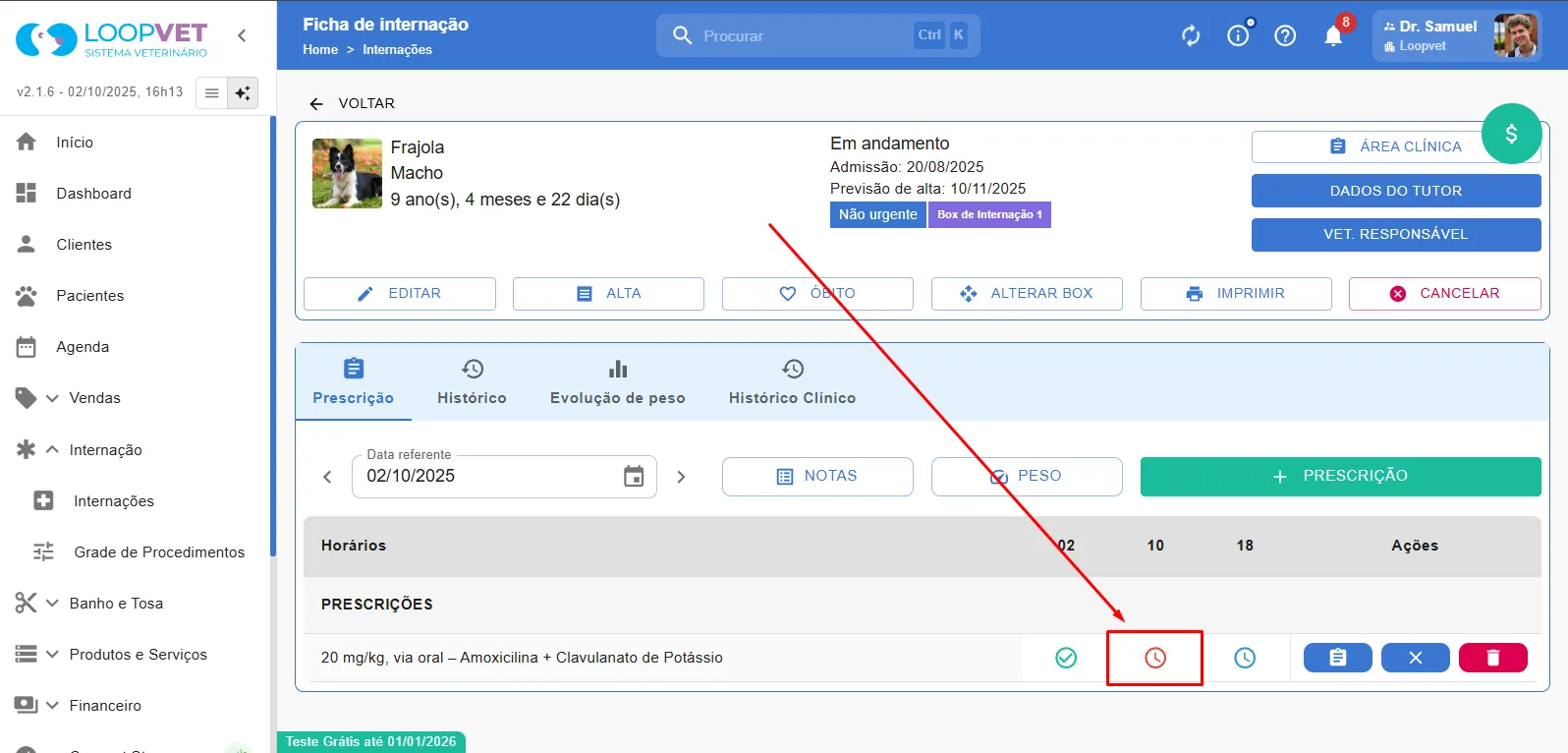
    Captura de tela: 5. Como Registrar Procedimento


    Ver mais sobre Como Realizar Procedimento Atrasado


  6. Clique na Prancheta.

    Captura de tela: 5. Como Registrar Procedimento

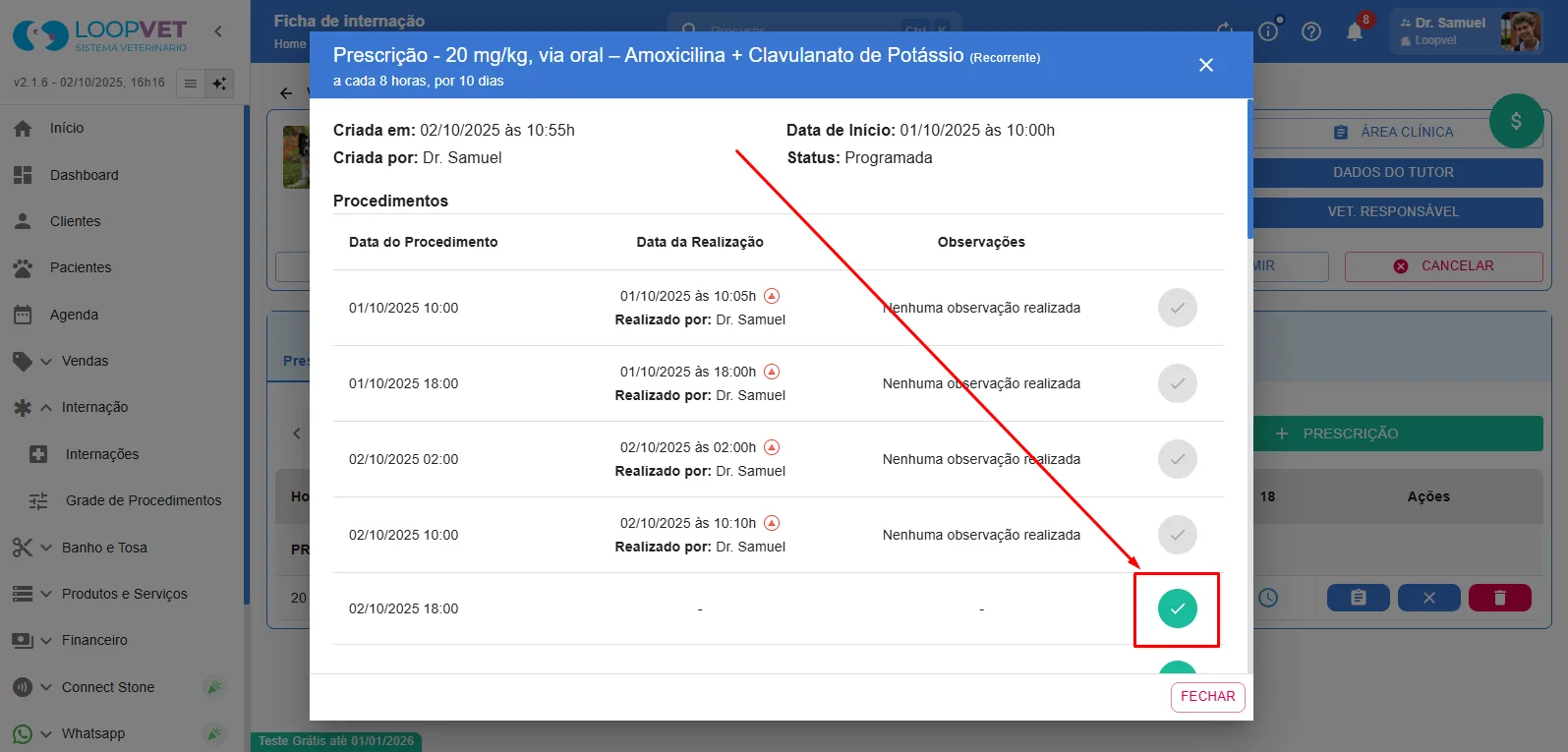
  7. Identifique o procedimento que deseja realizar, conforme a data e o horário.
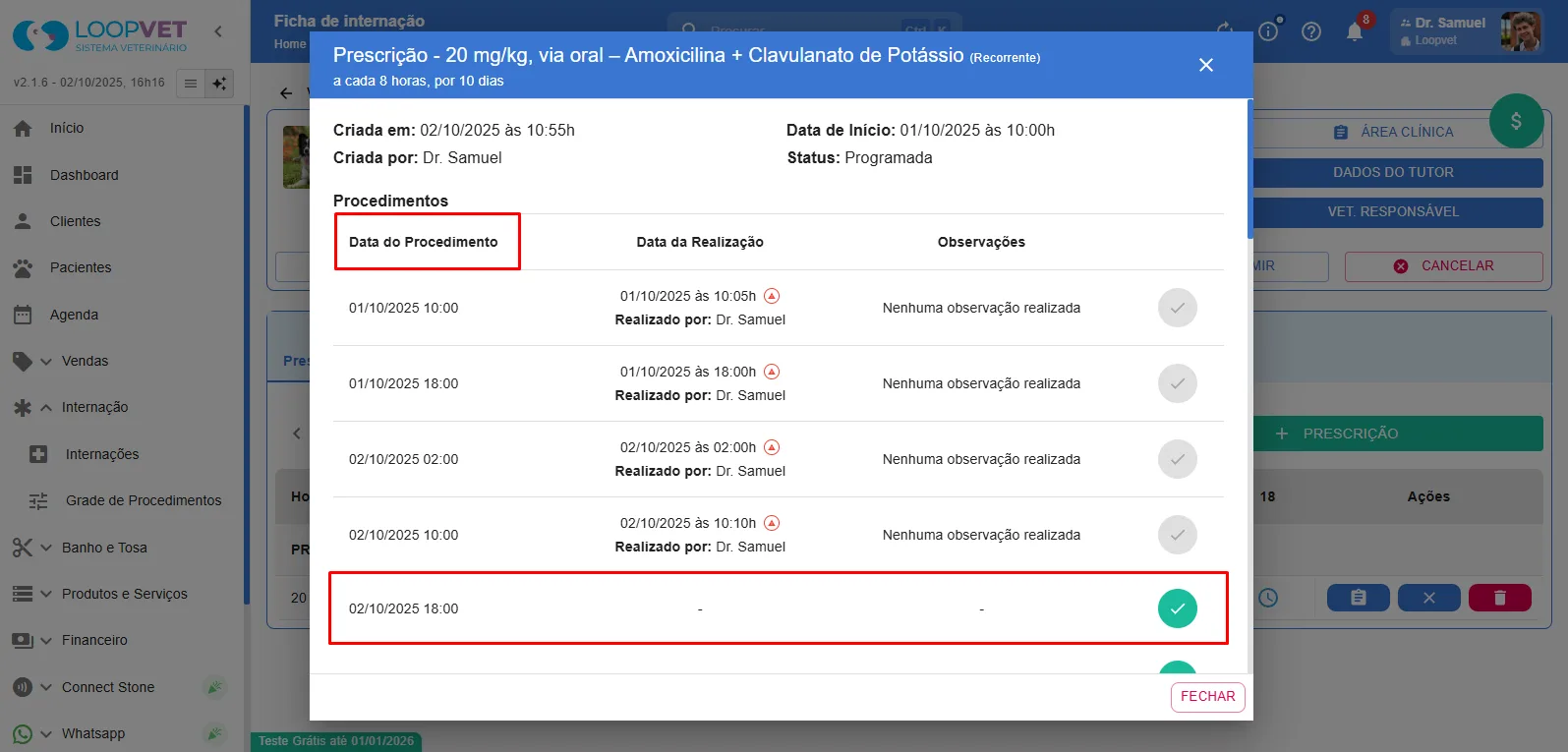
    Captura de tela: 5. Como Registrar Procedimento

  8. Clique no “v”.

    Captura de tela: 5. Como Registrar Procedimento


  9. Selecione a Data de Realização.

    Captura de tela: 5. Como Registrar Procedimento

  10. Se desejar, adicione uma observação e clique em “Aplicar”.
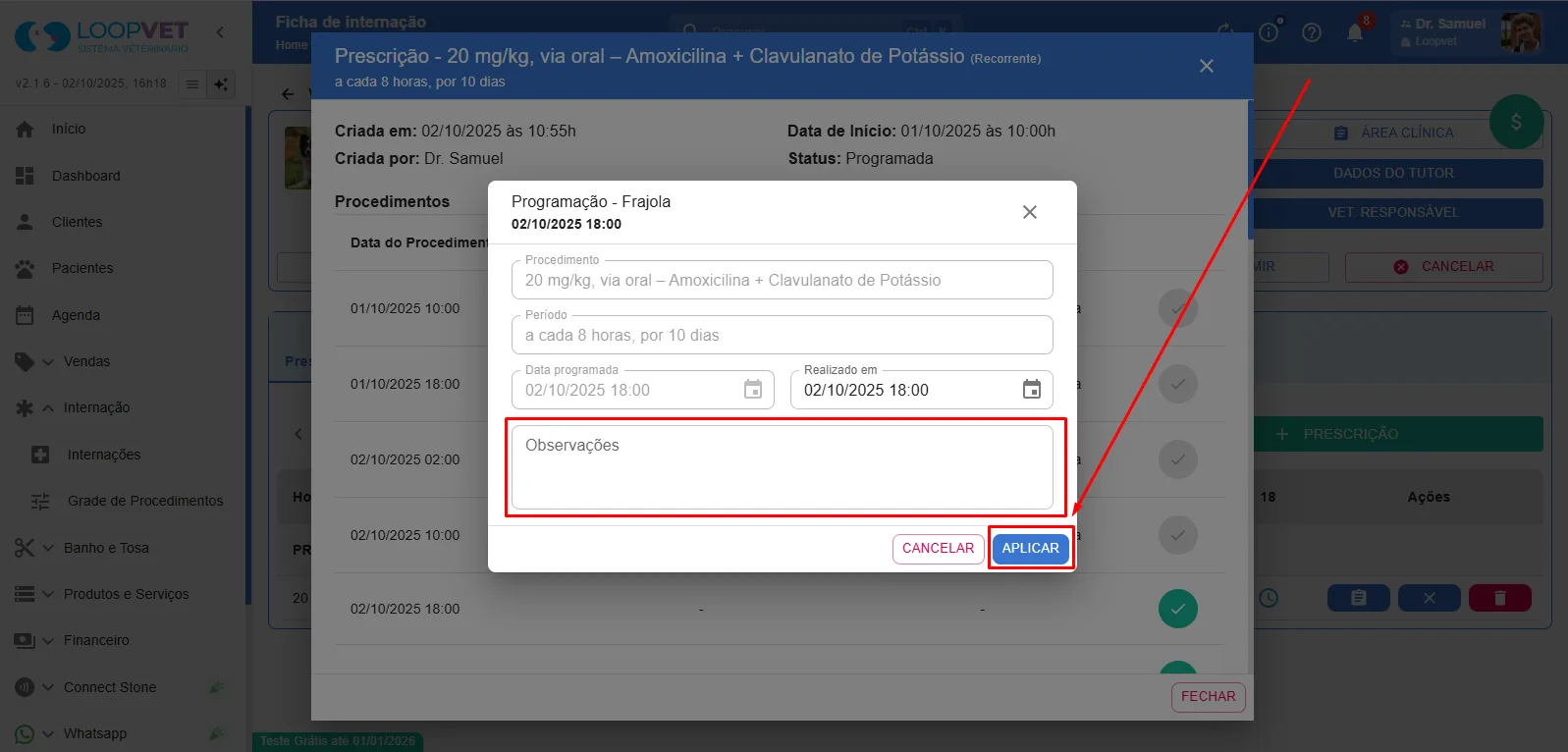
    Captura de tela: 5. Como Registrar Procedimento

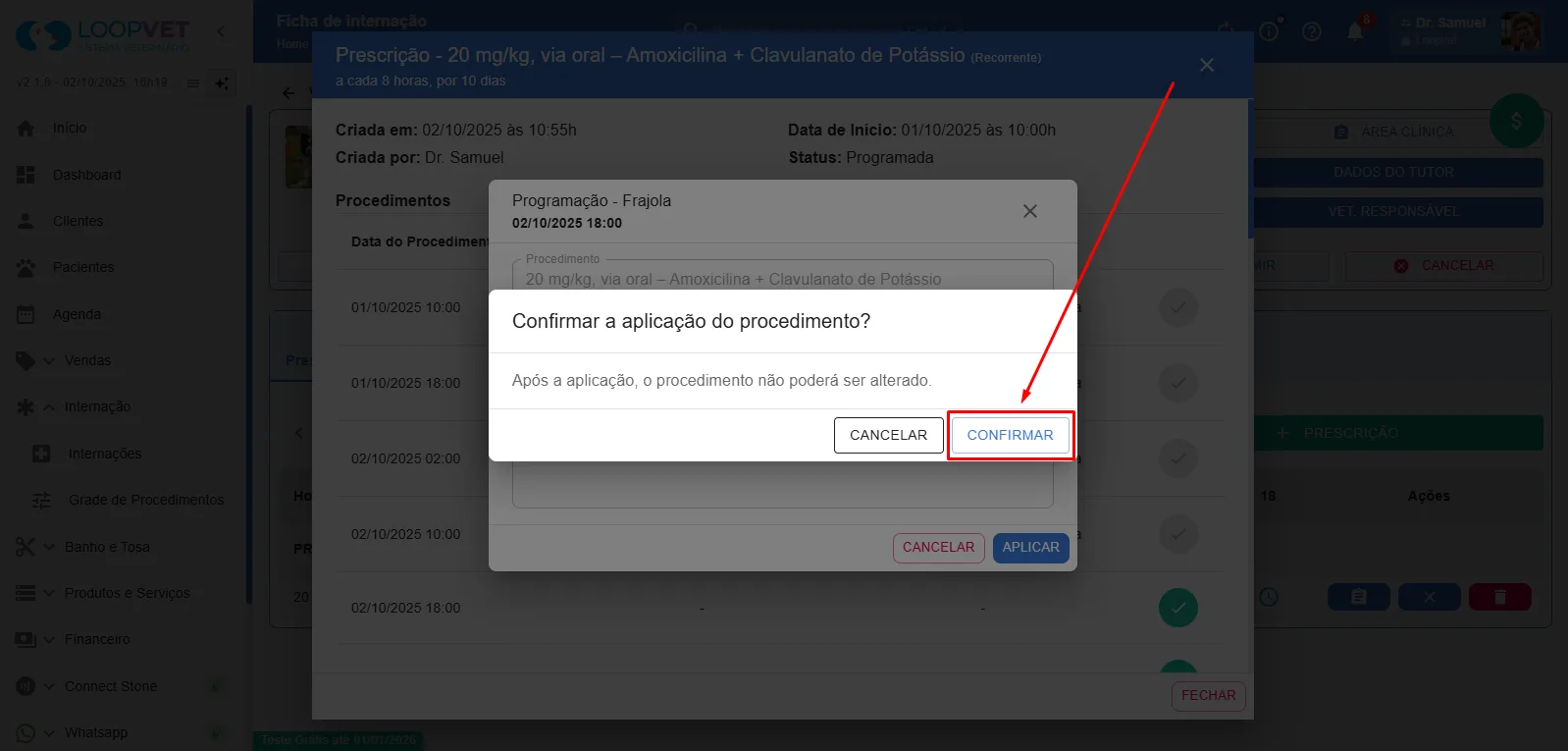
  11. Clique em "Confirmar".

    Captura de tela: 5. Como Registrar Procedimento

  12. Após a aplicação, o sistema exibirá um alerta de confirmação.

    Captura de tela: 5. Como Registrar Procedimento

  13. Após aplicado, ele ficará como realizado.
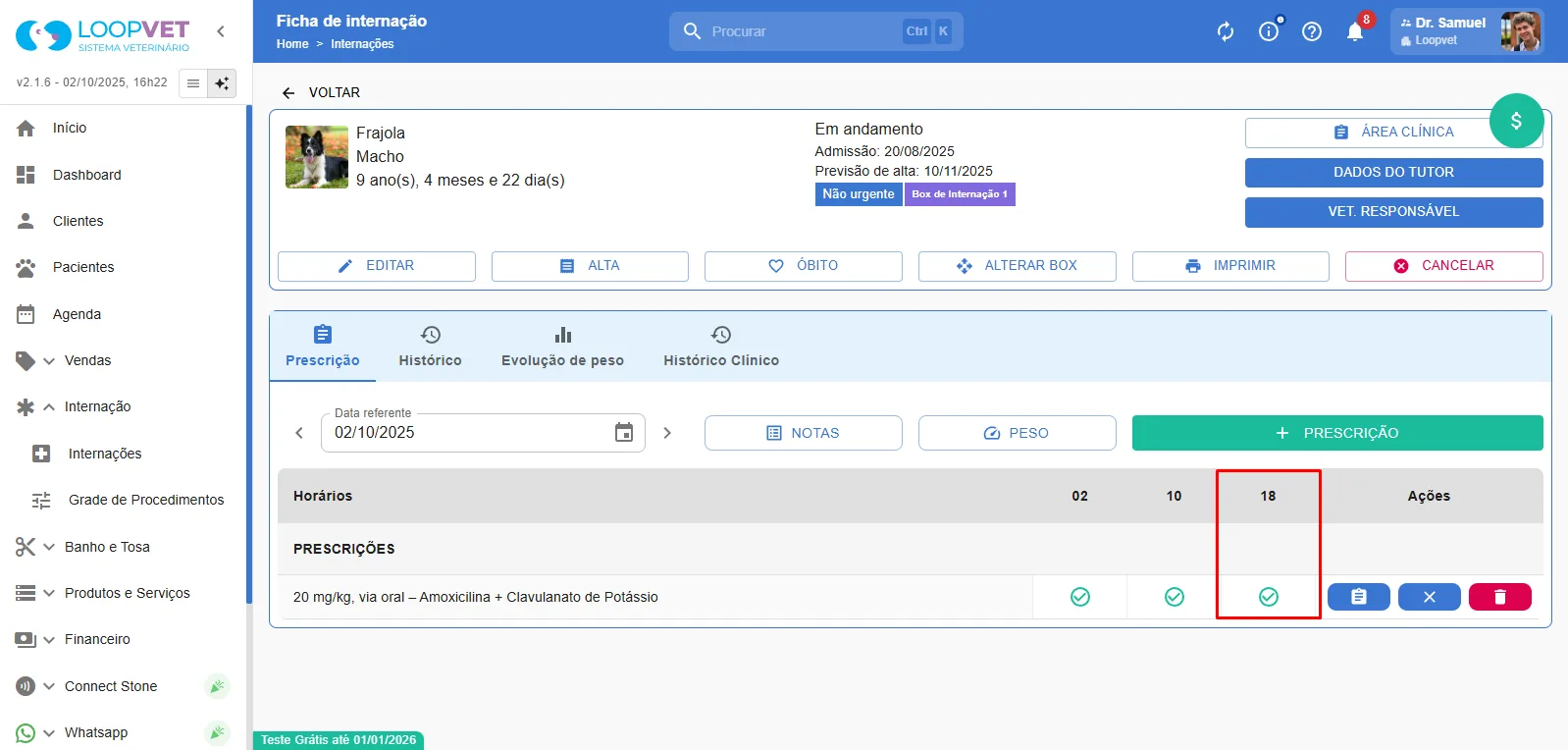
    Captura de tela: 5. Como Registrar Procedimento


Como Encerrar uma Prescrição

Ver mais sobre Como Encerrar uma Prescrição


Como Excluir uma Prescrição

Ver mais sobre Como Excluir uma Prescrição

Loopvet Sistema Veterinario LTDA · CNPJ 03.878.366/0001-56

Rua Campos Sales, 753 — Jaú - SP, Centro — 17201-020