Controle os Módulos e seus Tópicos
Utilize a barra lateral para acompanhar o conteúdo.
4.3 Agendamentos
PASSO A PASSO
-
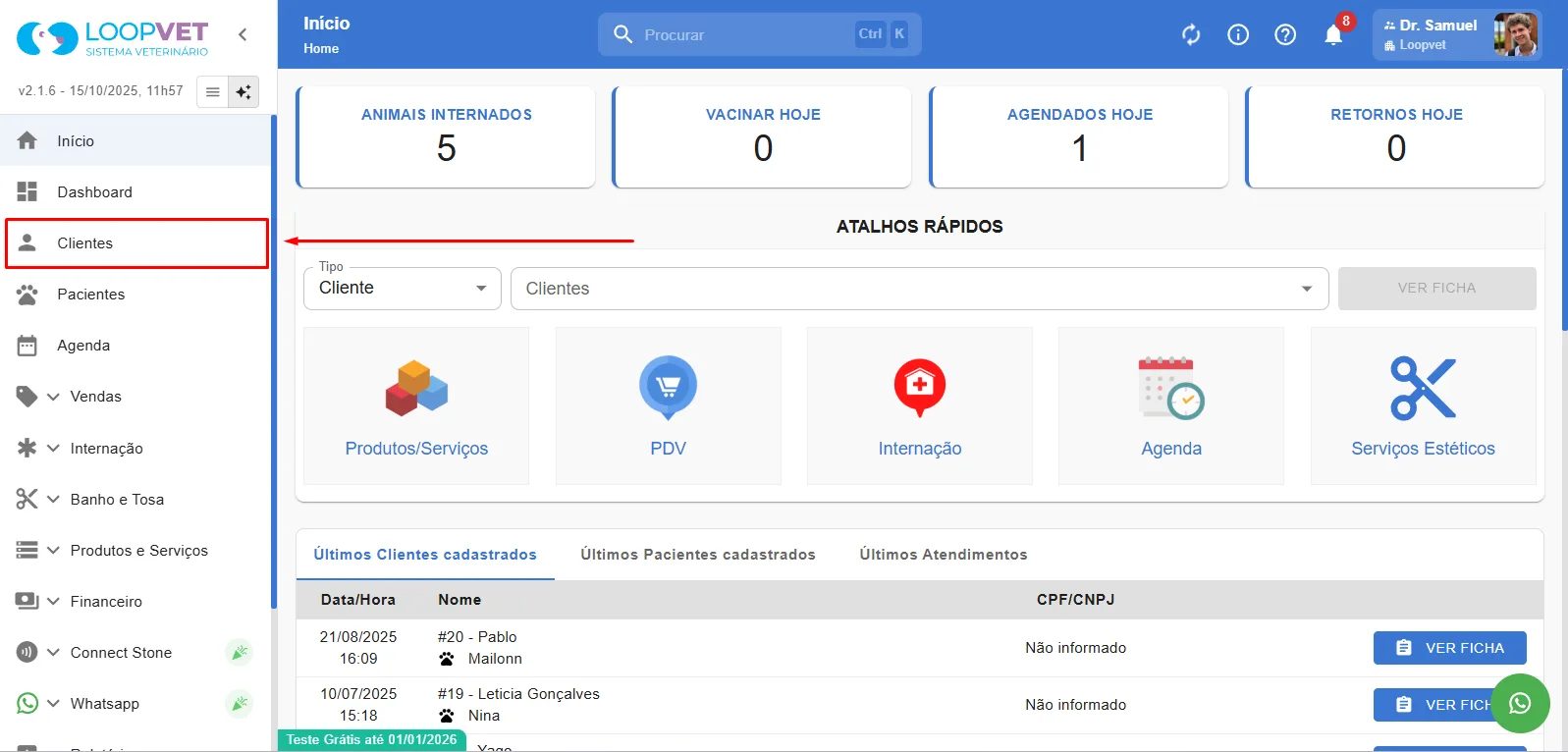
No menu principal, acesse a aba Clientes.
-
Clique em "Detalhes".
 .png)
.png) -
Acesse a aba Agendamentos.
 .png)
.png) -
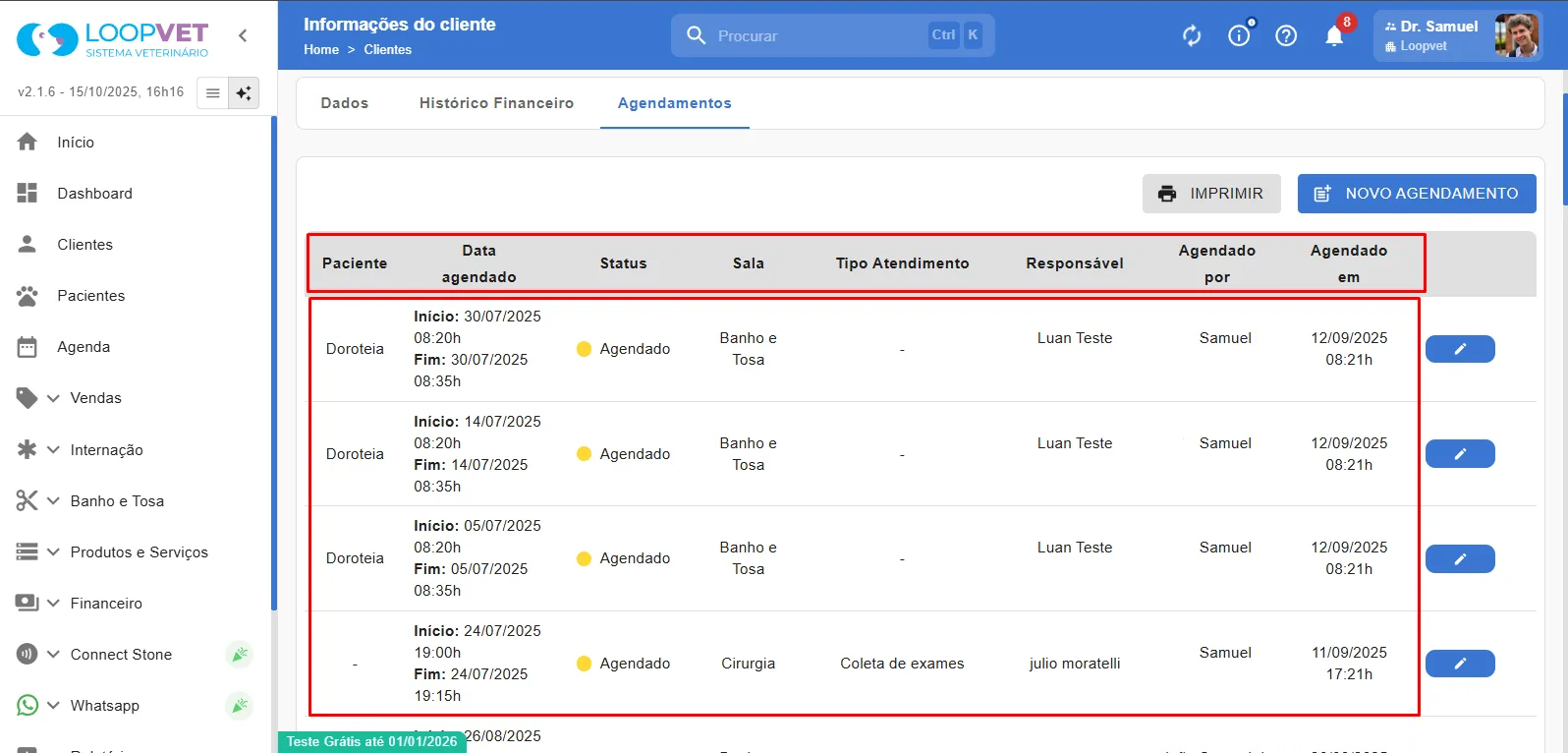
O sistema exibirá todas os agendamentos do cliente, com informações como Paciente, Data Agendado, Status, Sala, Tipo do Atendimento, Renponsável, Agendado por, Agendado em.
-
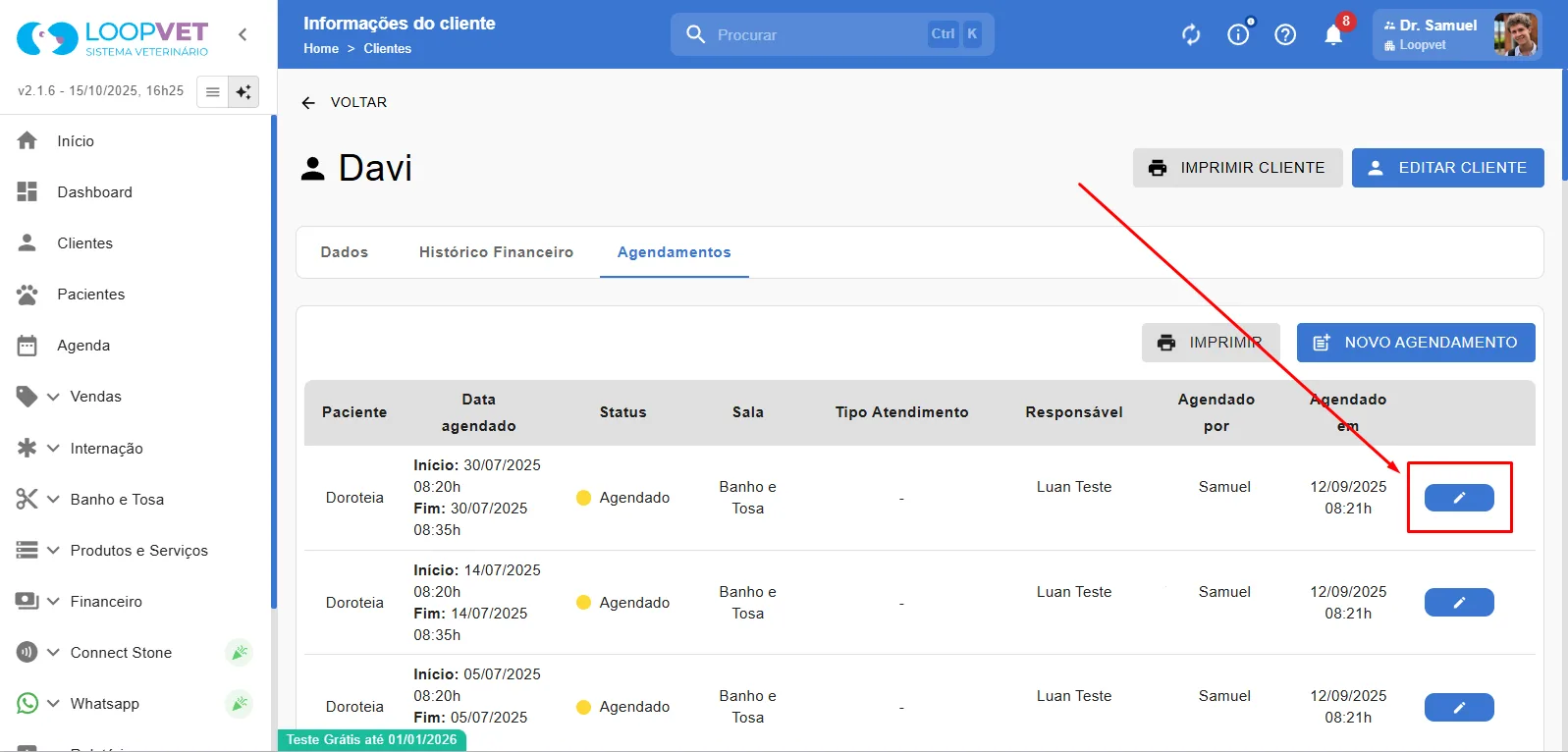
Clique no ícone de "Lápis", para editar um agendamento.
-
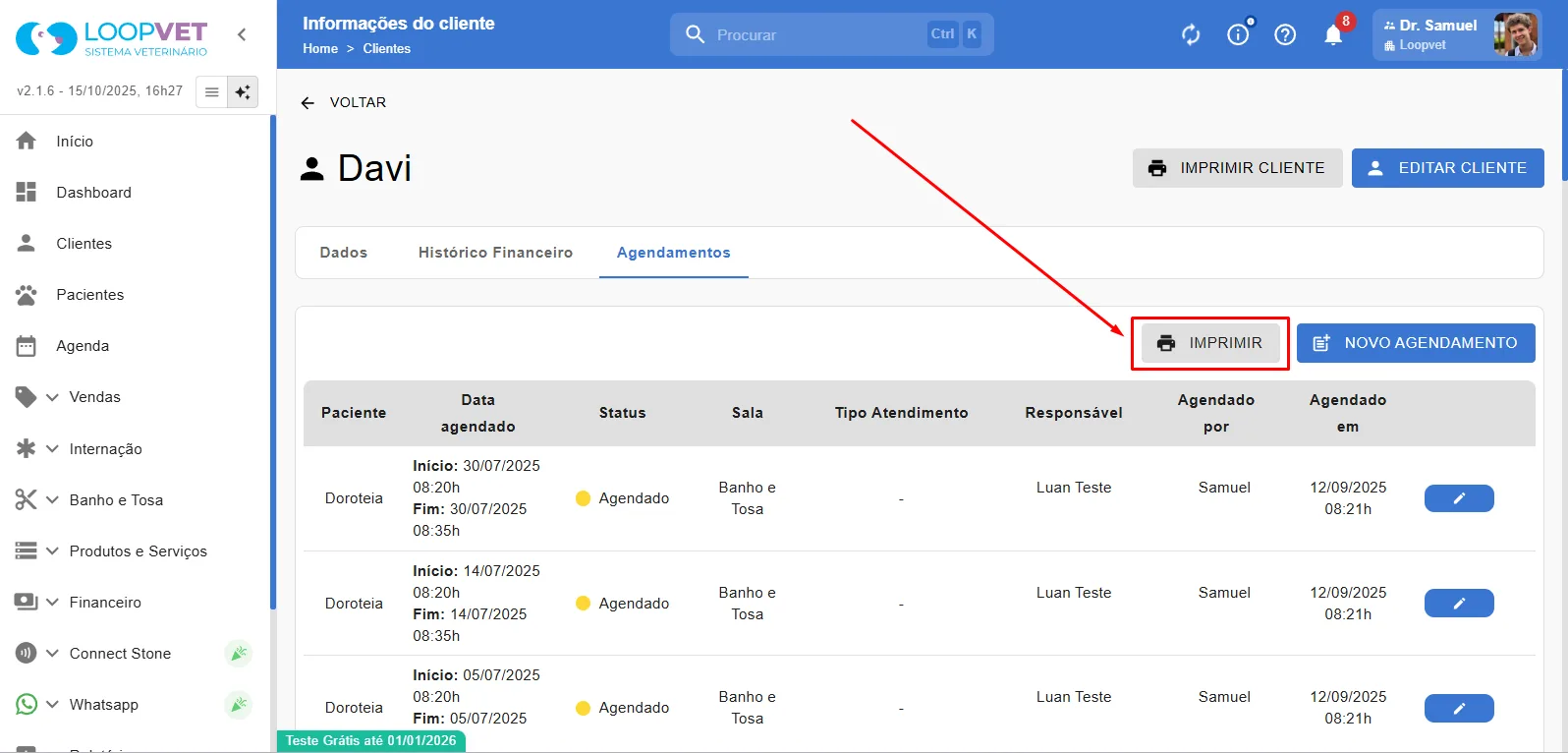
Clique em "Imprimir" para fazer a impressão dos agendamentos.
-
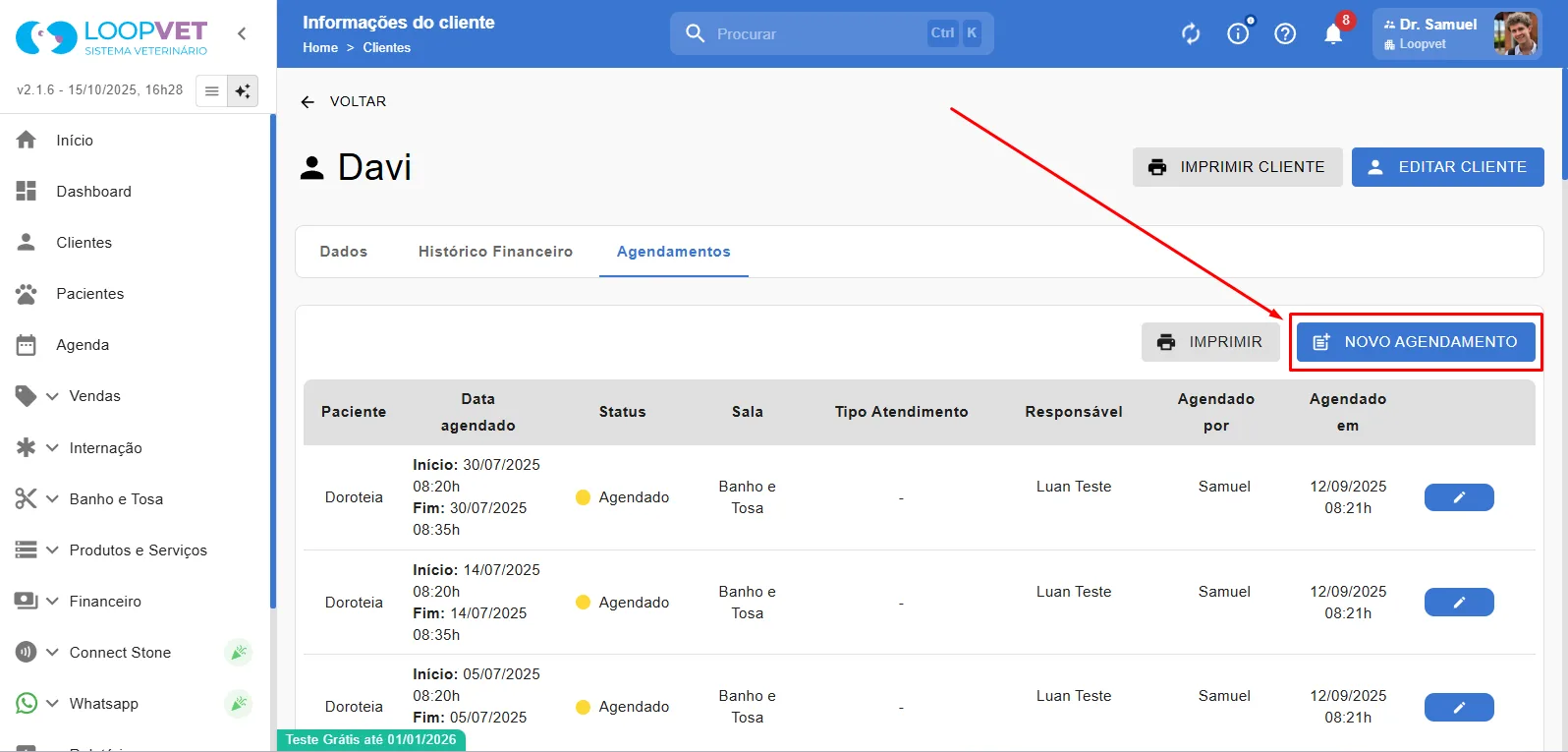
Para criar um novo agendamento, clique em "Novo Agendamento".
-
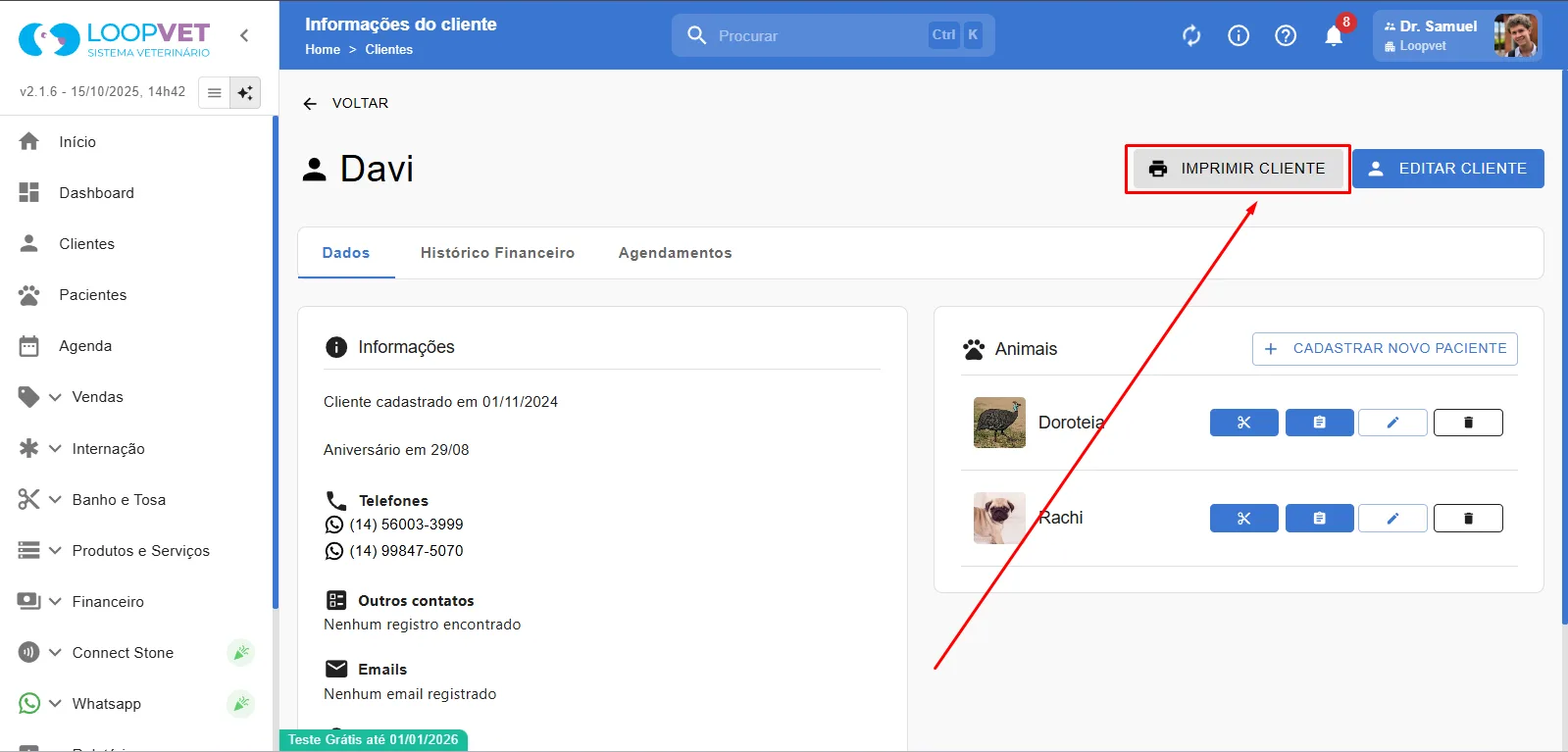
Para imprimir as informações, os animais e o histórico financeiro do cliente, clique em "Imprimir Cliente".