Controle os Módulos e seus Tópicos
Utilize a barra lateral para acompanhar o conteúdo.
19. Gravações
PASSO A PASSO
-
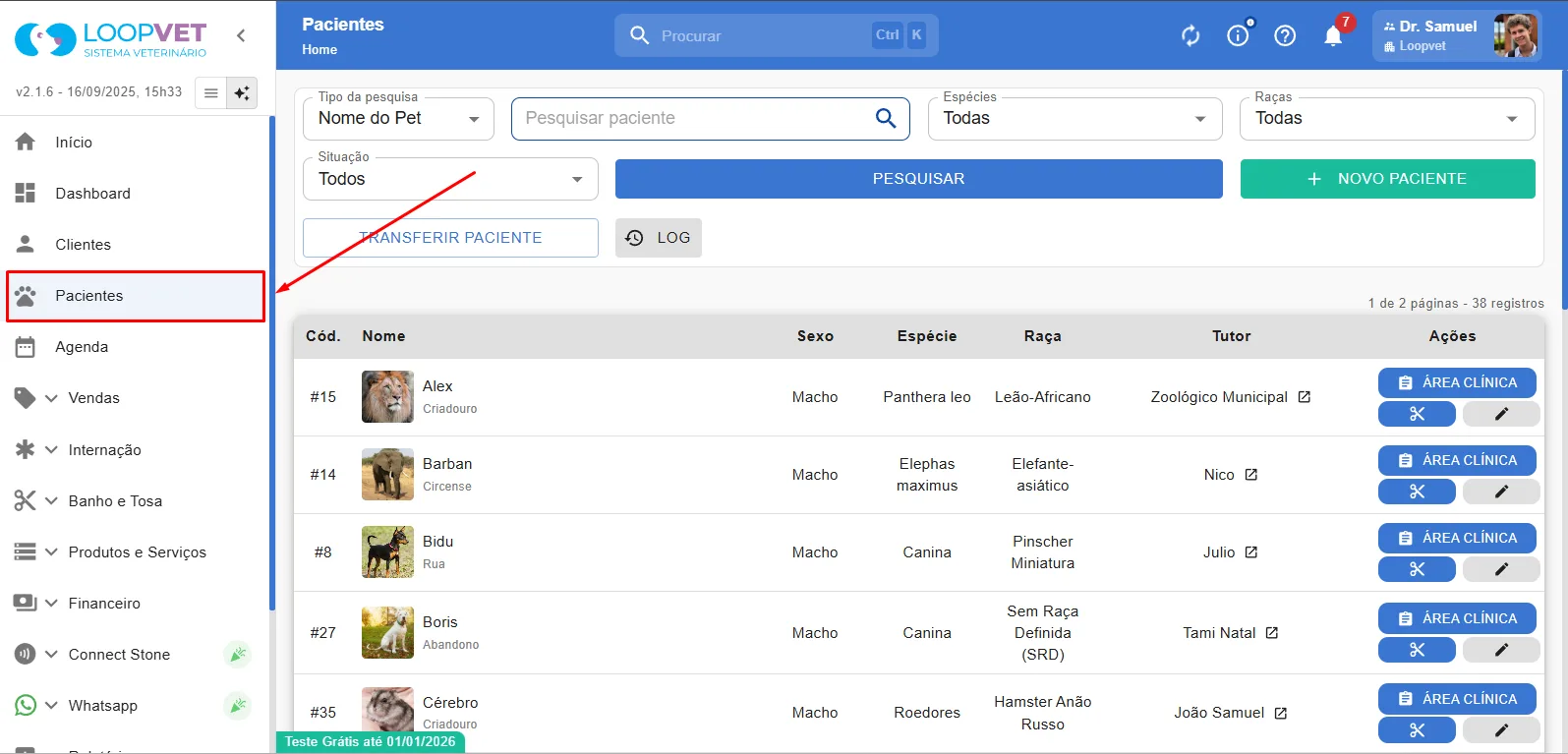
Acesse a aba Pacientes.
-
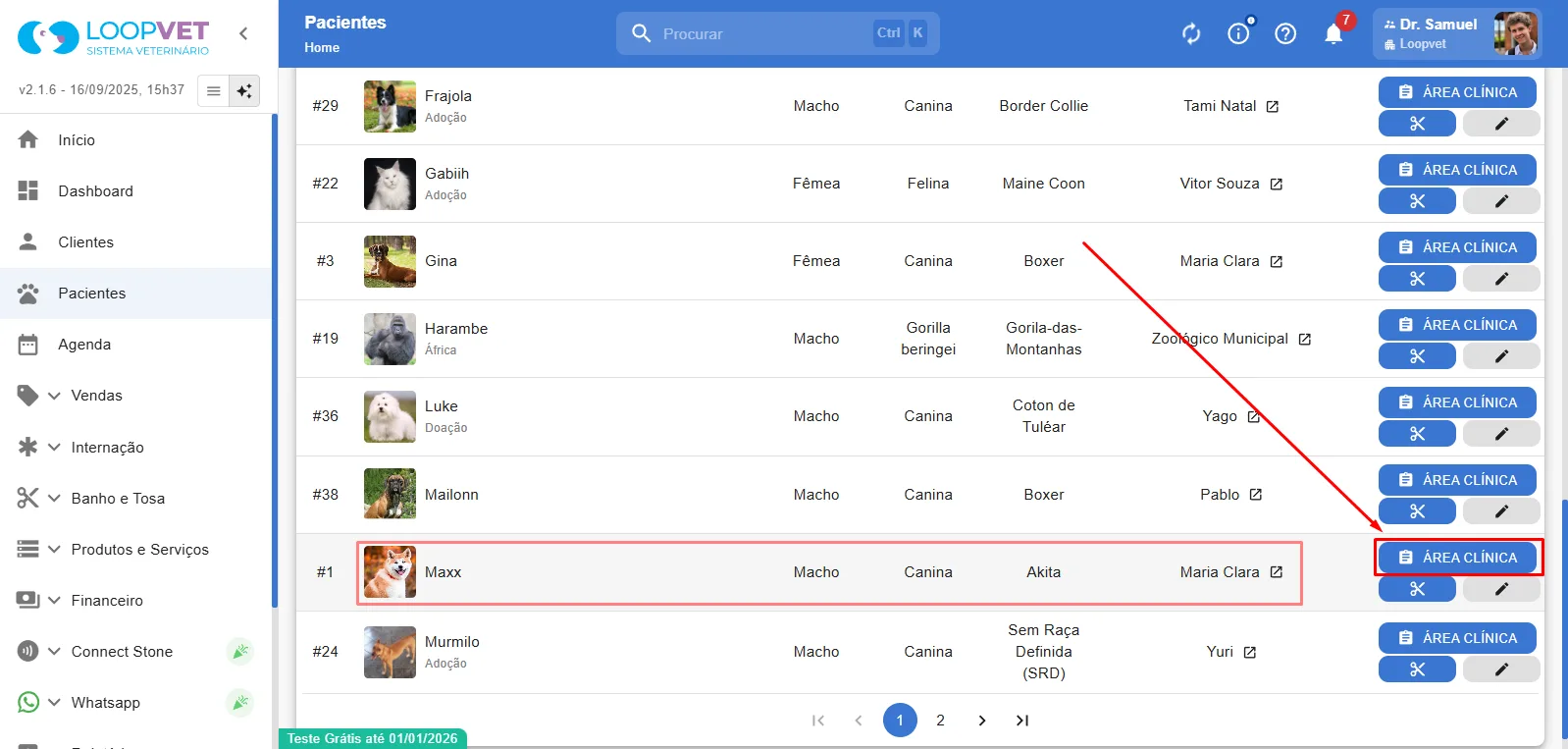
Localize o paciente desejado e clique em “Área Clínica”.
-
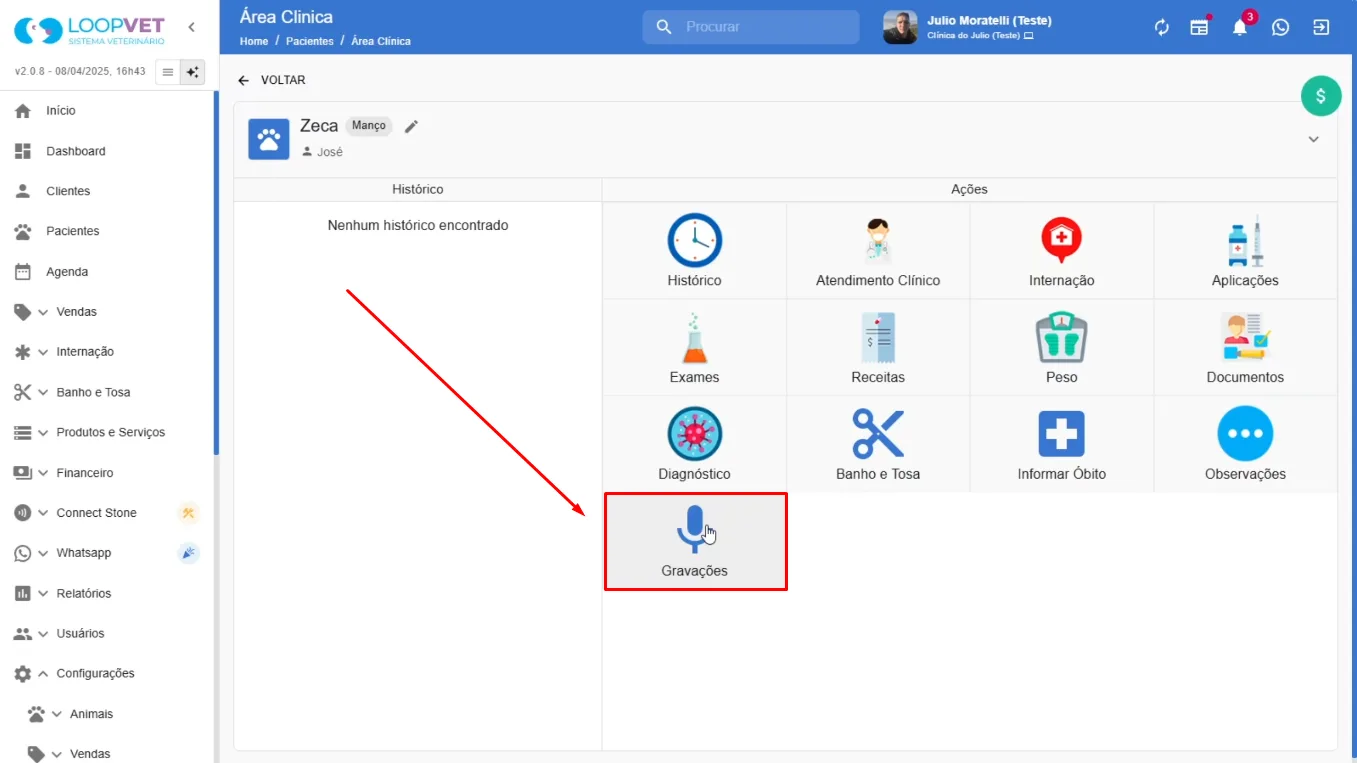
Clique em “Gravações”.
-
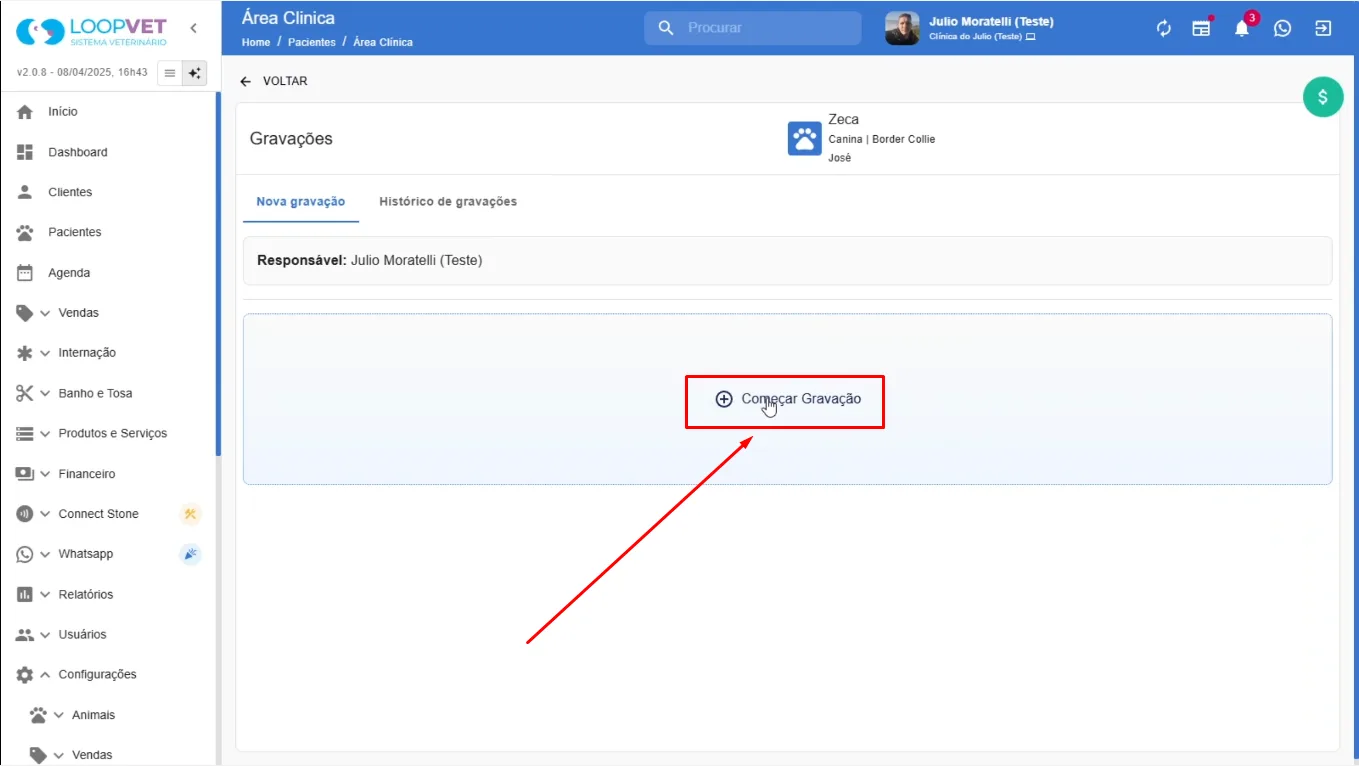
Clique em "Começar Gravação" para iniciar a gravação do atendimento.
-
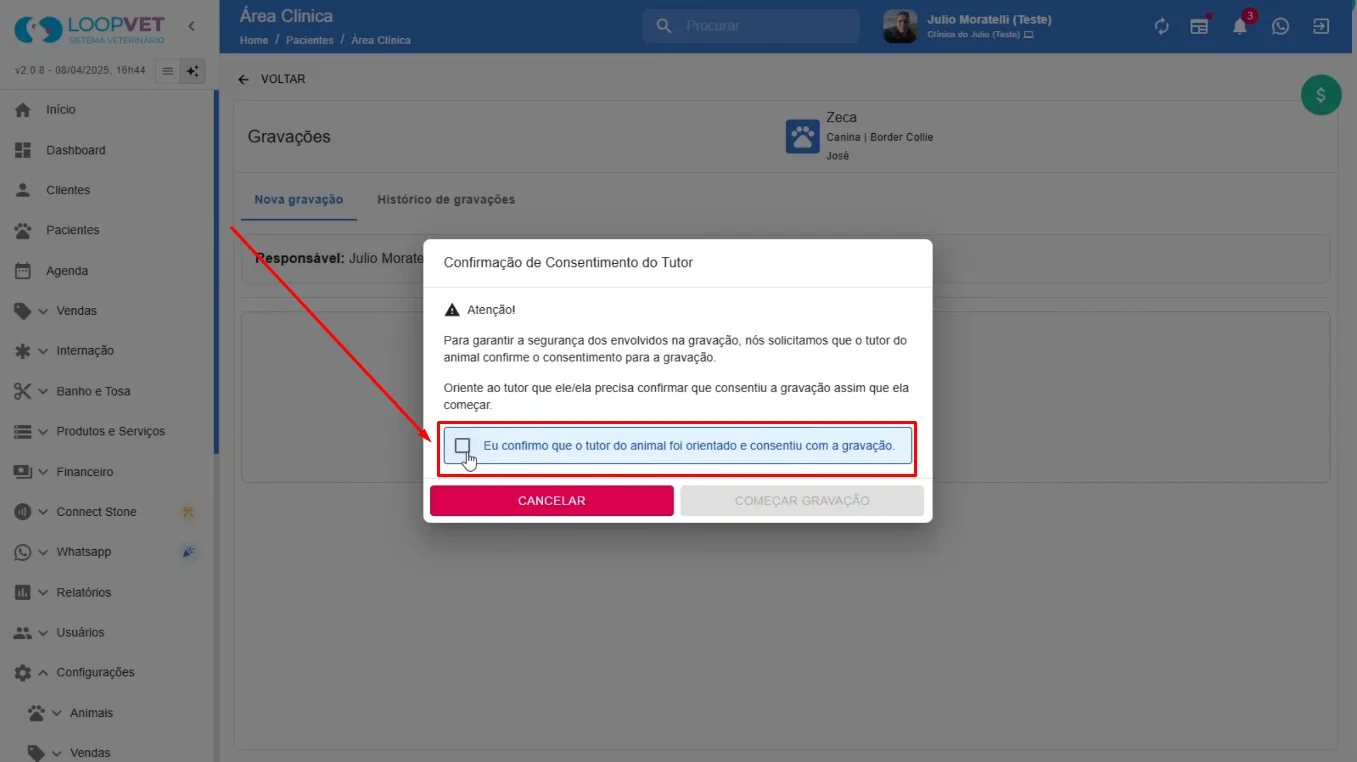
Marque a opção confirmando que o tutor consentiu a gravação.
-
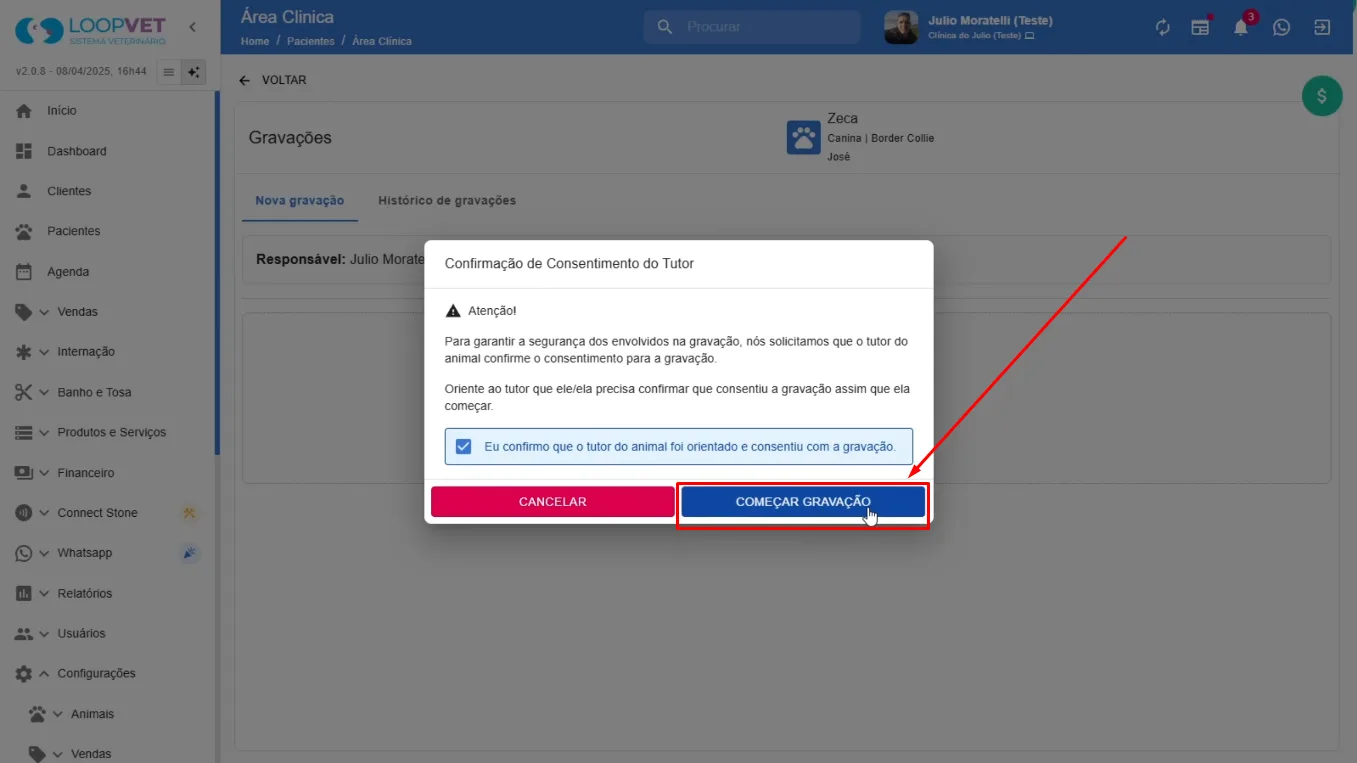
Clique em "Começar Gravação".
-
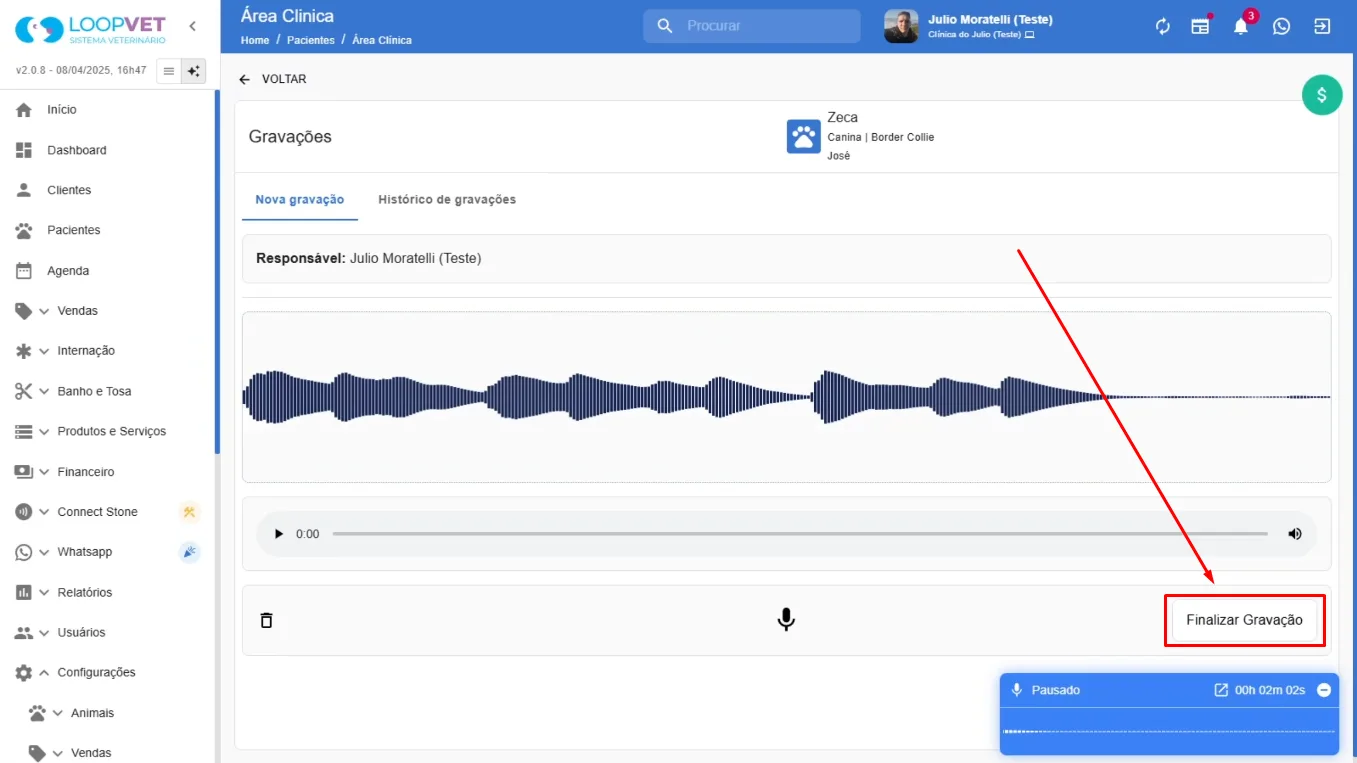
Após concluir o atendimento, clique em "Finalizar Gravação".
-
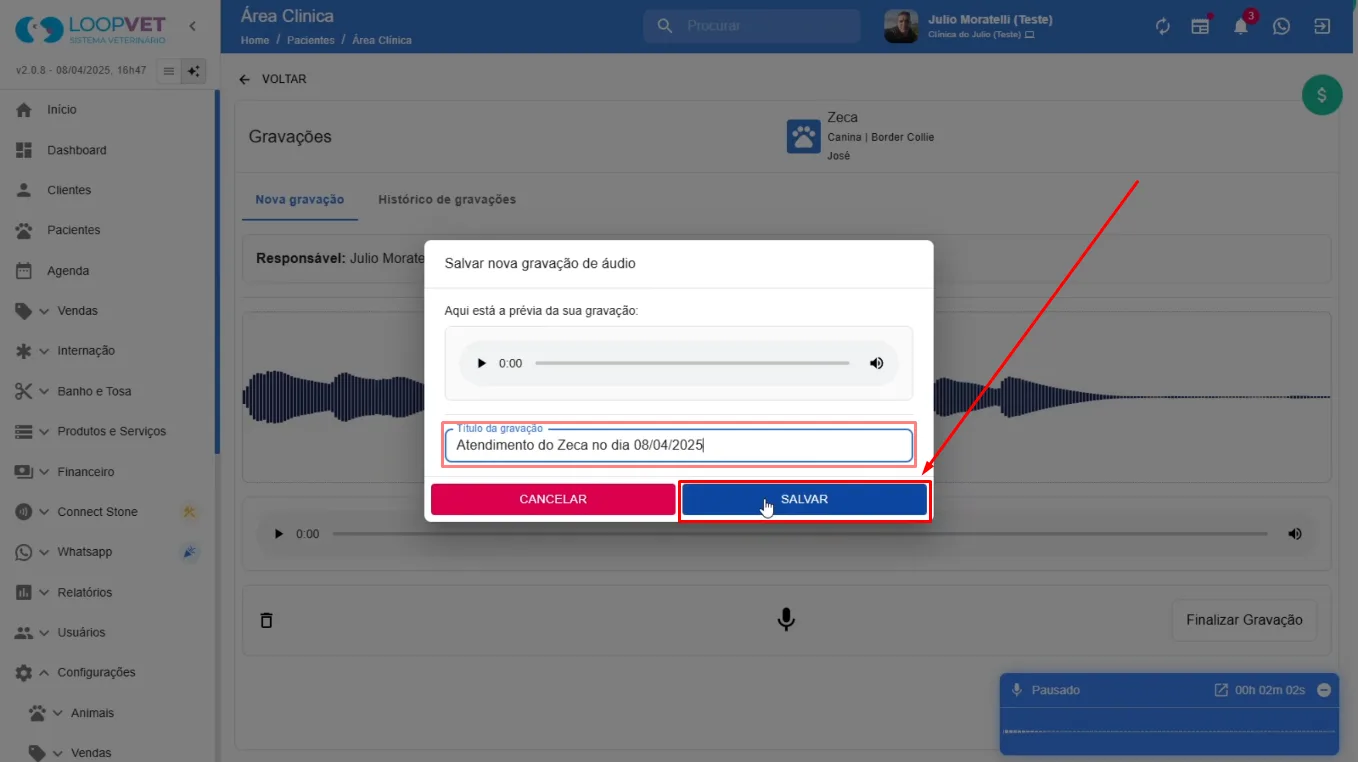
Dê um título para a gravação e clique em "Salvar".
-
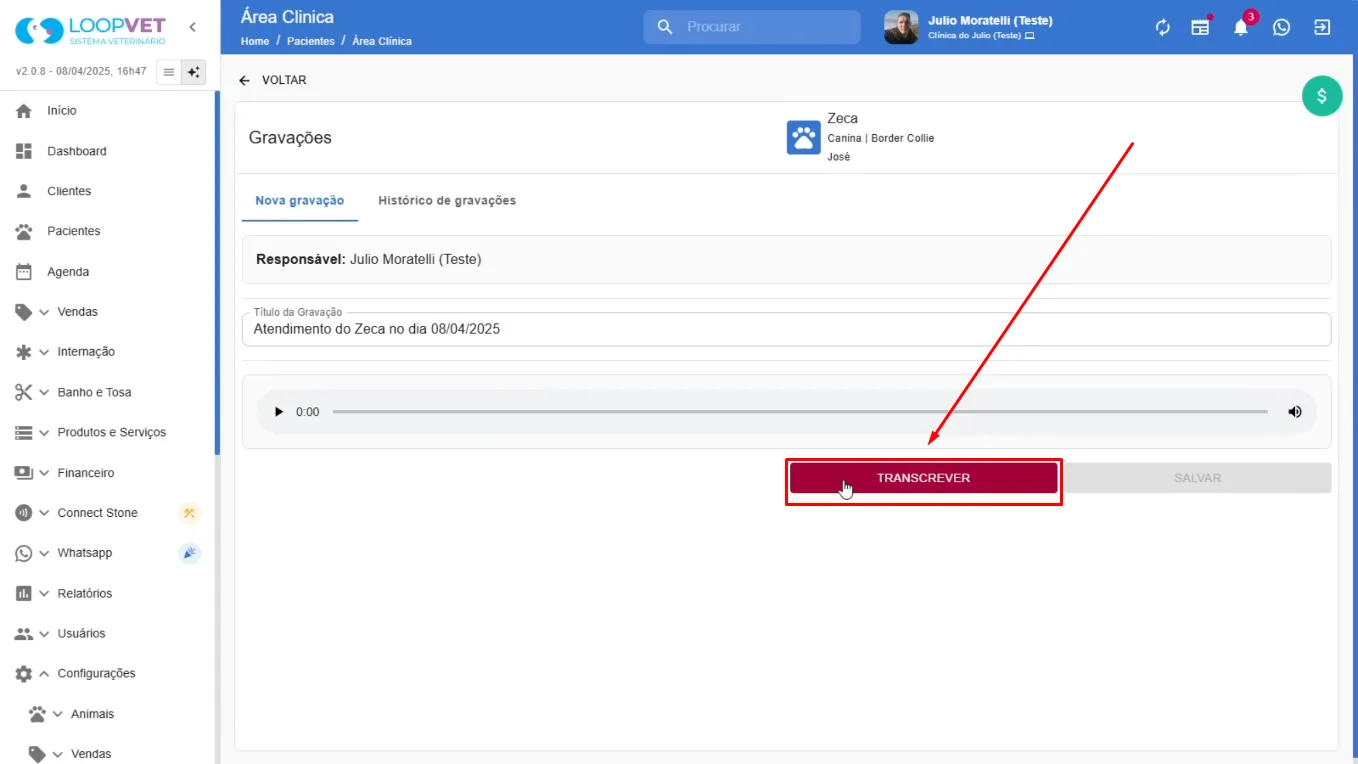
Após salvar a gravação, clique em "Transcrever".
-
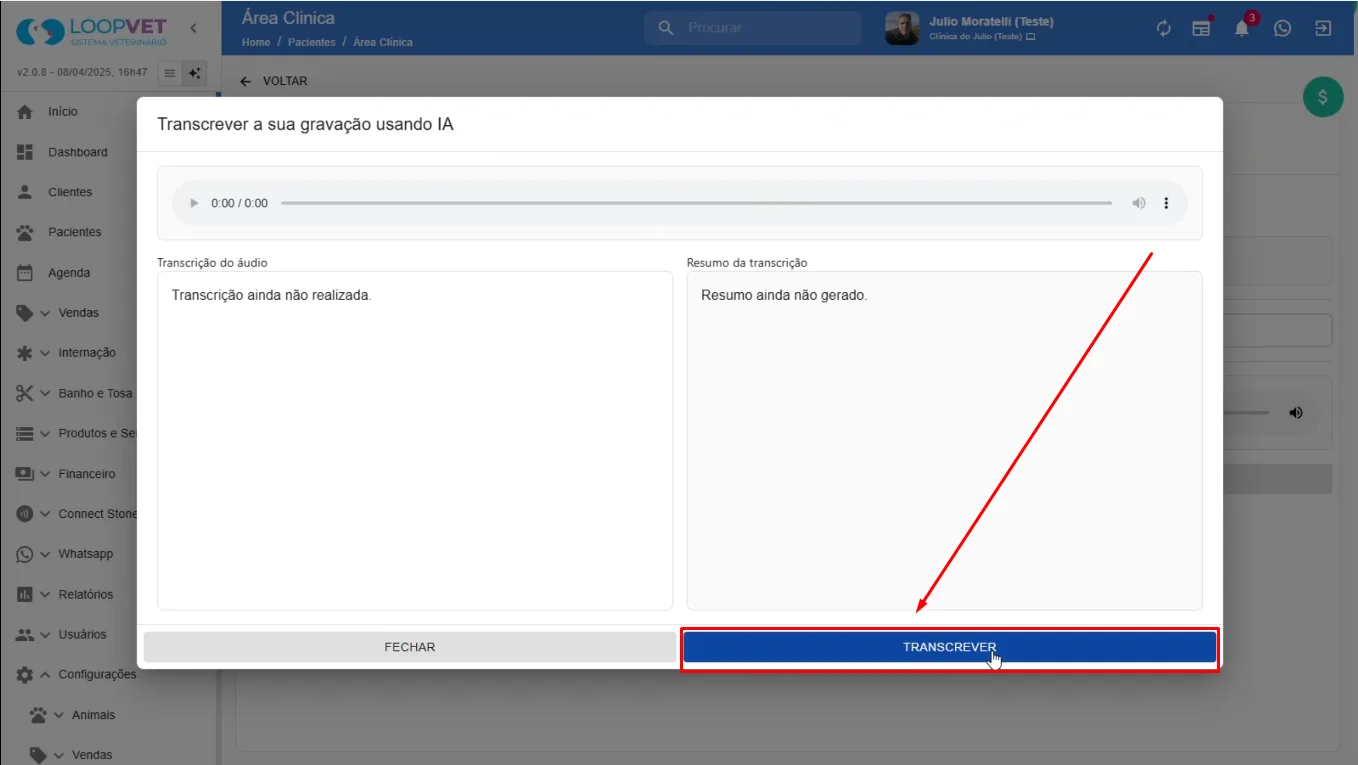
Clique em "Transcrever".
-
O sistema iniciará a transcrição automaticamente.
-
Aguarde alguns minutos até que a transcrição seja concluída.
-
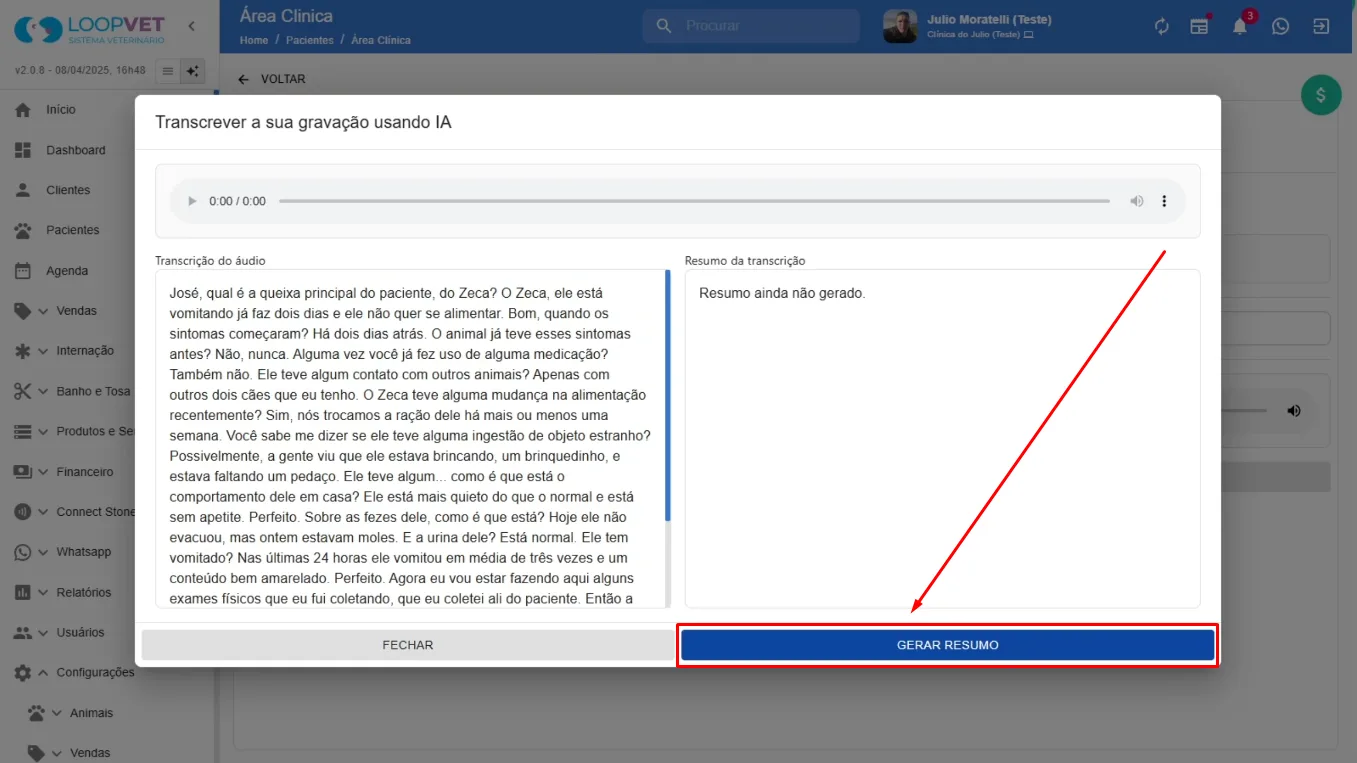
Após a transcrição, clique em "Gerar Resumo".
-
Aguarde enquanto o sistema gera um resumo da transcrição.
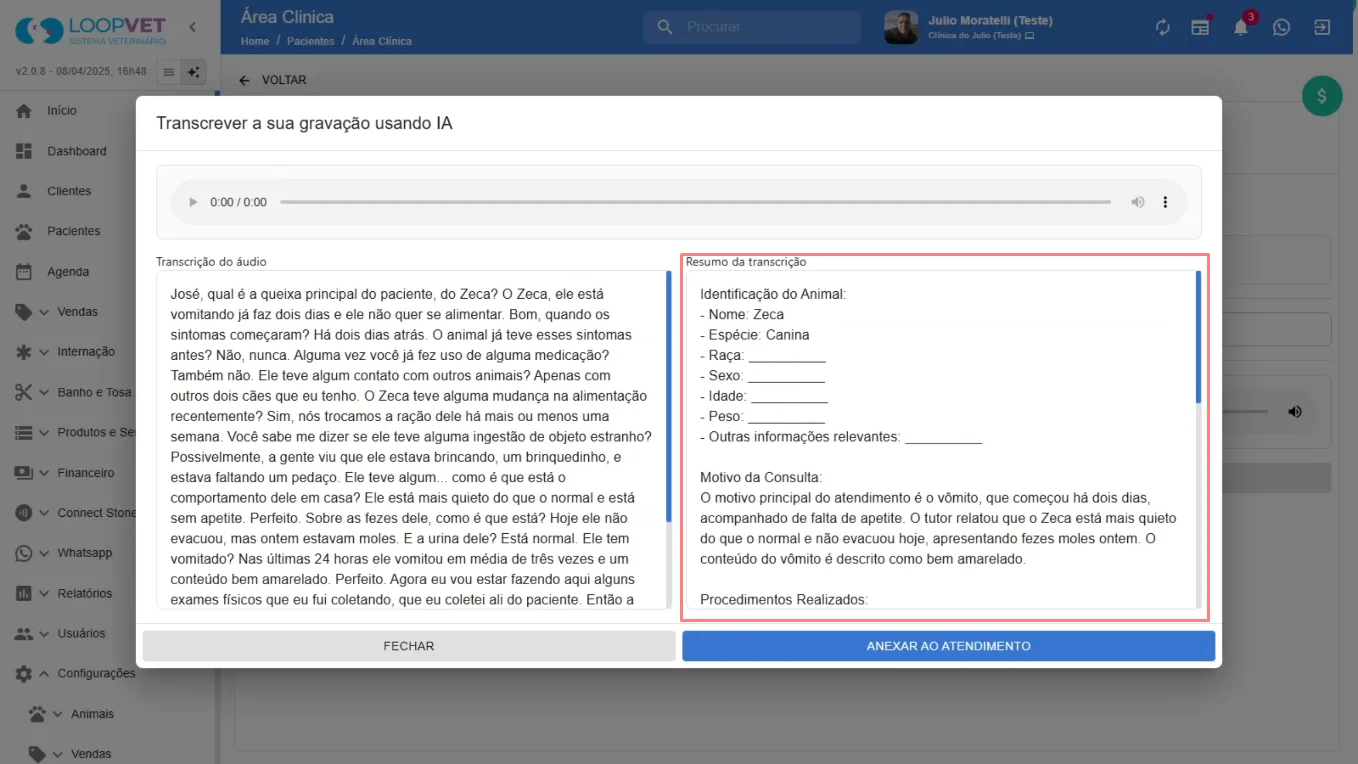
-
Clique em "Anexar ao Atendimento" para vincular o resumo gerado ao atendimento do paciente.
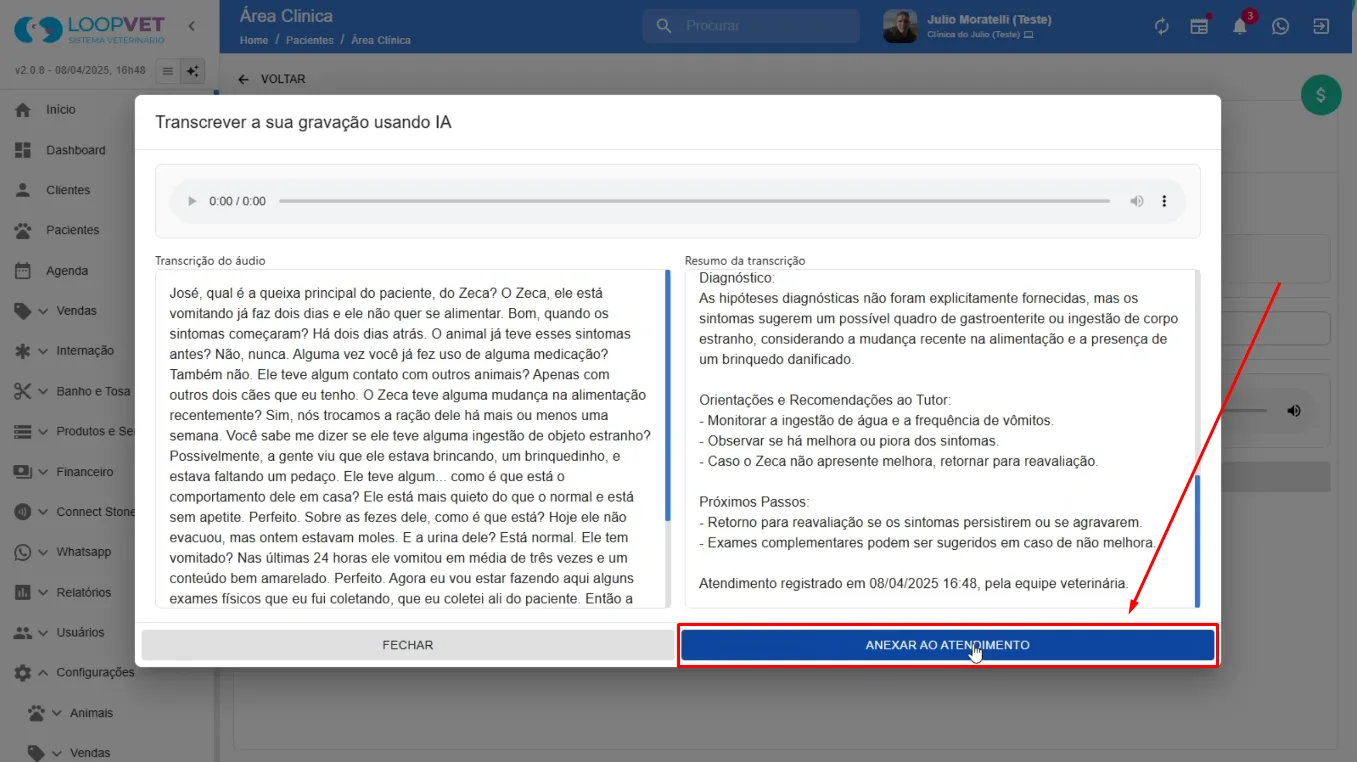
-
Marque a opção para confirmar que você leu e verificou as informações geradas pela IA.
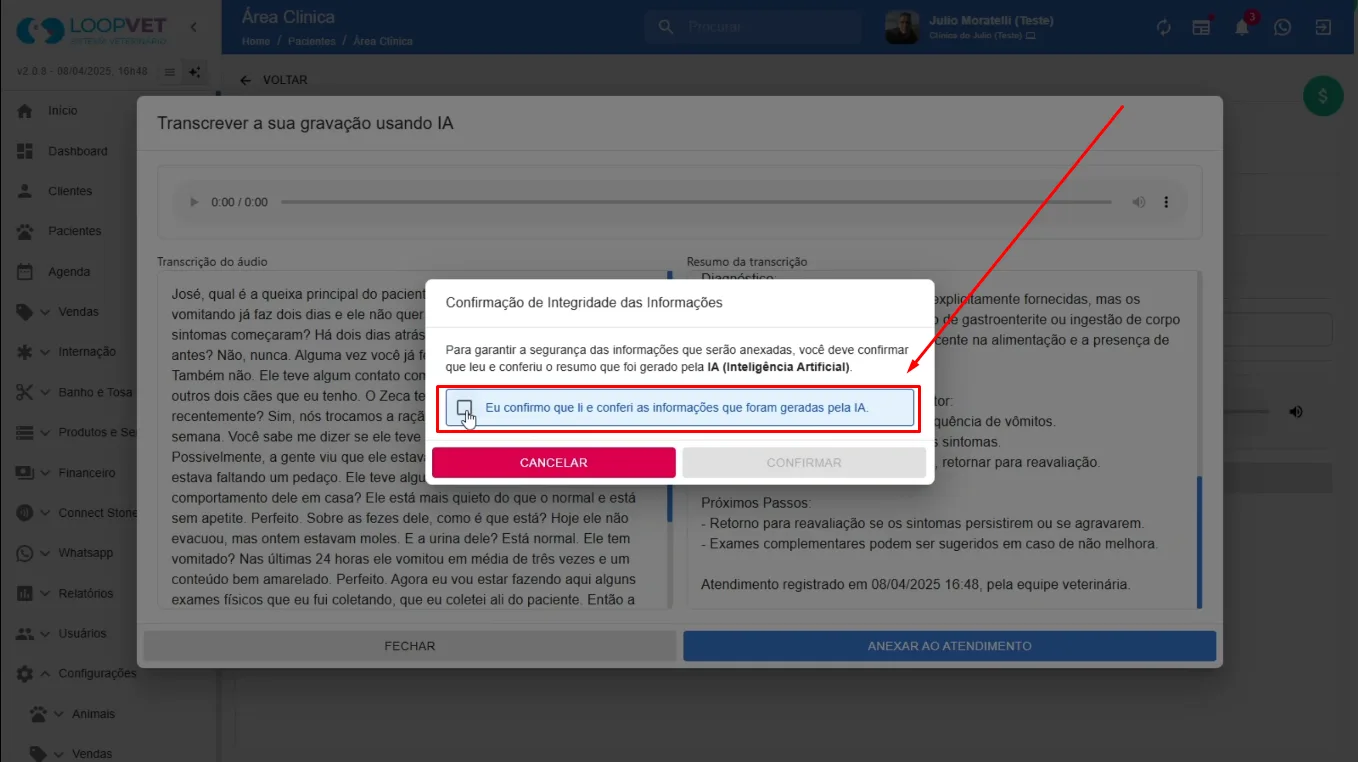
-
Confirme as informações e clique em "Confirmar".
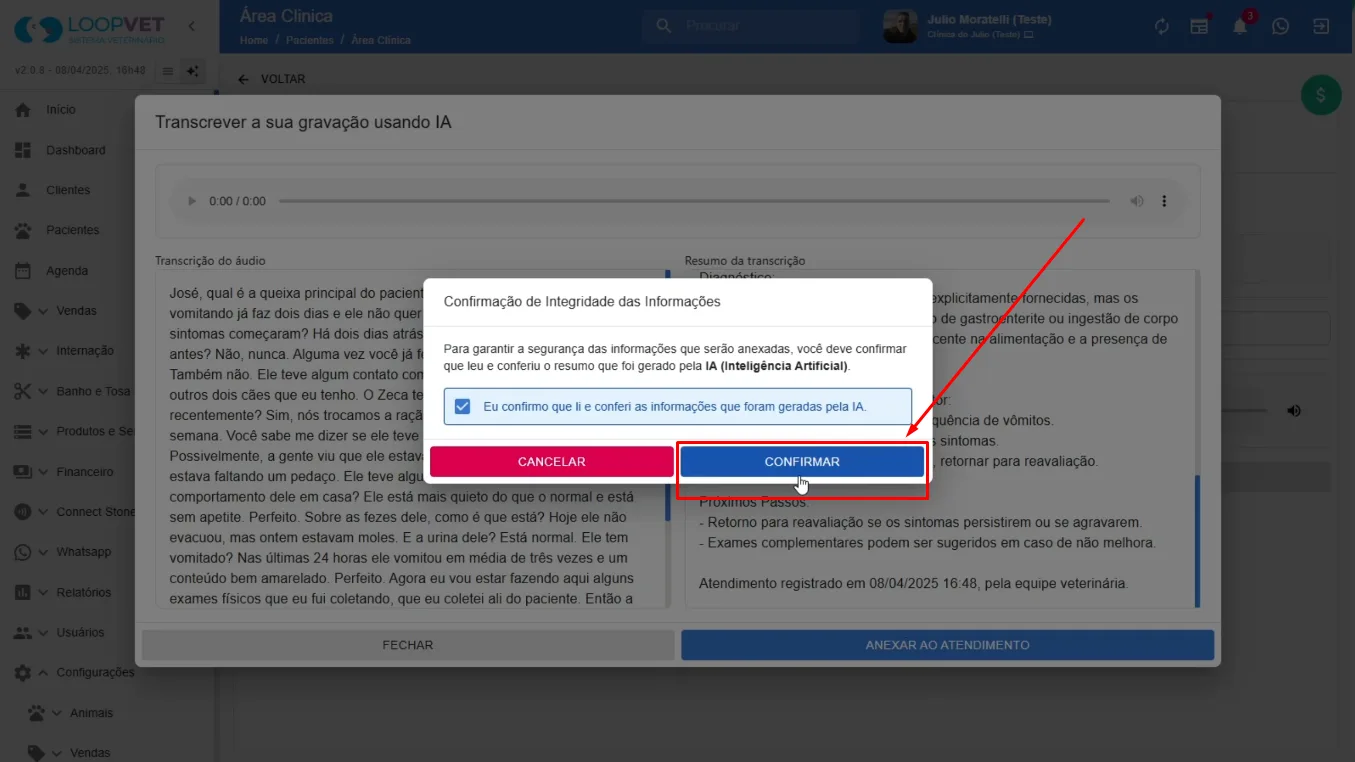
-
O resumo será automaticamente adicionado ao atendimento.