Controle os Módulos e seus Tópicos
Utilize a barra lateral para acompanhar o conteúdo.
4. Listar Contatos do WhatsApp
VÍDEO TUTORIAL
PASSO A PASSO
-
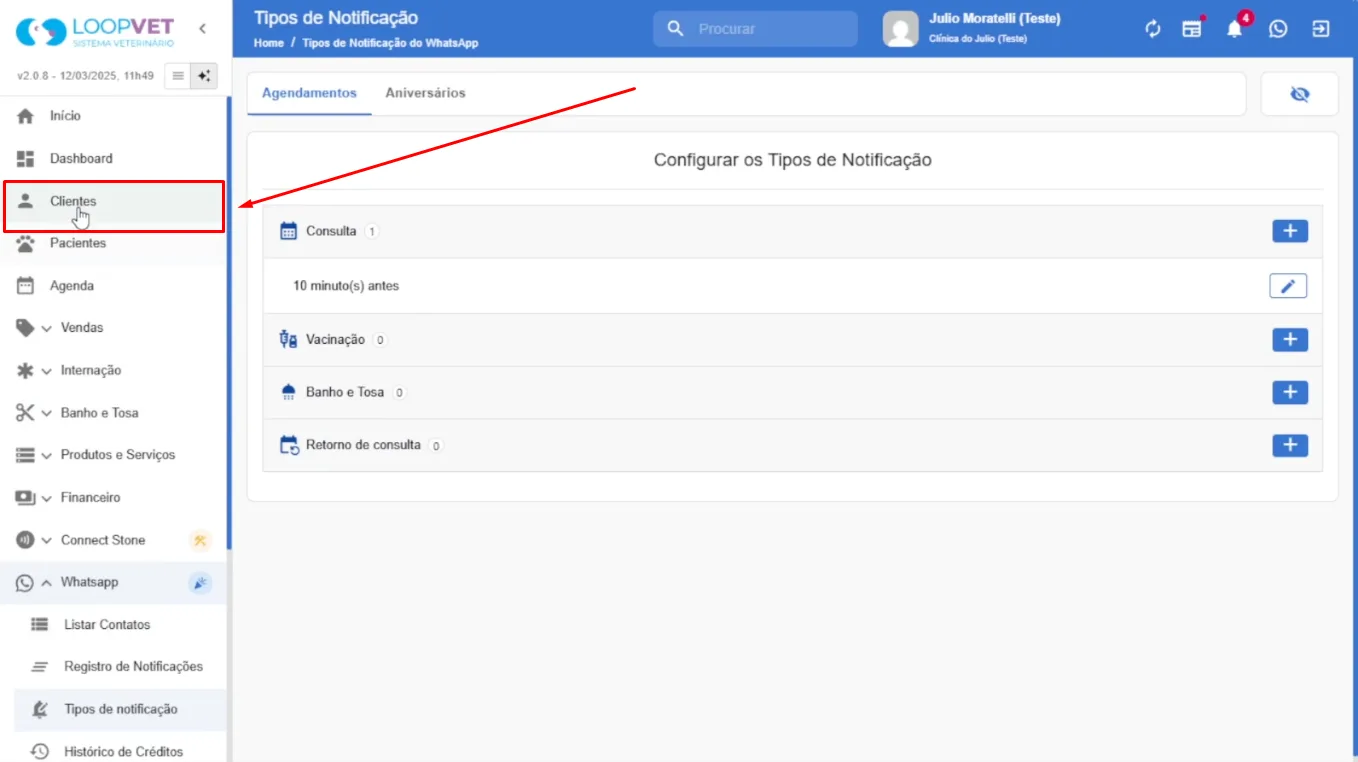
Acesse a tela de Clientes.
-
Edite o perfil do cliente e marque a opção para permitir notificações via WhatsApp.
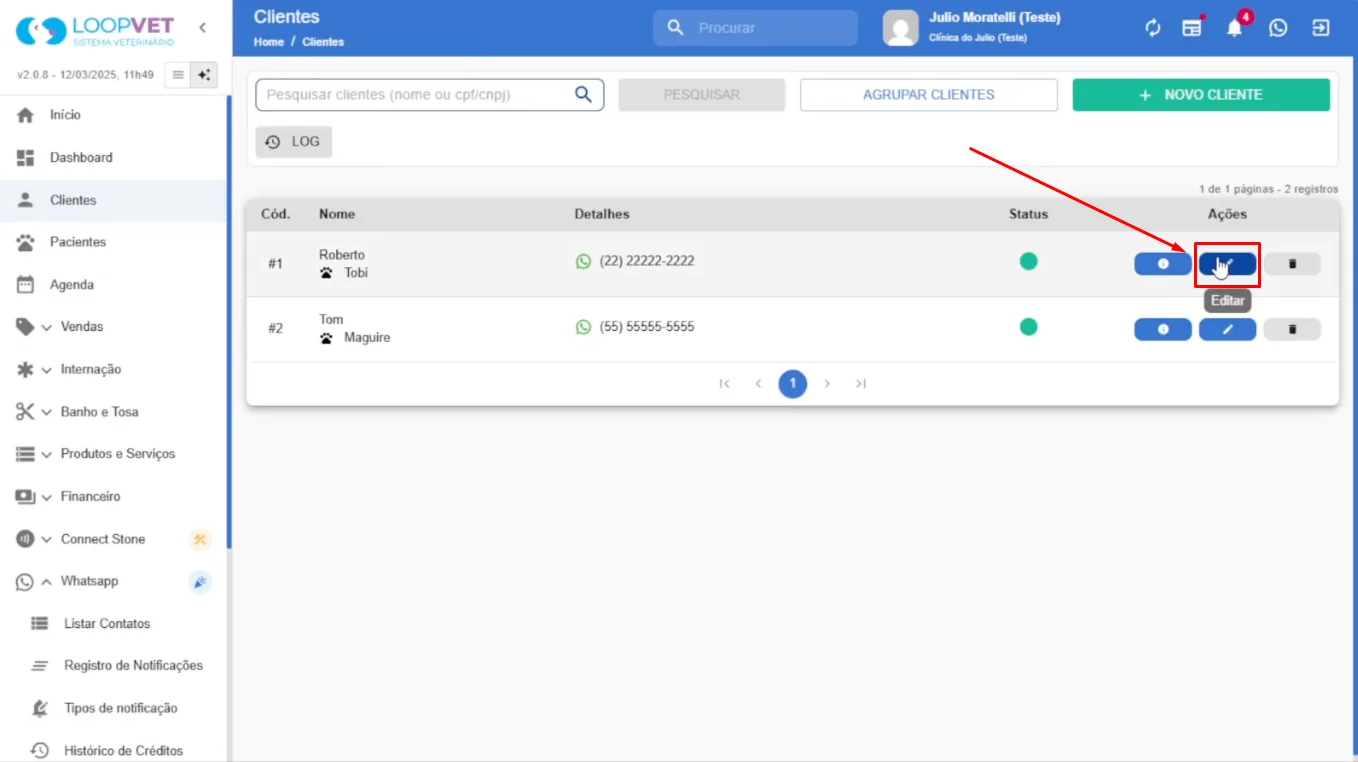
 Apenas números cadastrados como Whatsapp, poderão ativar essa opção.
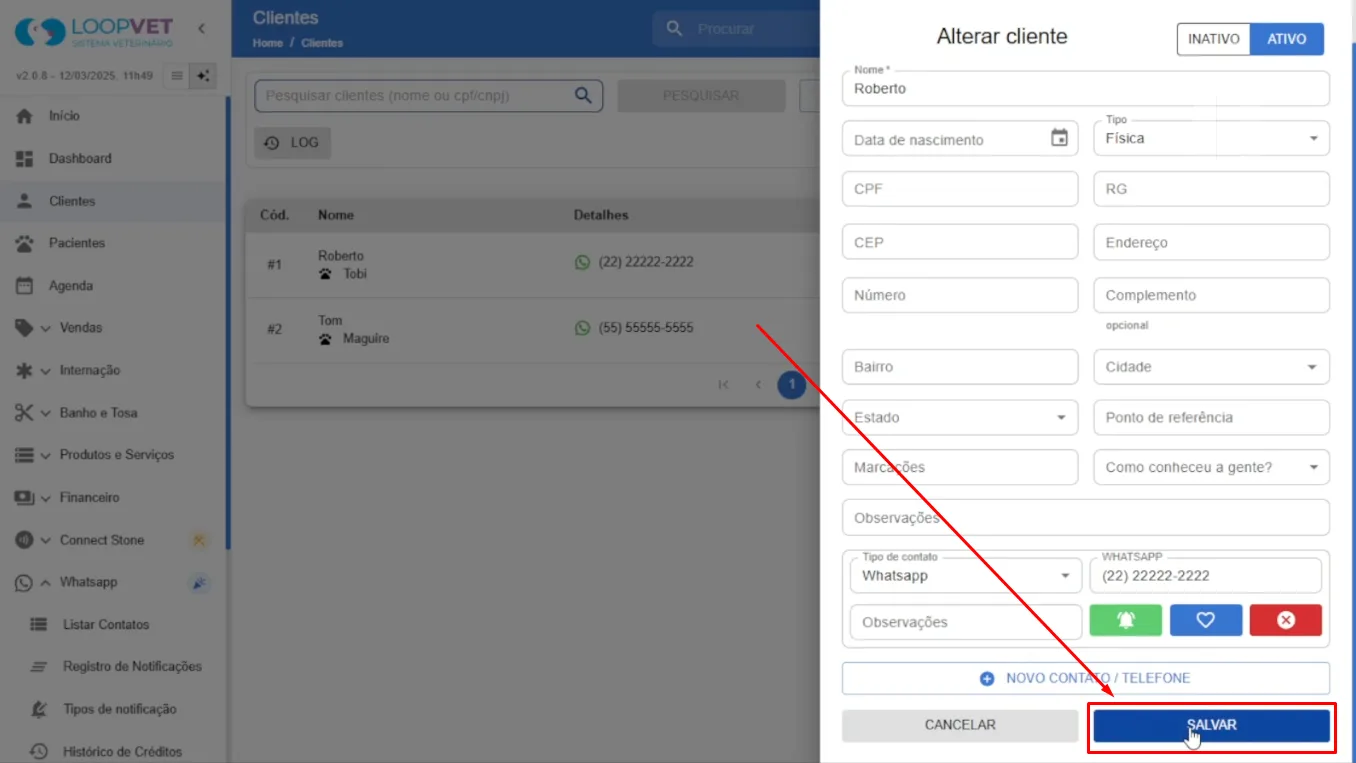
Para finalizar, clique em "Salvar".
-
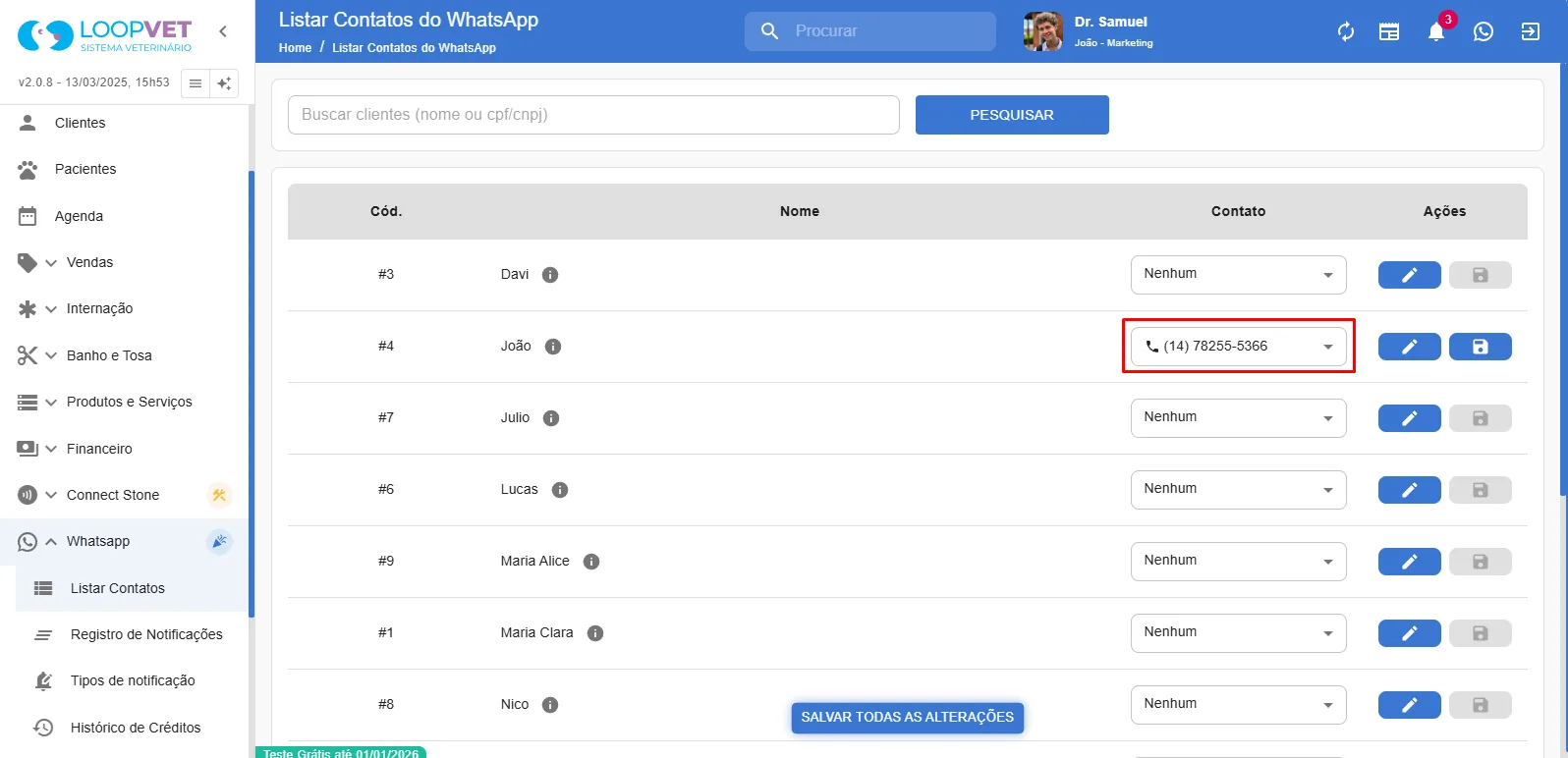
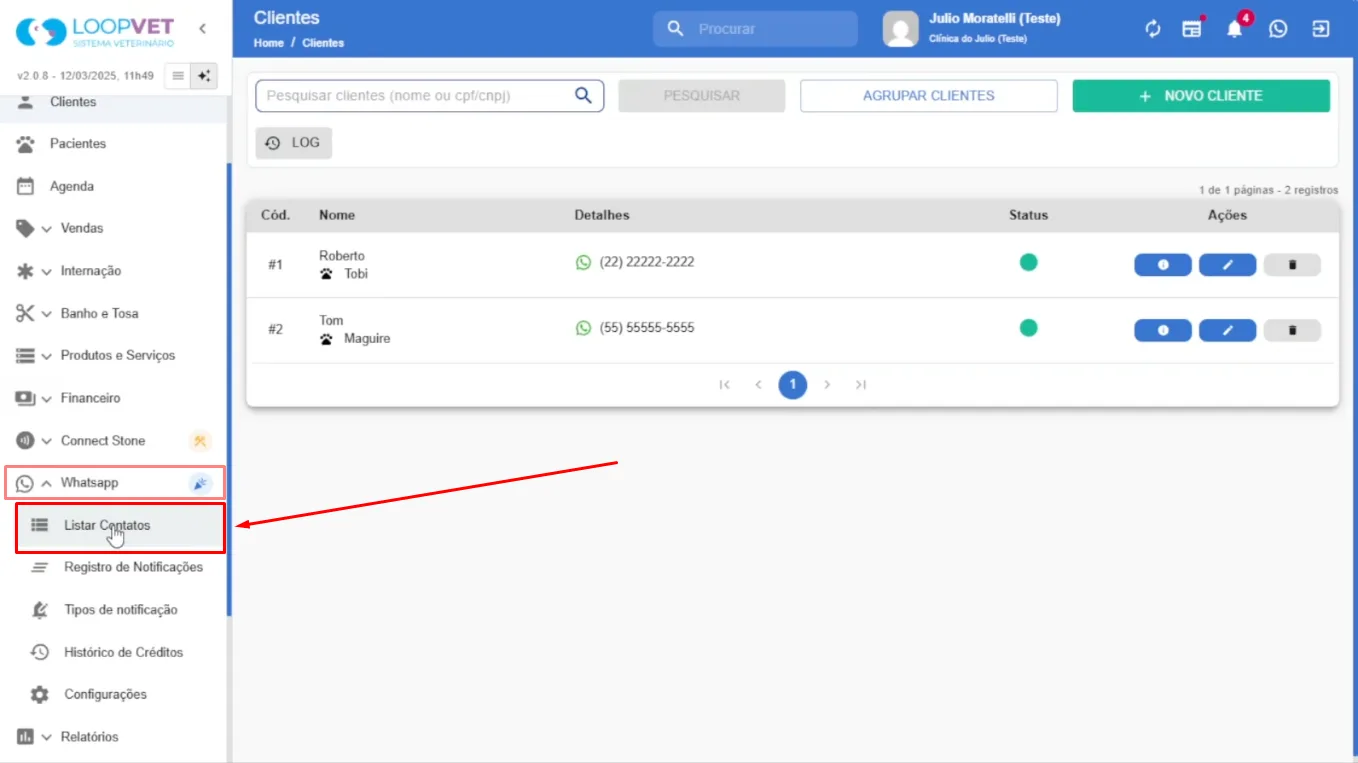
Acesse a aba Whatsapp > Listar Contatos para gerenciar quais clientes receberão mensagens.
-
Clique no contato do cliente e selecione o número desejado.
 Clique em "Salvar".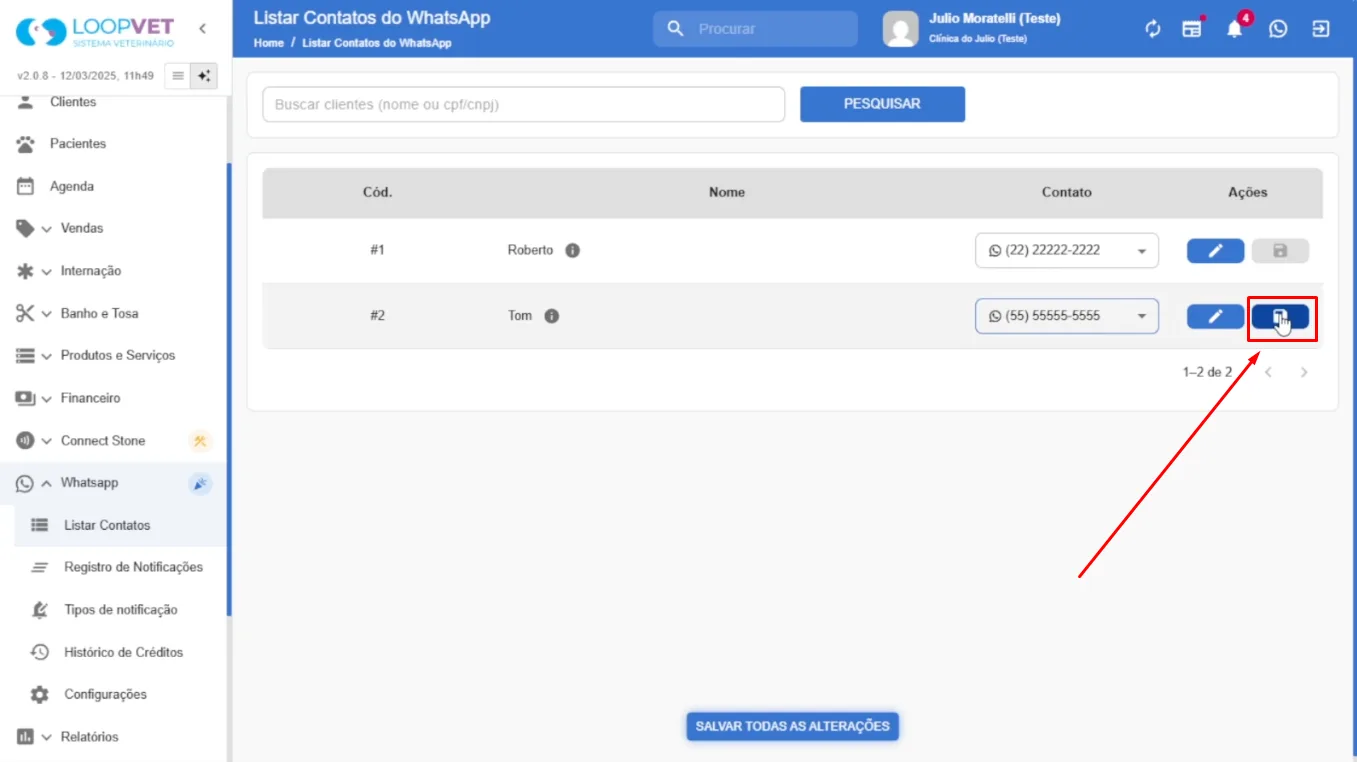
-
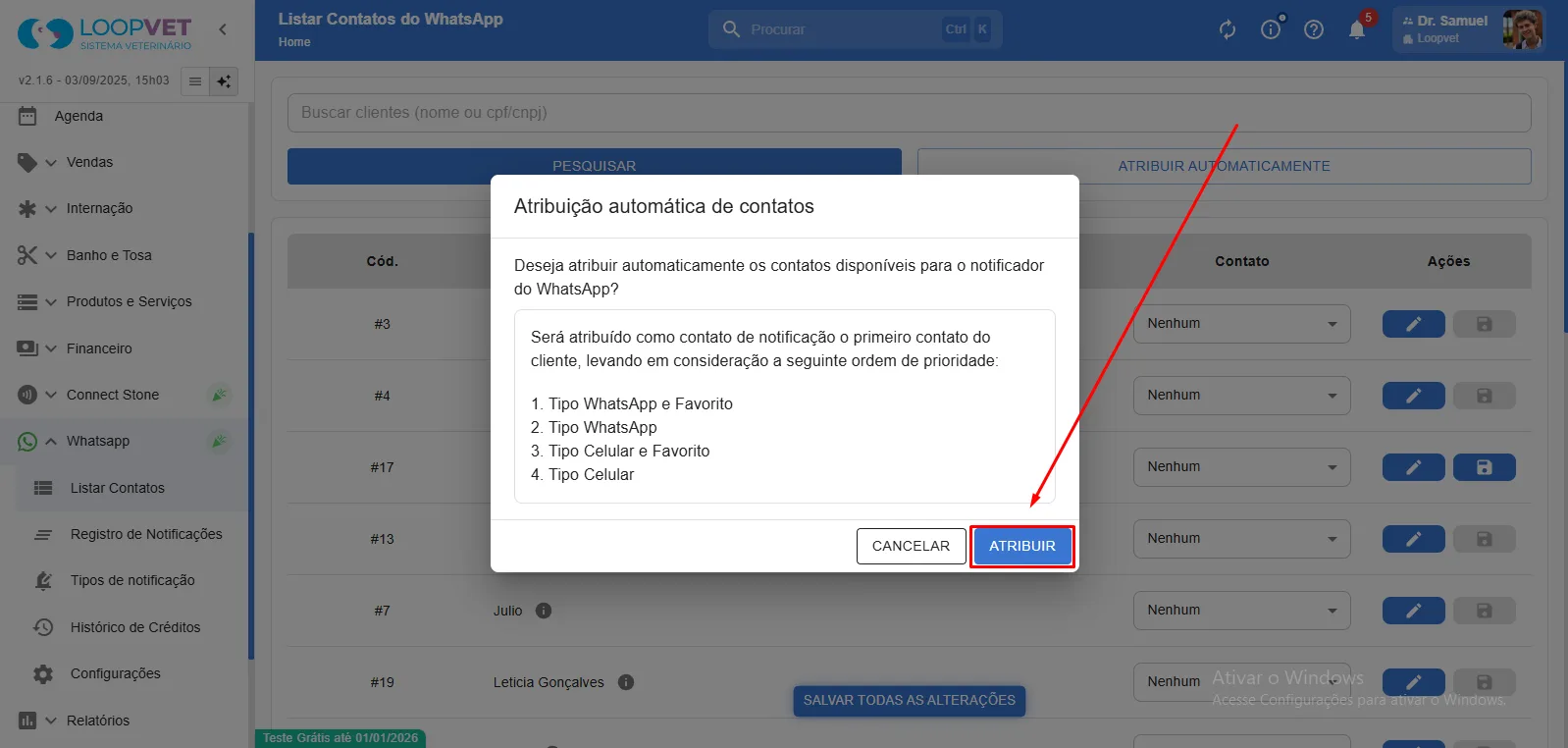
Para atribuir diversos contatos de uma vez, clique em "Atribuir Automaticamente".
 Clique em "Atribuir".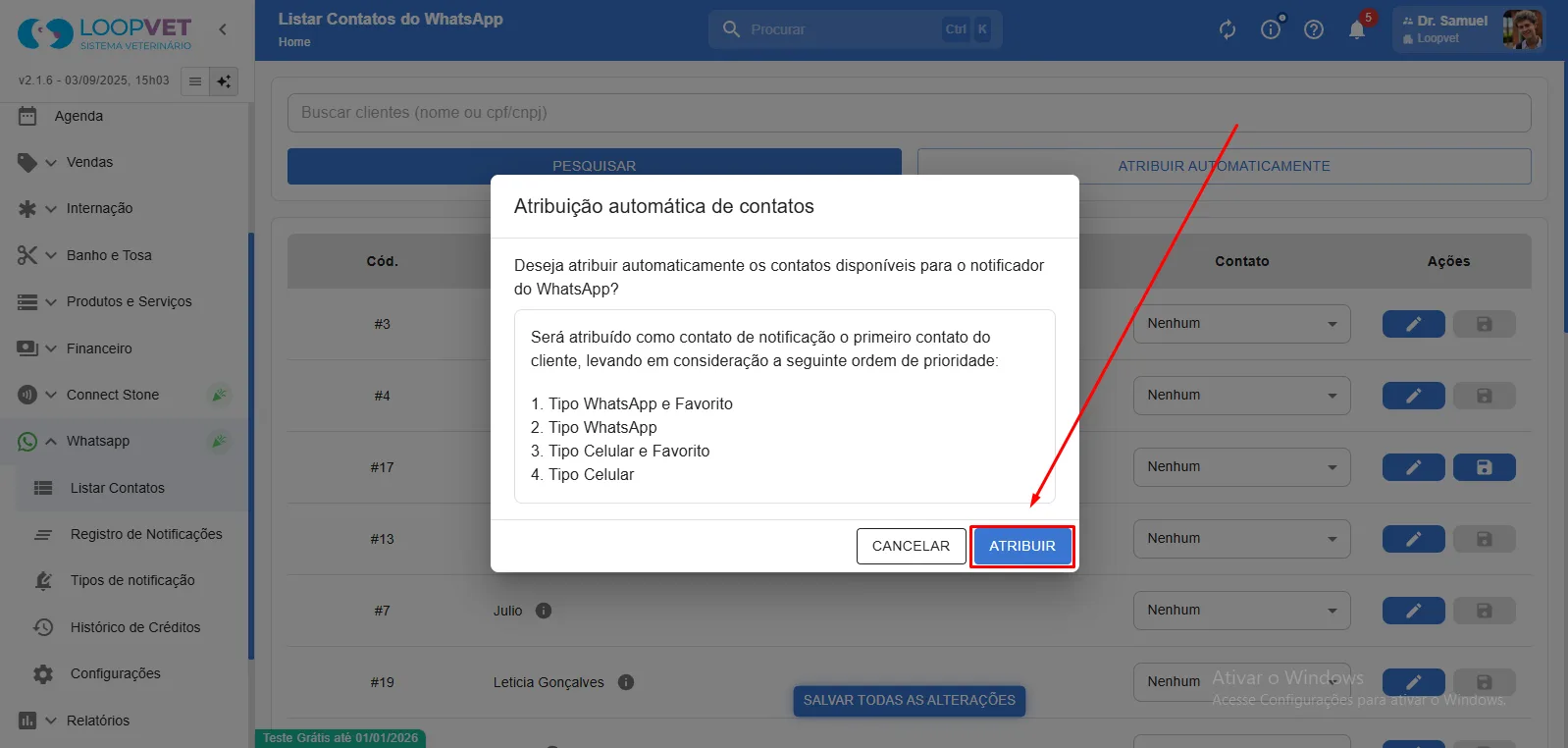
-
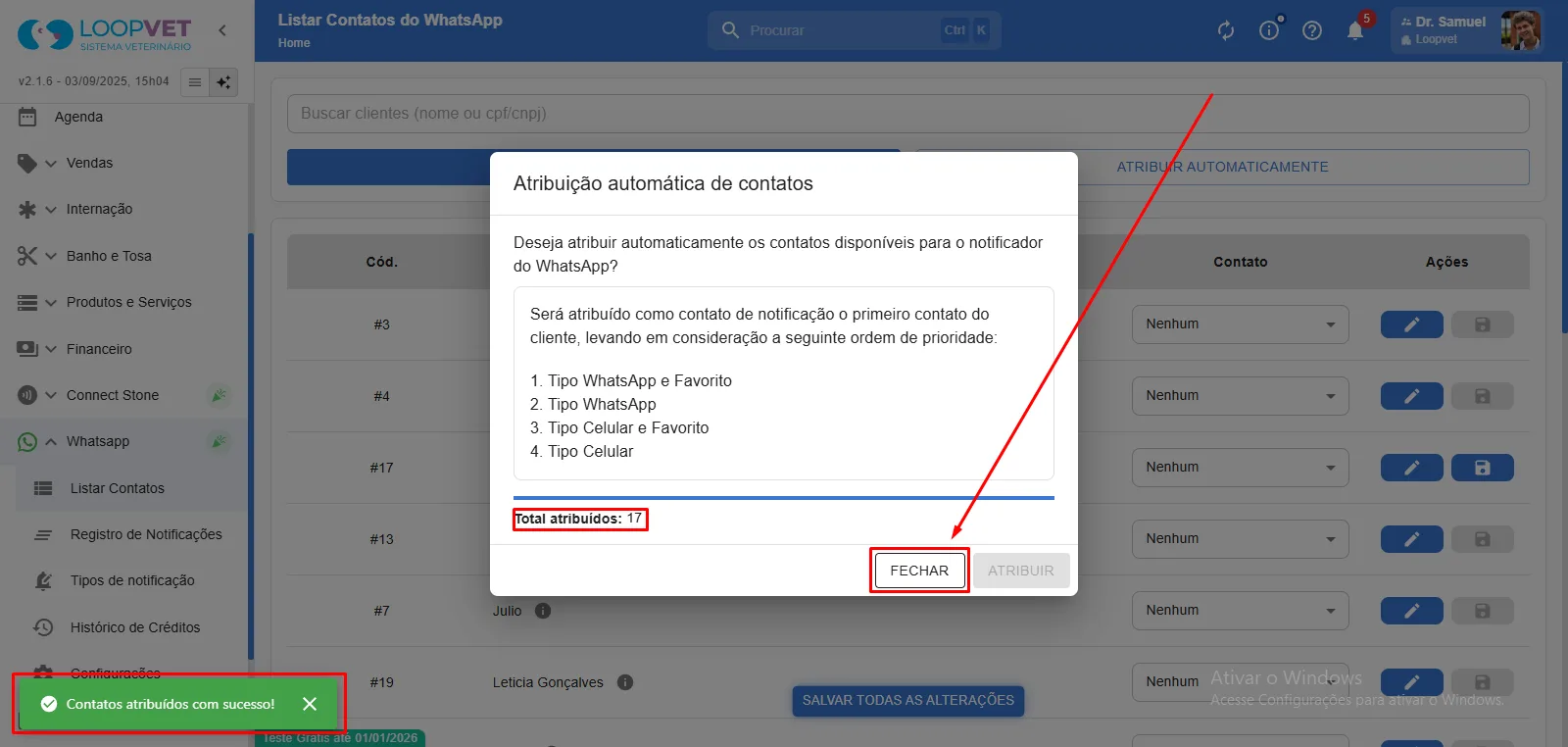
Após atribuir, clique em "Fechar".
-
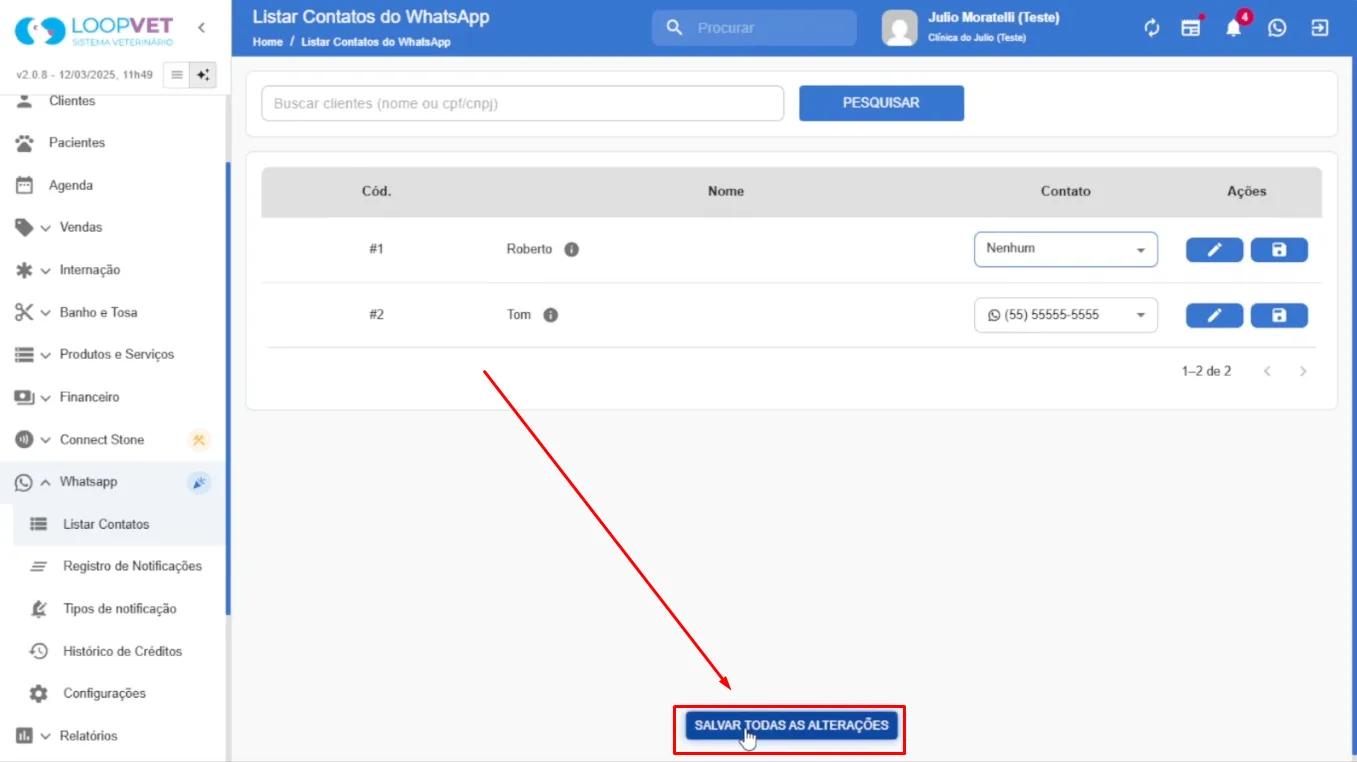
Para salvar diversas alterações de uma vez, clique em "Salvar as Alterações".
-
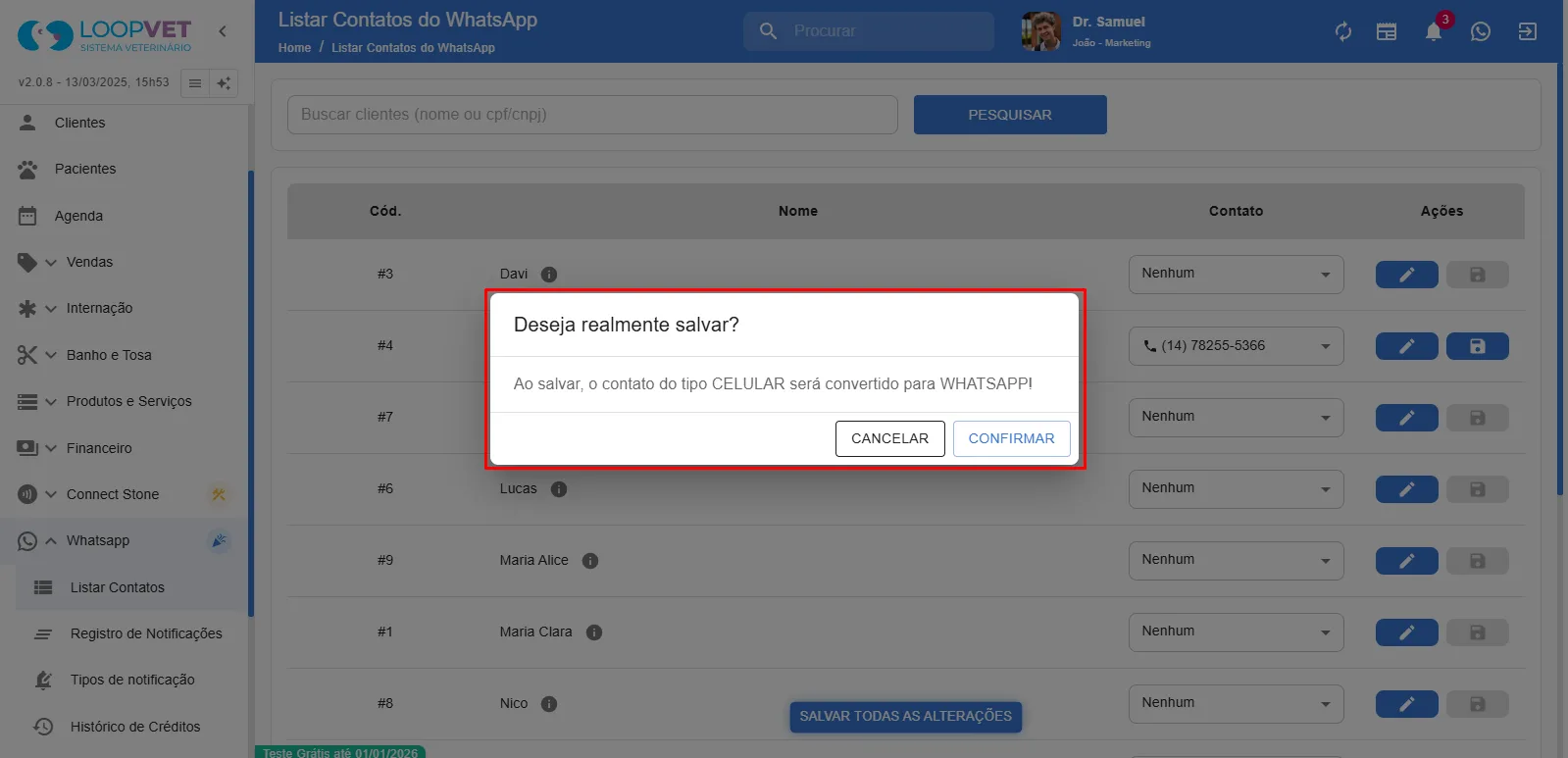
Caso você selecione um número que não está salvo como WhatsApp, ao clicar em "Salvar", o sistema emitirá um alerta informando que o número será convertido para WhatsApp.