Controle os Módulos e seus Tópicos
Utilize a barra lateral para acompanhar o conteúdo.
4. Cadastro de Usuários
PASSO A PASSO
-
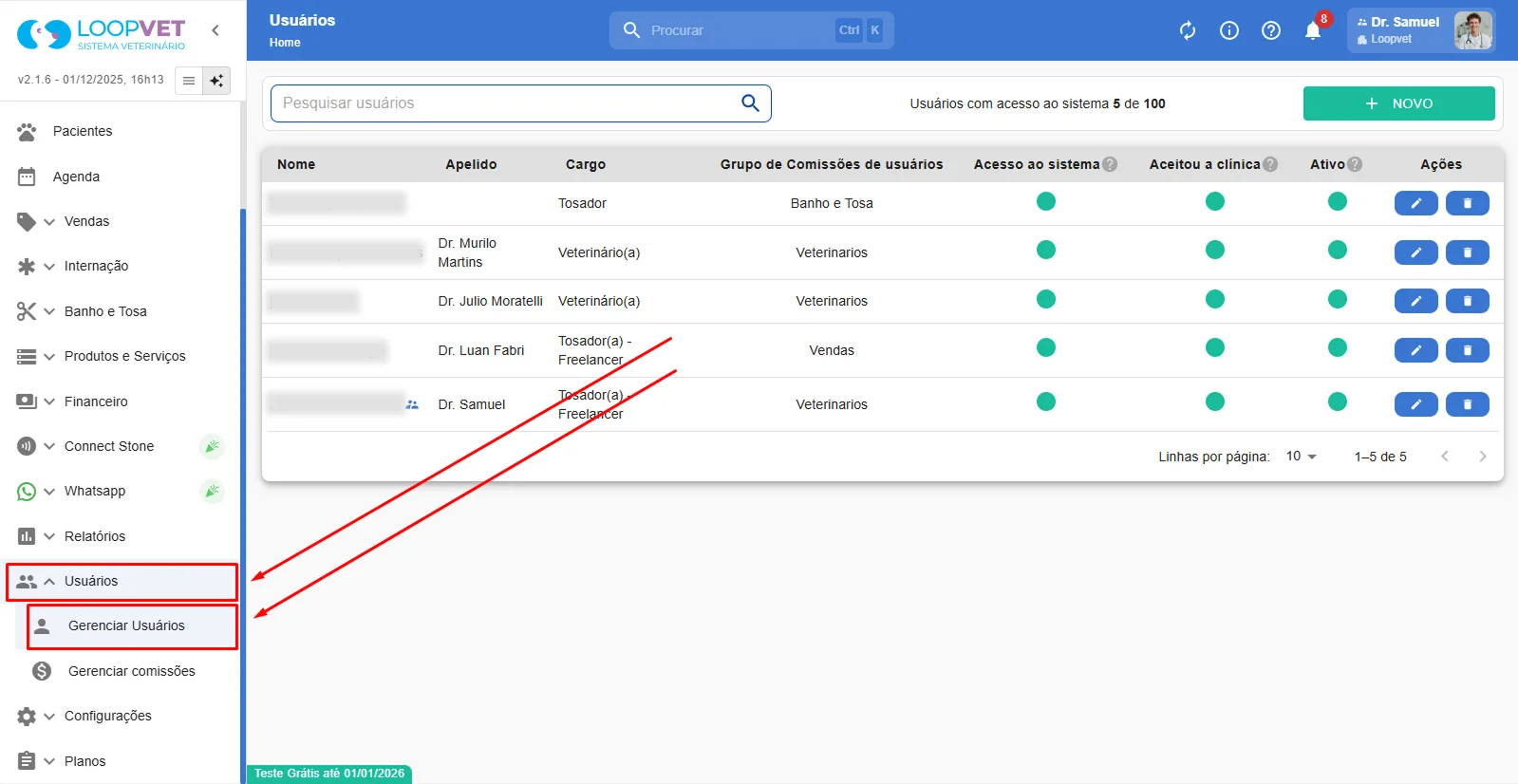
Acesse Usuários > Gerenciar Usuários.
.png)
-
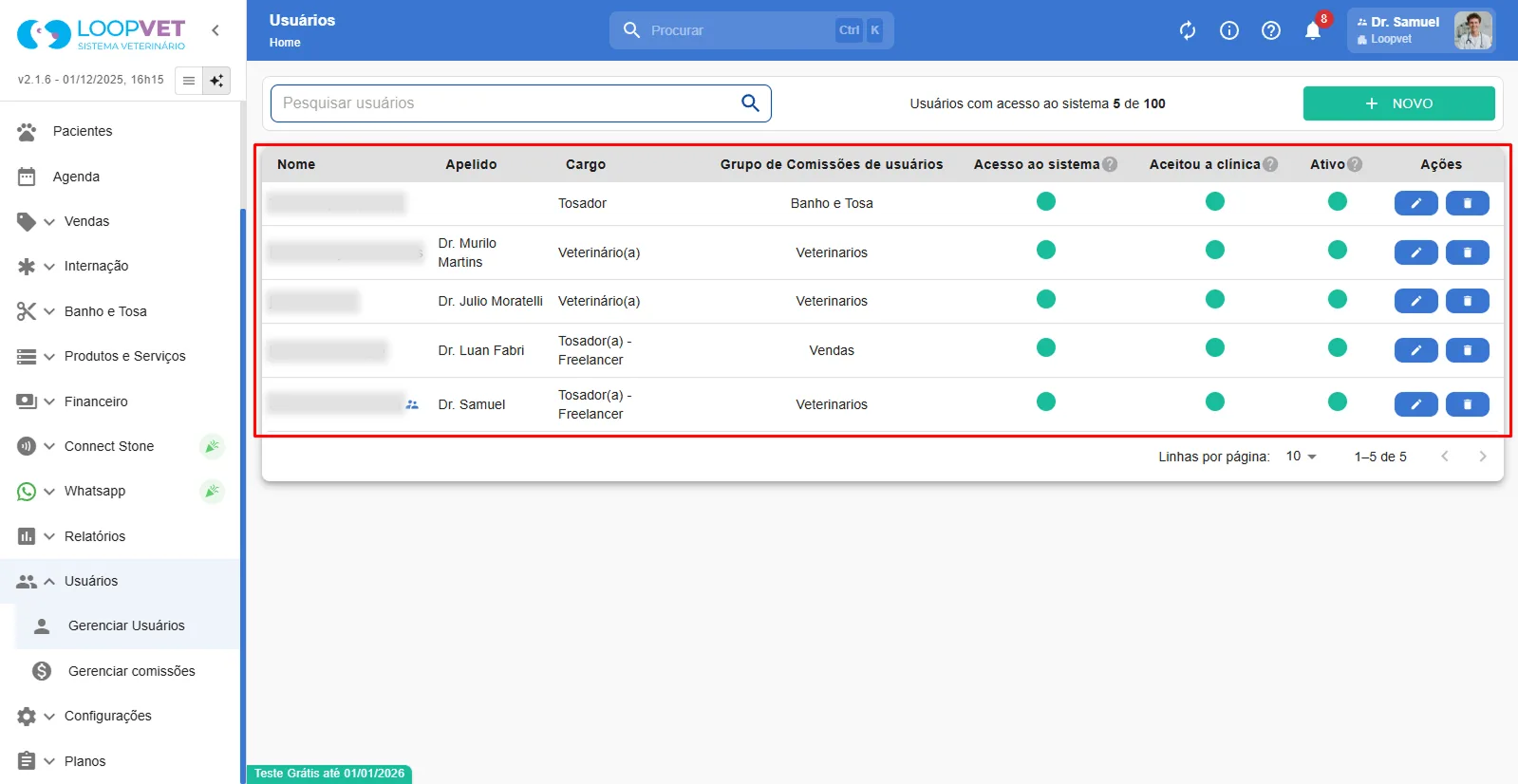
Você terá uma visão de todos os usuários cadastrados.
-
O usuário Administrador será identificado com o ícone 👥.

-
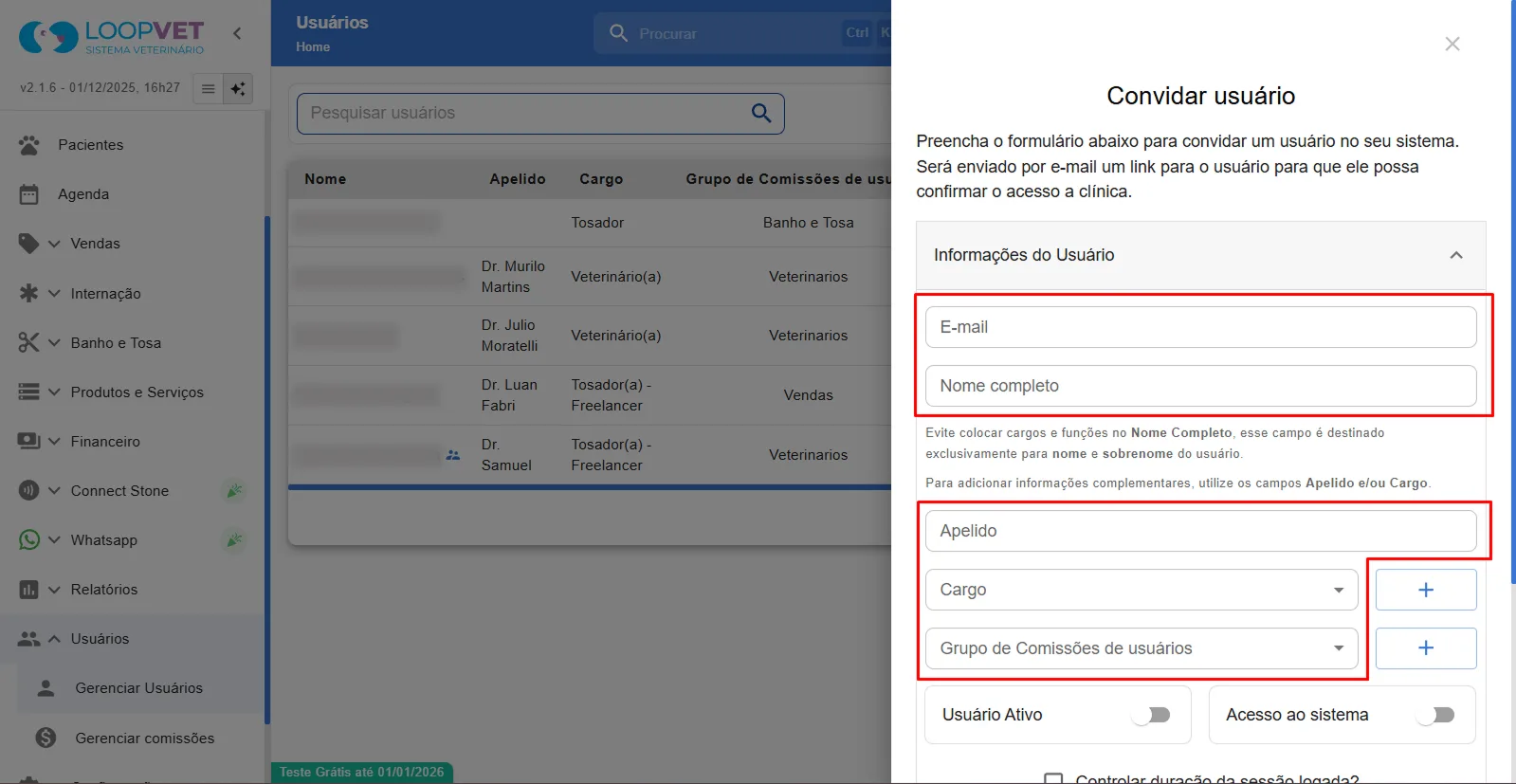
Para adicinar um novo usuário clique em "Novo".
 .png)
.png) -
Preencha as seguintes informações:
-
E-mail;
-
Nome completo;
-
Apelido;
-
Cargo;
-
Grupo de Comissões;
-
-
Caso deseje, ative as opções:
-
Usuário Ativo:
Significa que o usuário está em atividade na clínica. Marque essa opção para o usuário poder acessar e aparecer nas listagens de operações do sistema.
-
Acesso ao Sistema:
Concede acesso para o usuário poder acessar sua clínica. O usuário pode ser um usuário "Ativo" na clínica mas estar sem acesso a sistema.
A quantidade de usuários com acesso ao sistema varia de acordo com o plano contratado.
 .png)
.png) -
-
Se preciso adicione observações.
 .png)
.png) -


Clique em "Permissões de Acesso" para definir as permissões do usuário.
 .png)
.png) -
Configure as permissões de acesso do usuário, definindo quais áreas ele poderá acessar e as ações permitidas dentro da clínica, como:
-
Administrativo;
-
Banho e Tosa;
-
Cadastros;
-
Clínica;
-
Financeiro;
-
Área de Vendas.
 .png)
.png) -
-
Para dar permissão completa, clique em "Marcar Todos".
-
Ou seje específico em suas permissões.
-
Clique em "Salvar".
 .png)
.png) -
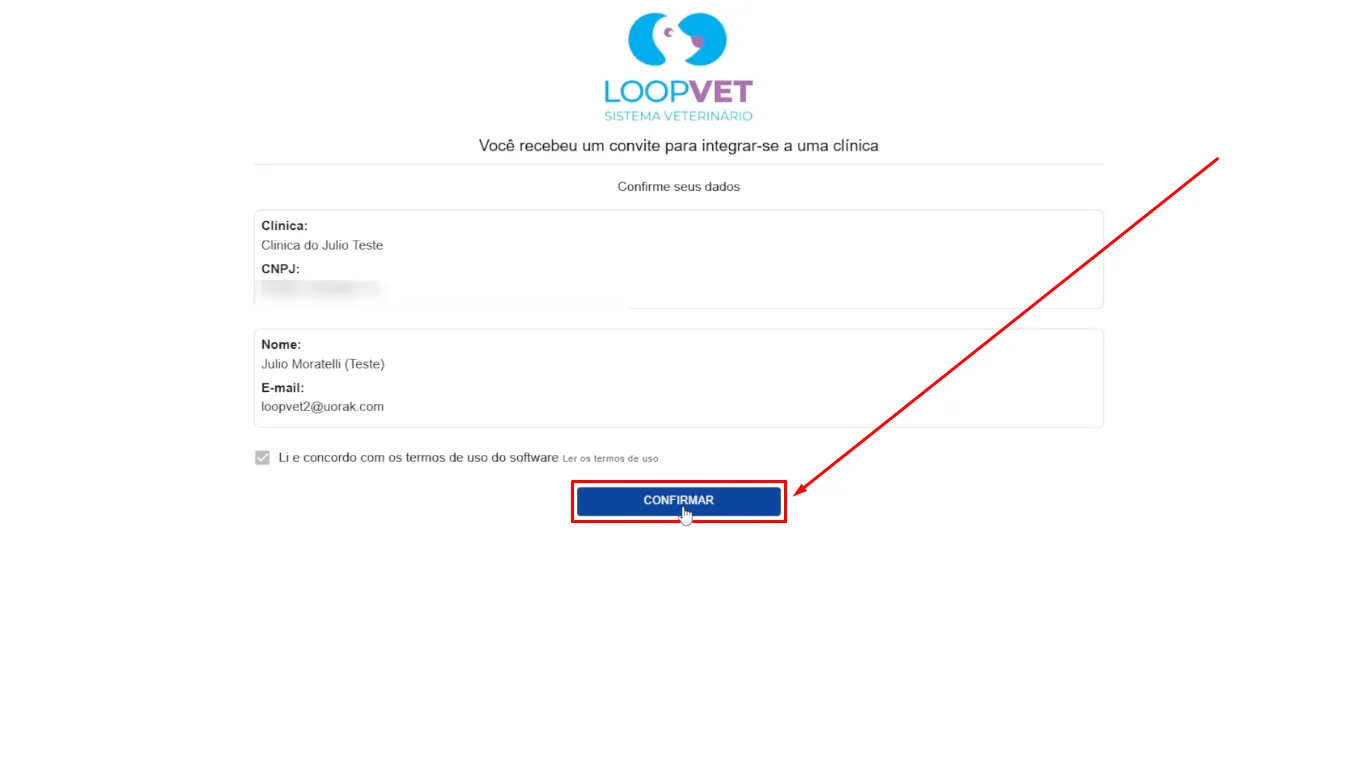
O usuário receberá um e-mail com o link para aceitar o vínculo.
-
Após aceitar o vínculo, o usuário terá acesso a sua clínica.
-
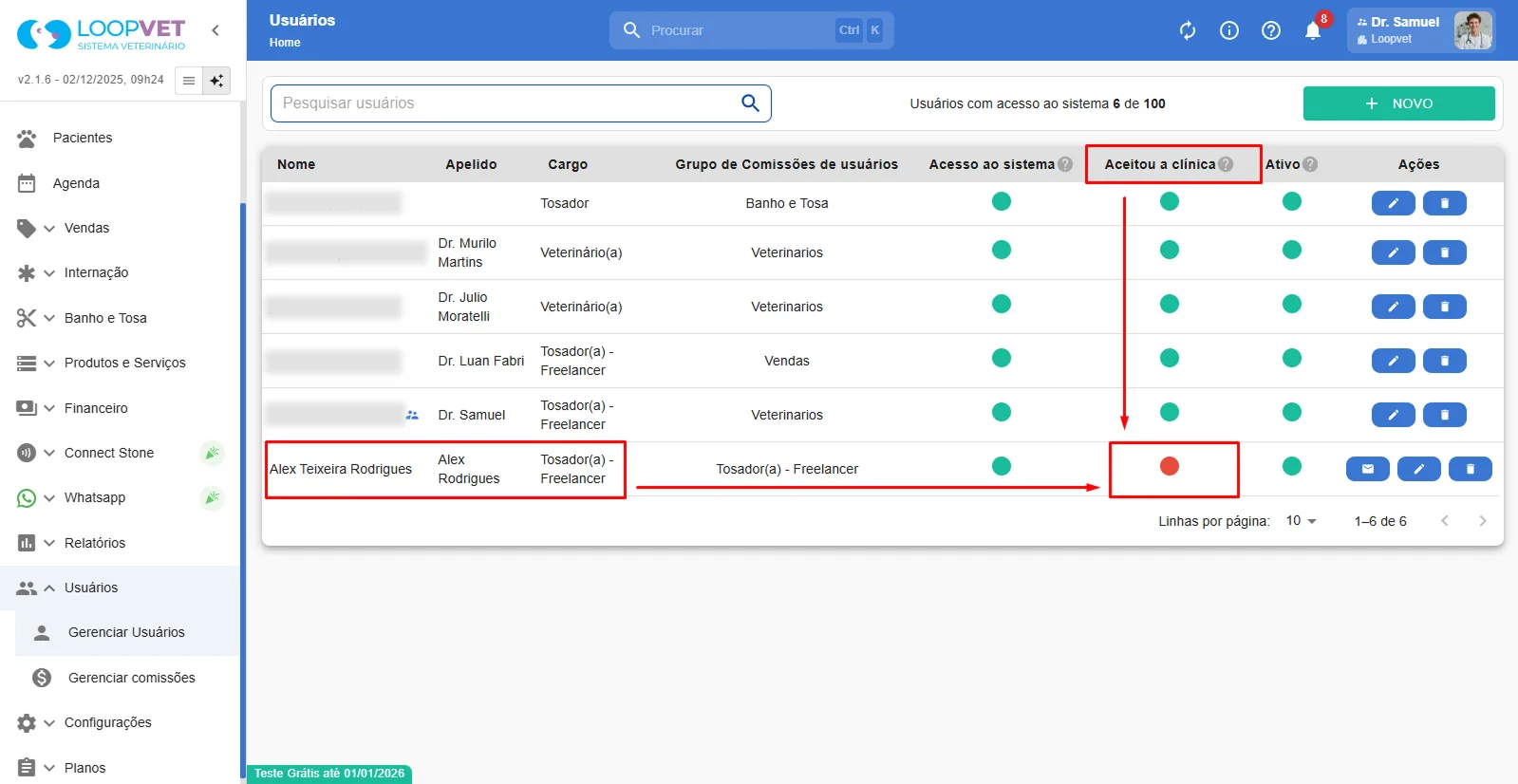
Enquanto o Usuário não aceitar o vínculo, seu status de aceito ficará como vermelho.
-
Você também pode reenviar o e-mail, clicando no ícone de "Carta".
 .png)
.png)