Controle os Módulos e seus Tópicos
Utilize a barra lateral para acompanhar o conteúdo.
10. Configurações Gerais
VÍDEO TUTORIAL
PASSO A PASSO
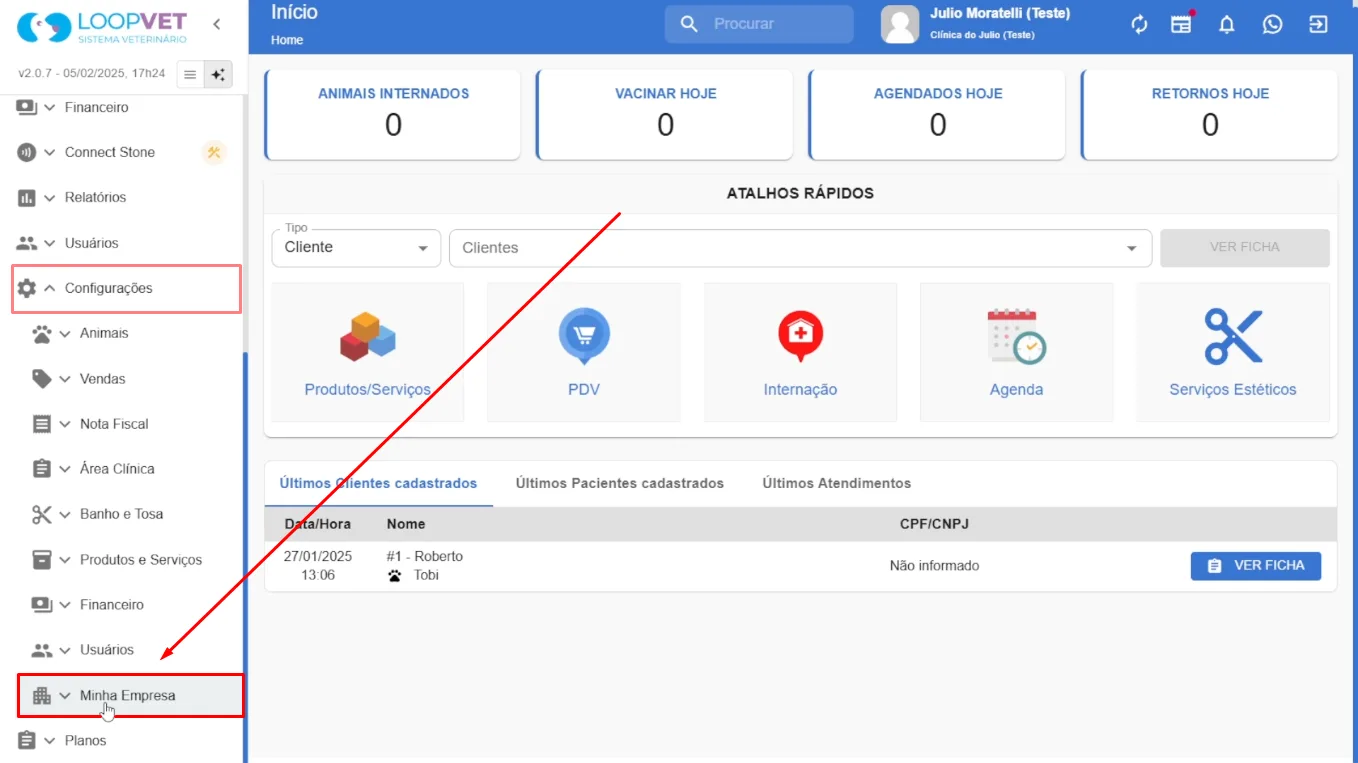
- No menu Configurações, localize e selecione a seção Minha Empresa.
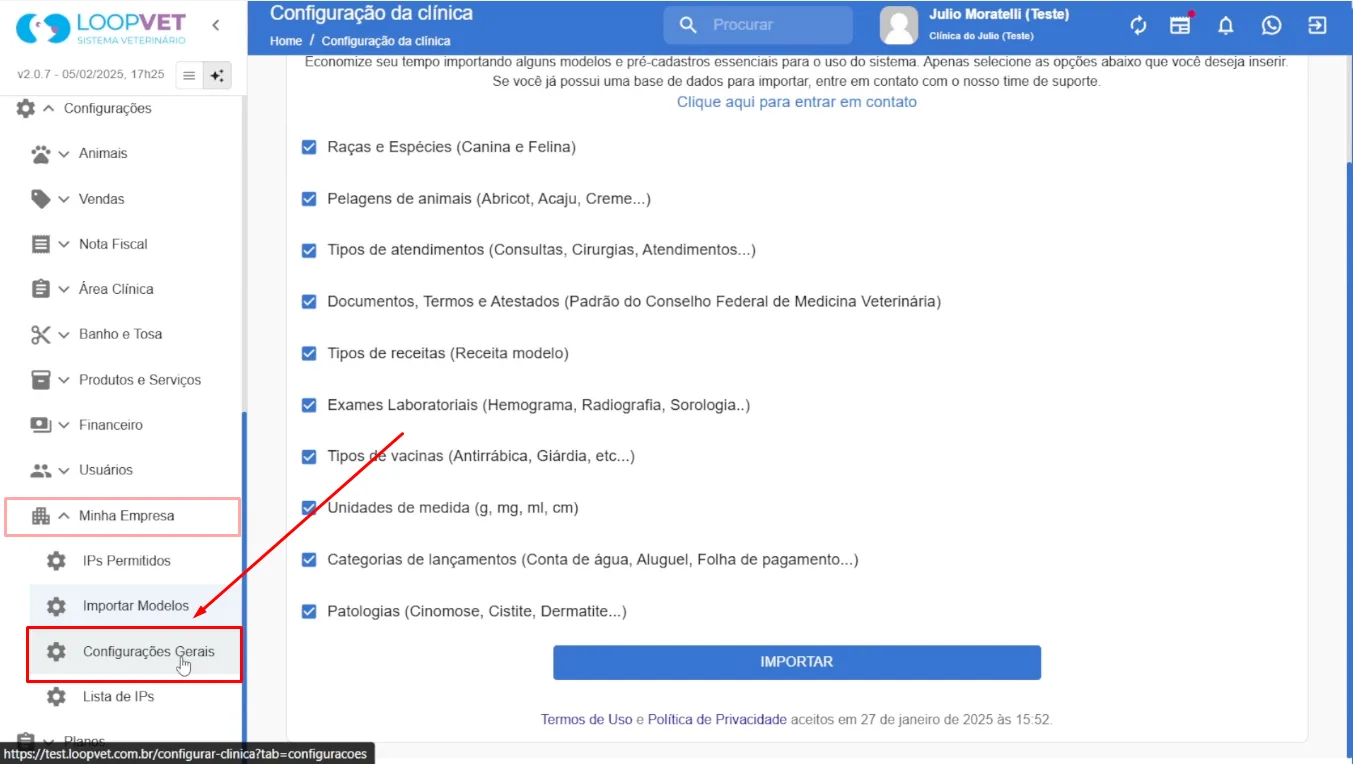
- Acesse a aba Configurações Gerais.

- Em Configurar Alertas, defina quantos dias de antecedência o sistema irá enviar os alertas.
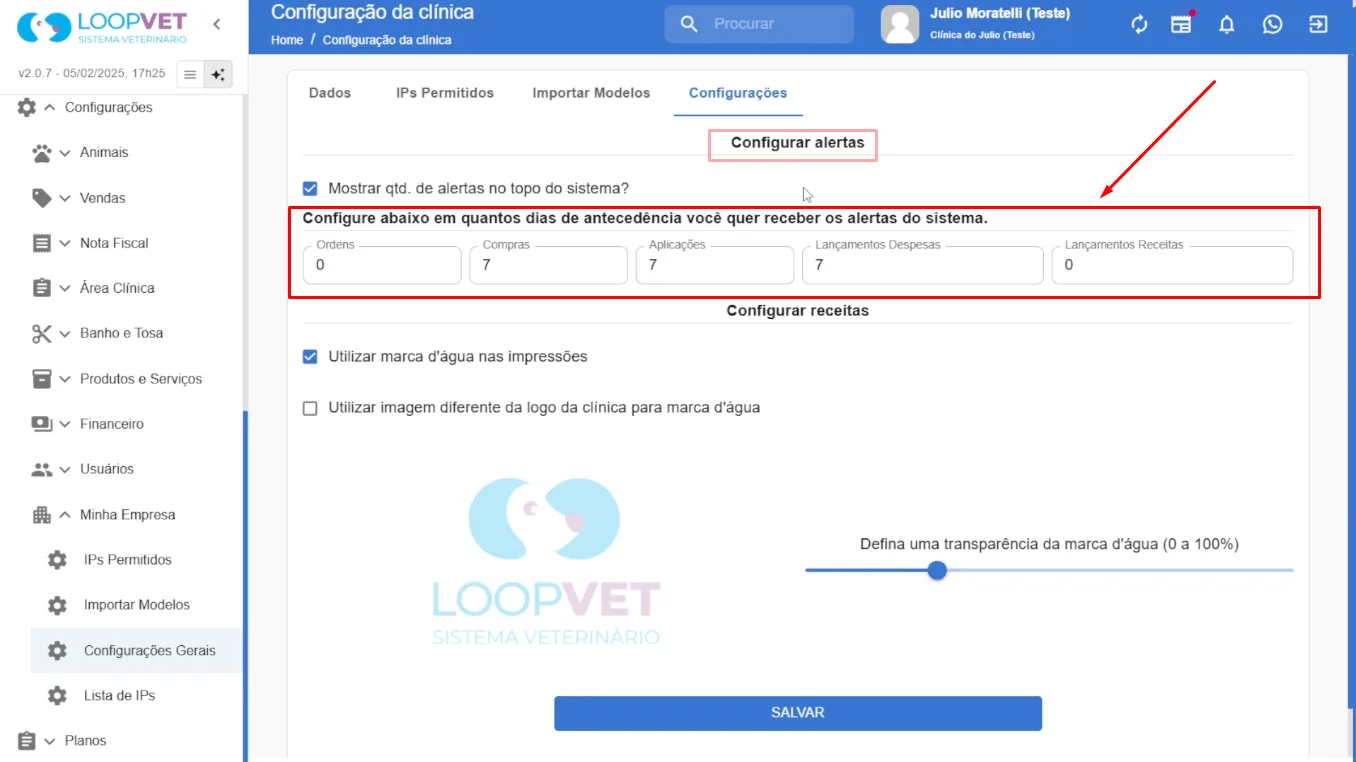
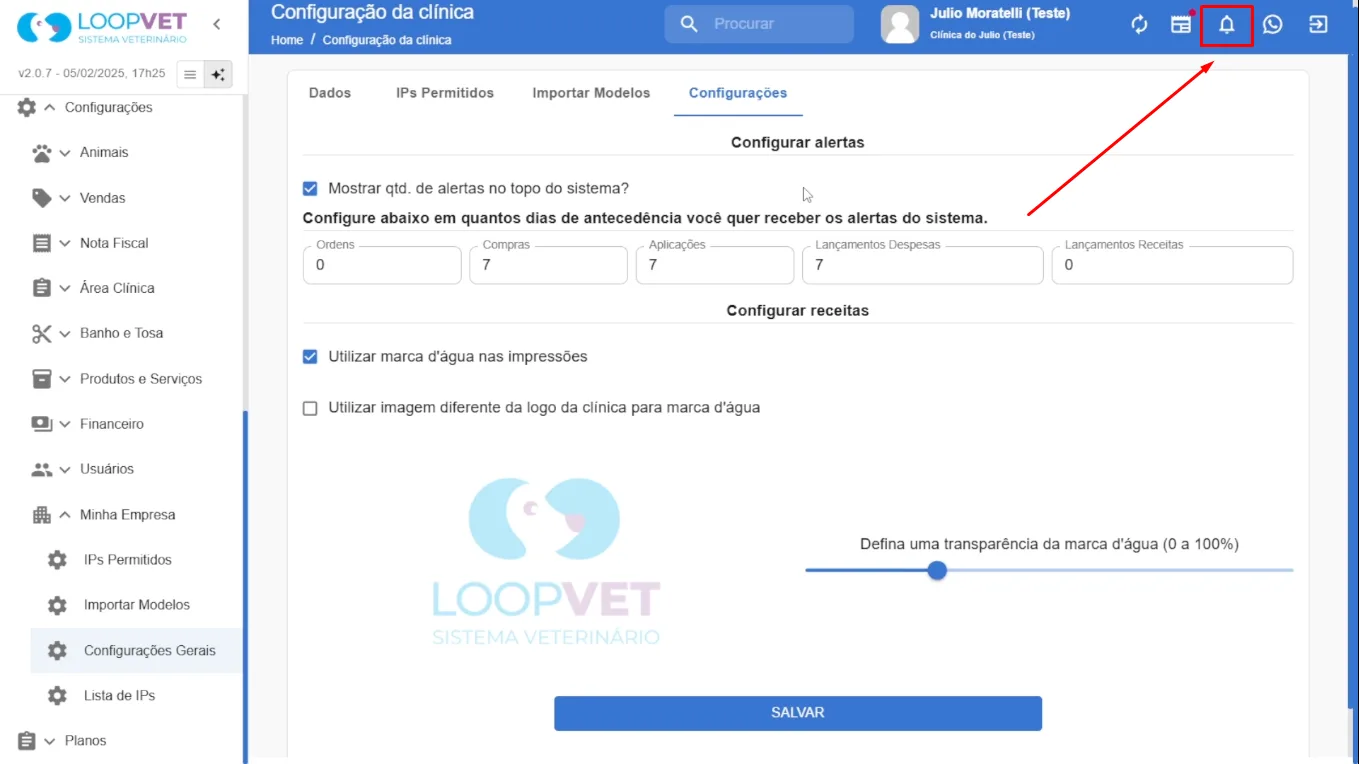
- Selecione "Mostrar qtd. de alertas no topo do sistema?" para ser notificado pelo sistema.
 A notificação será exibida no sininho no canto superior direito.
- Em Configurar Receitas, habilite a opção "Utilizar marca d'água nas impressões" para utilizar a marca d'água.
 Por definição, o sistema usará como marca d'água a logo da sua clínica.
Para utilizar uma imagem diferente, clique em "Utilizar imagem diferente da logo da clínica para marca d'água" e selecione a imagem desejada.
Por definição, o sistema usará como marca d'água a logo da sua clínica.
Para utilizar uma imagem diferente, clique em "Utilizar imagem diferente da logo da clínica para marca d'água" e selecione a imagem desejada.
 6. Ajuste a opacidade.