Controle os Módulos e seus Tópicos
Utilize a barra lateral para acompanhar o conteúdo.
2. Configurar Salas de Agendamentos
As salas de agendamentos funcionam como uma divisão da agenda, permitindo organizar os atendimentos de forma personalizada.
Com elas, você pode separar a agenda por sala, profissional ou veterinário, garantindo mais clareza e controle nos agendamentos.
VÍDEO TUTORIAL
PASSO A PASSO
-
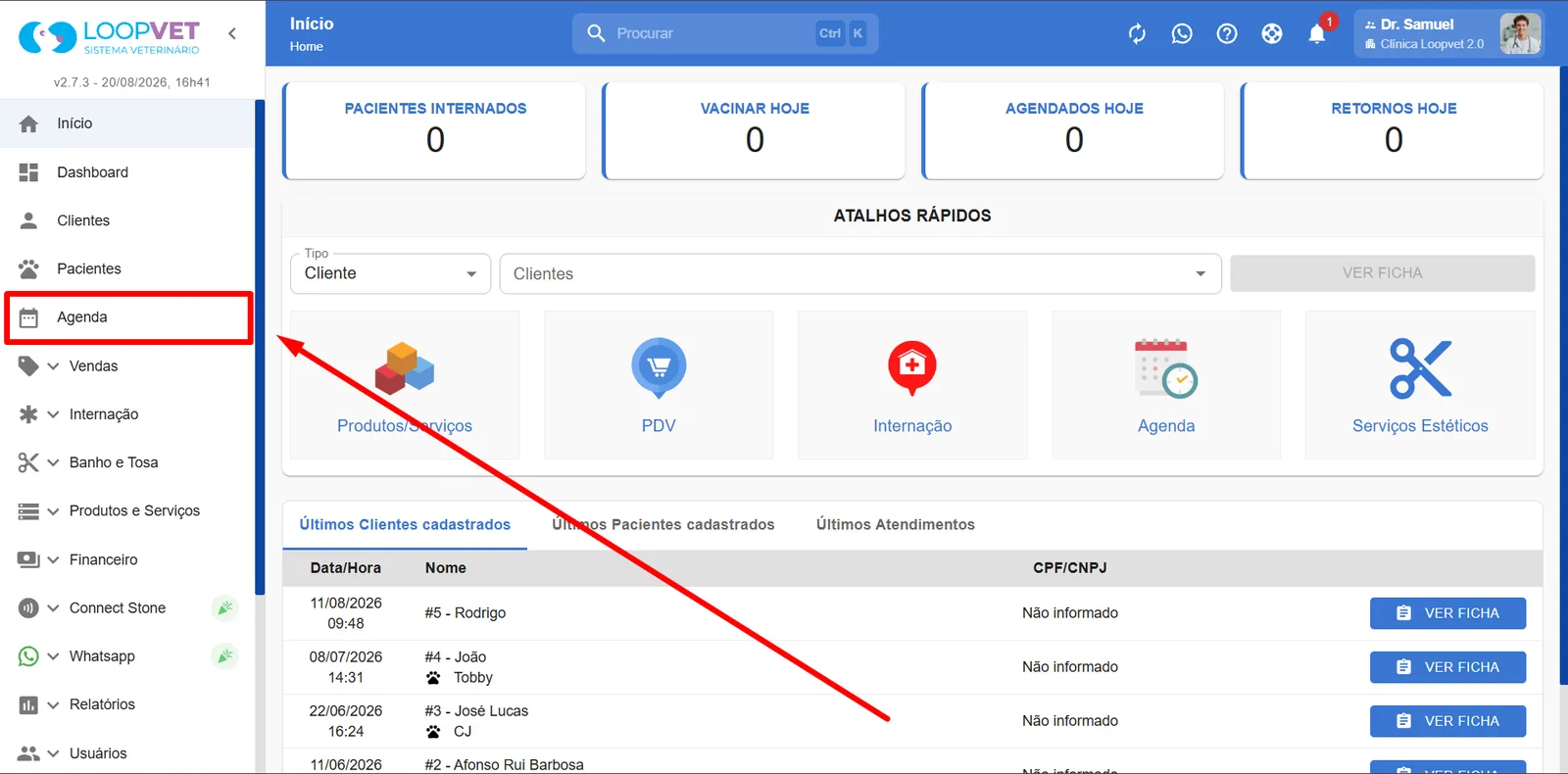
Acesse a aba Agenda.
-
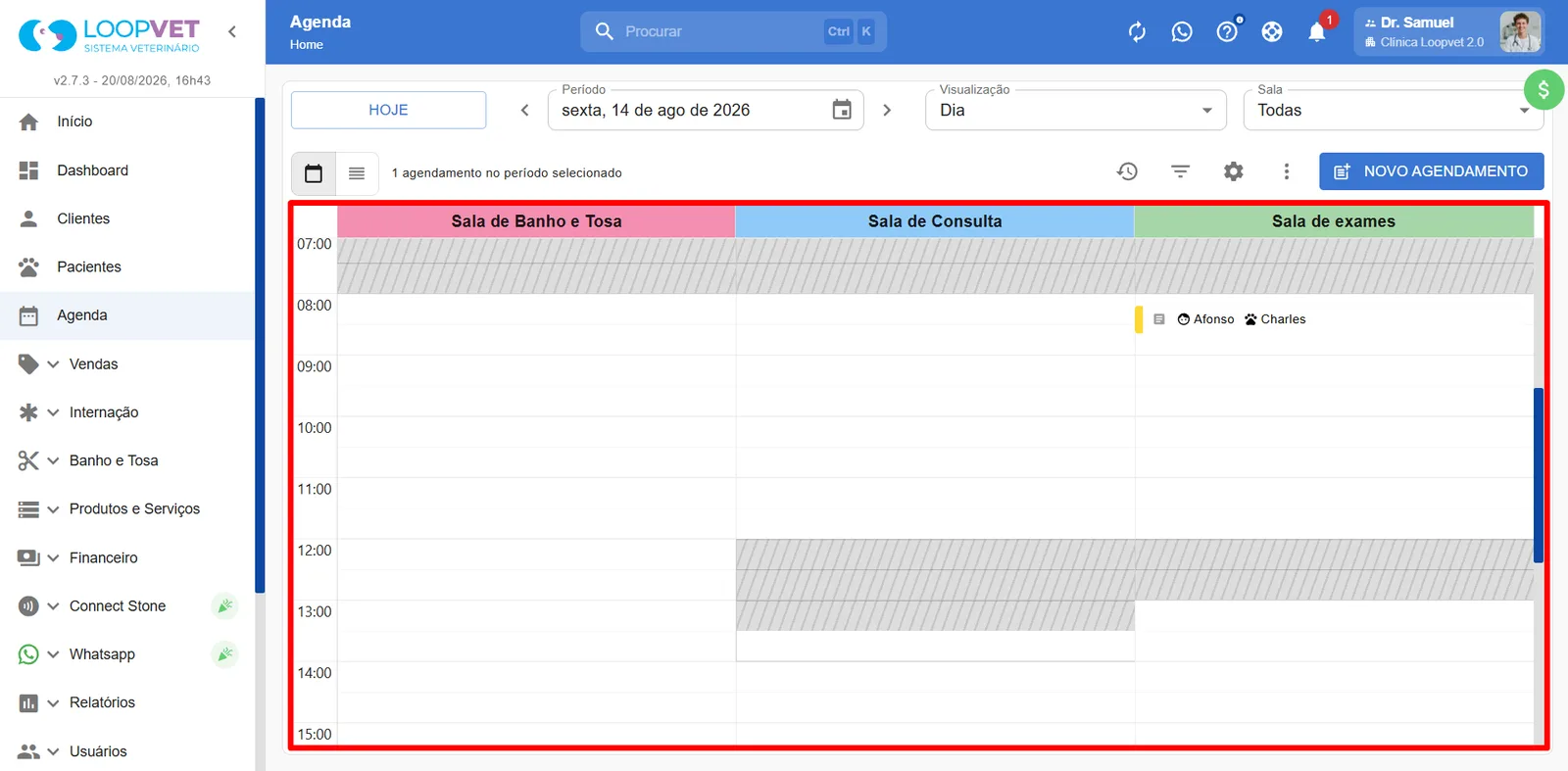
A agenda sempre estará dividida de acordo com as salas configuradas.
-
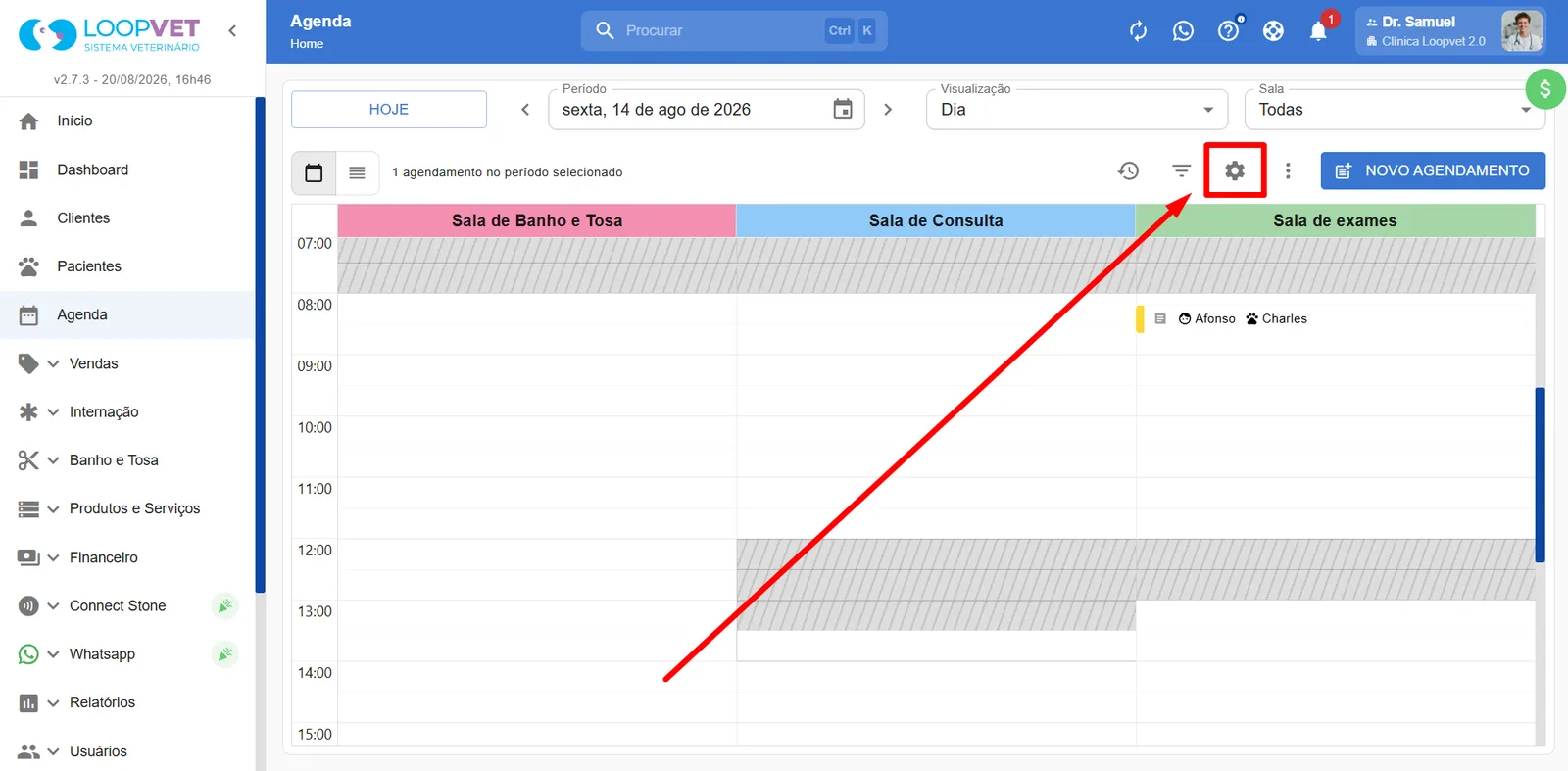
No canto superior direito, clique no botão de configurações.
-
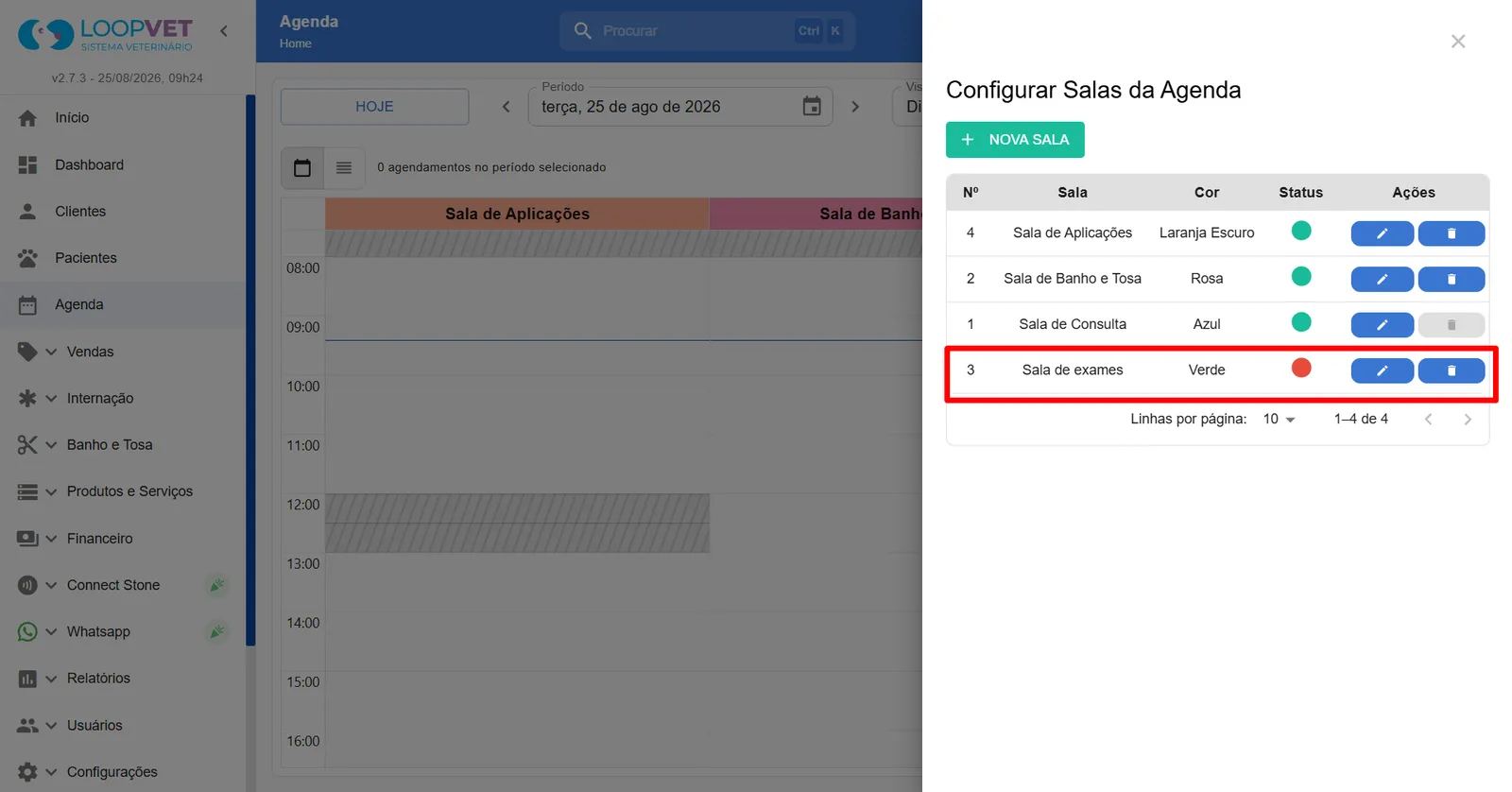
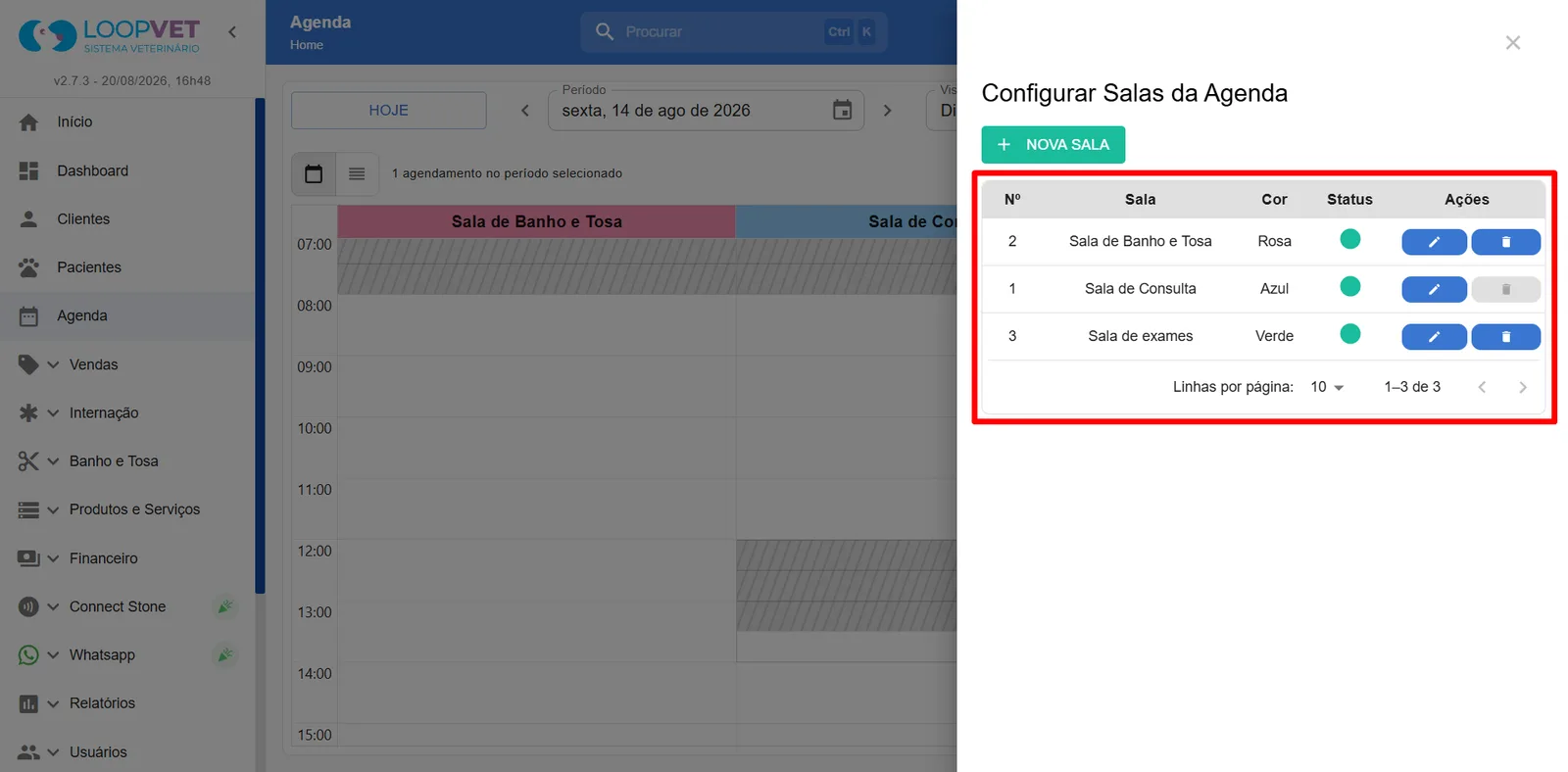
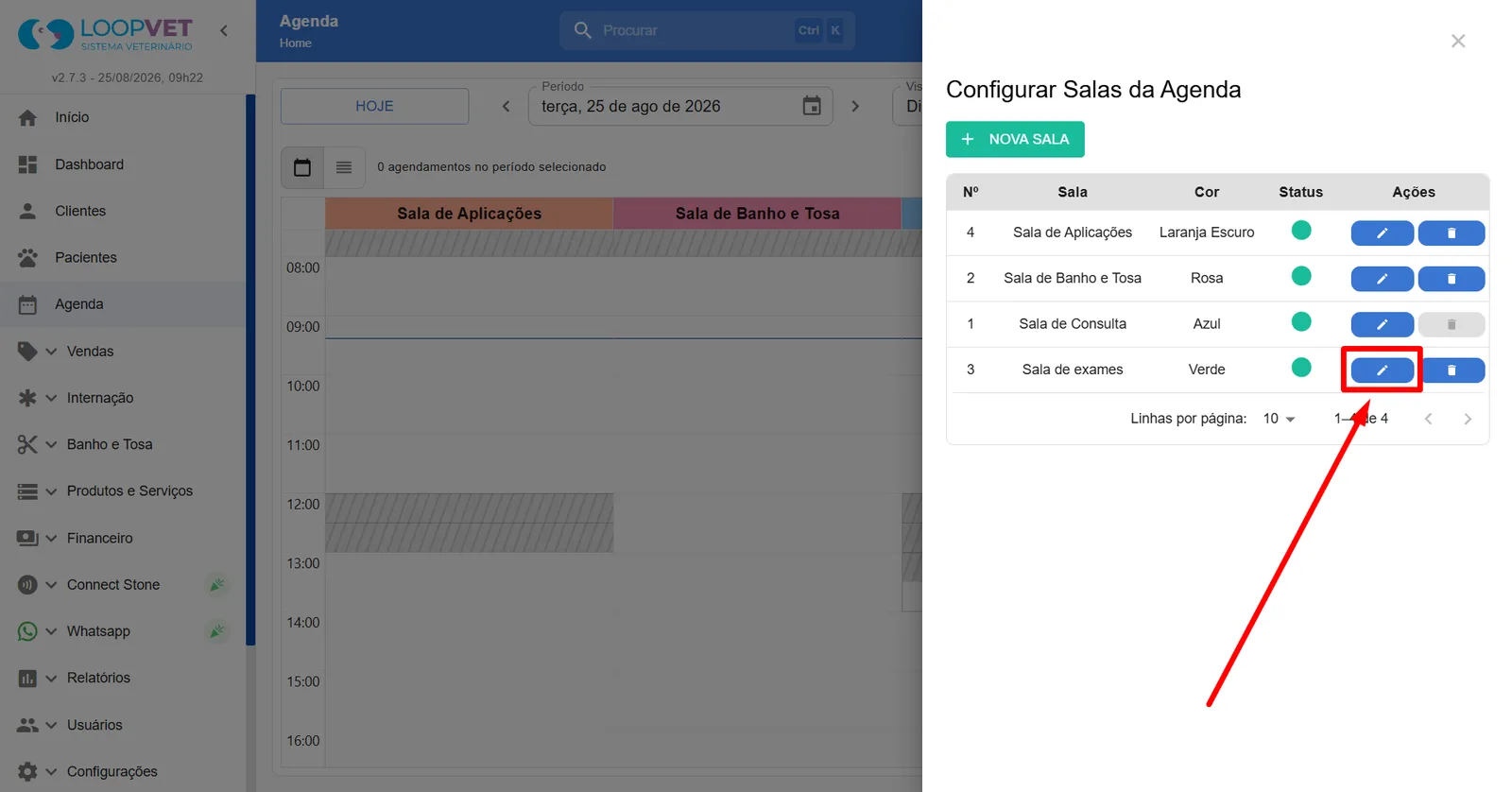
O sistema exibirá todas as salas que você possui cadastradas.
-
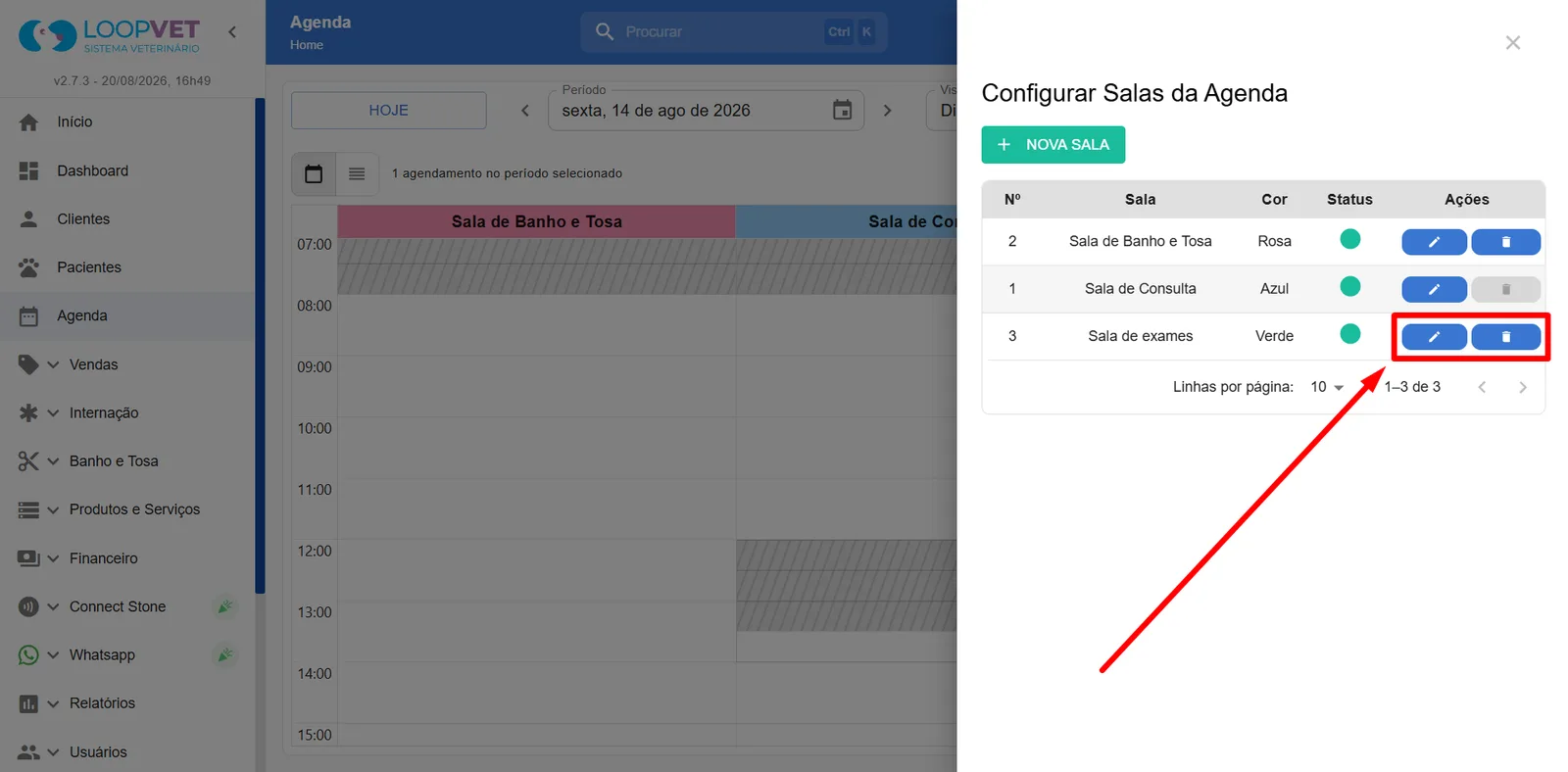
Você pode editar ou excluir seções já existentes.
-
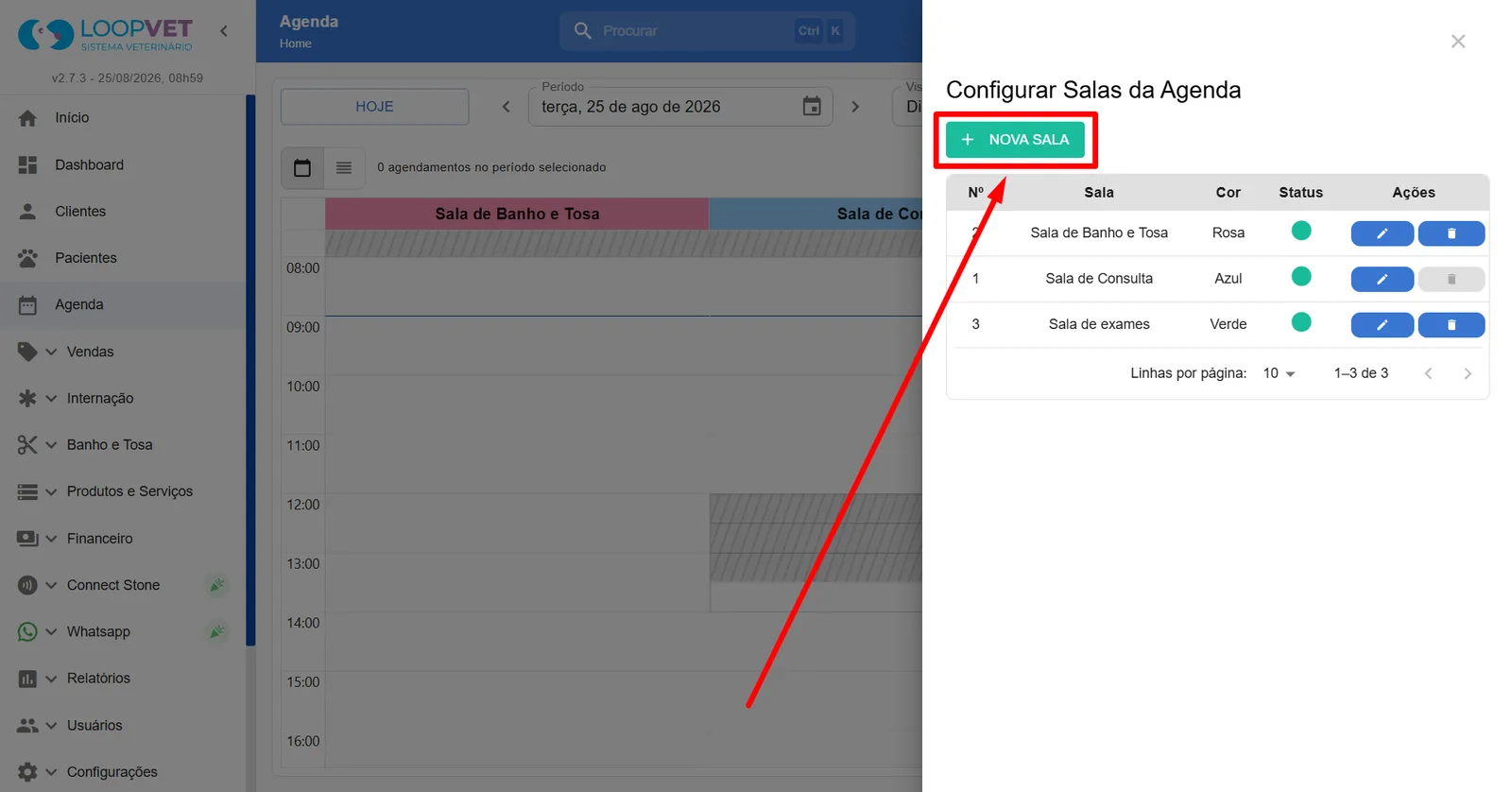
Para criar uma nova sala de agendamento, clique em “Nova Sala”.
-
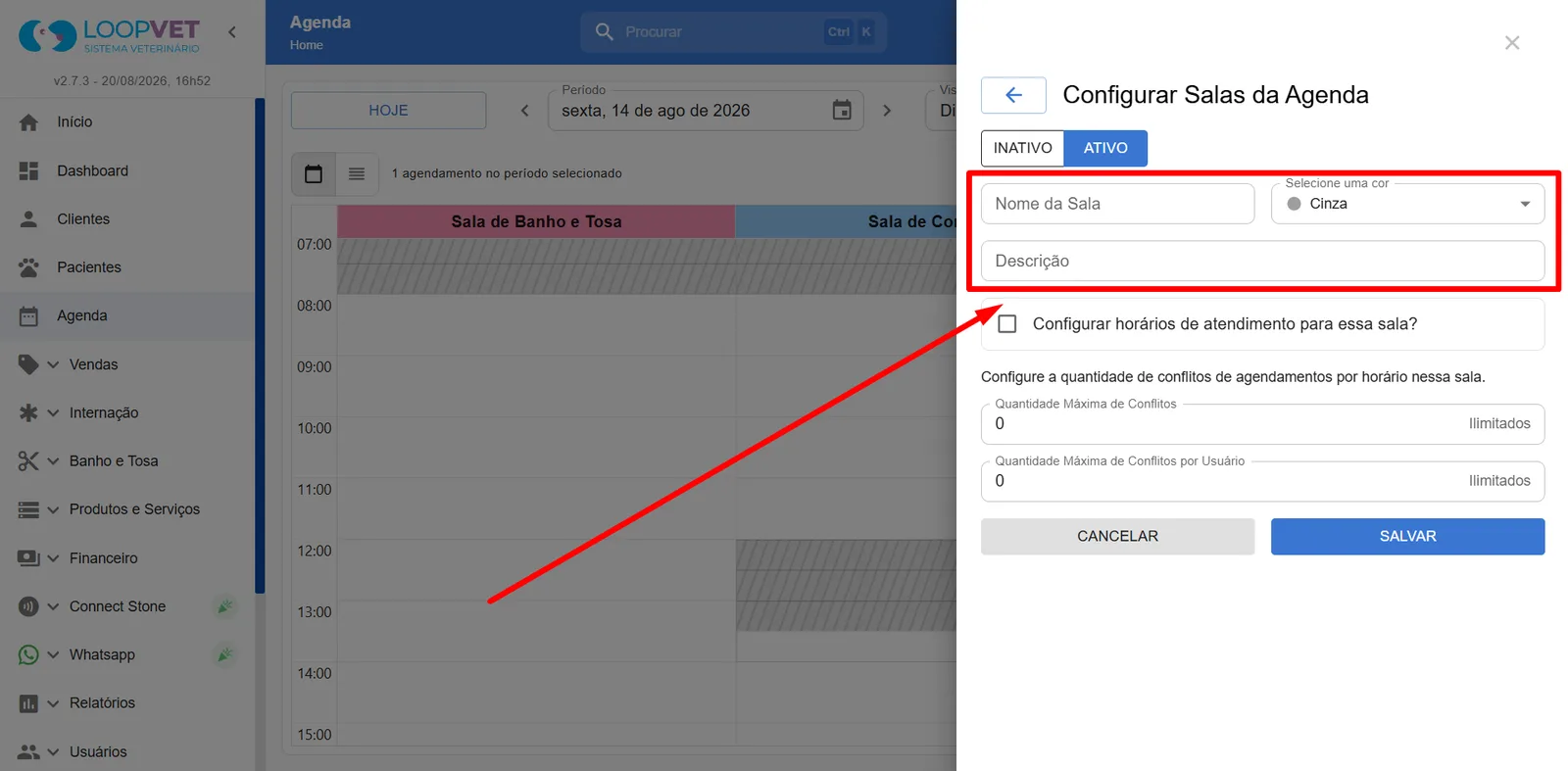
Preencha as informações:
-
Nome da Sala;
-
Cor;
-
Descrição (opcional).
-
-
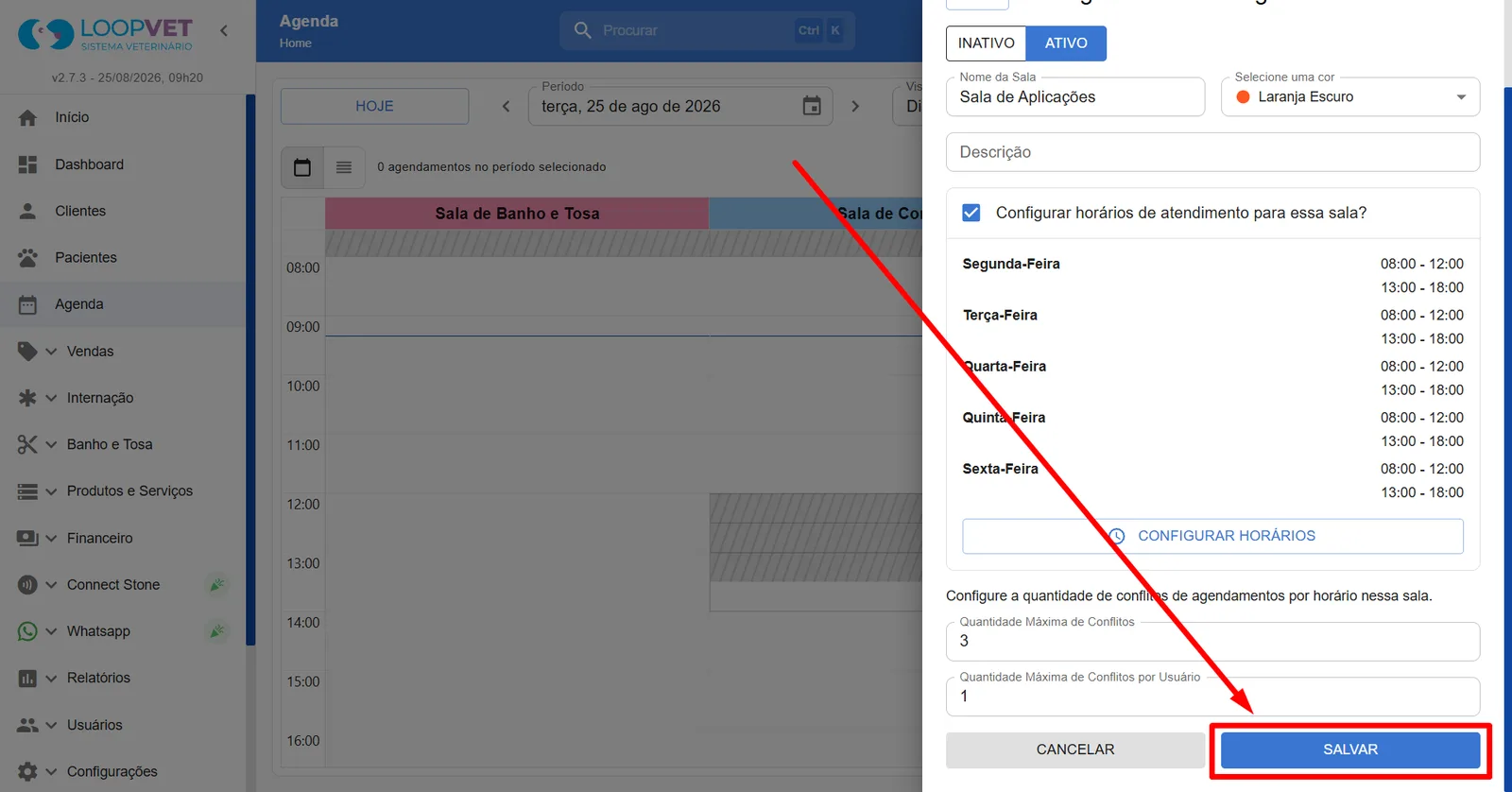
Após preencher as informações da sala, você pode definir os dias e horários em que ela ficará disponível para agendamentos.
-
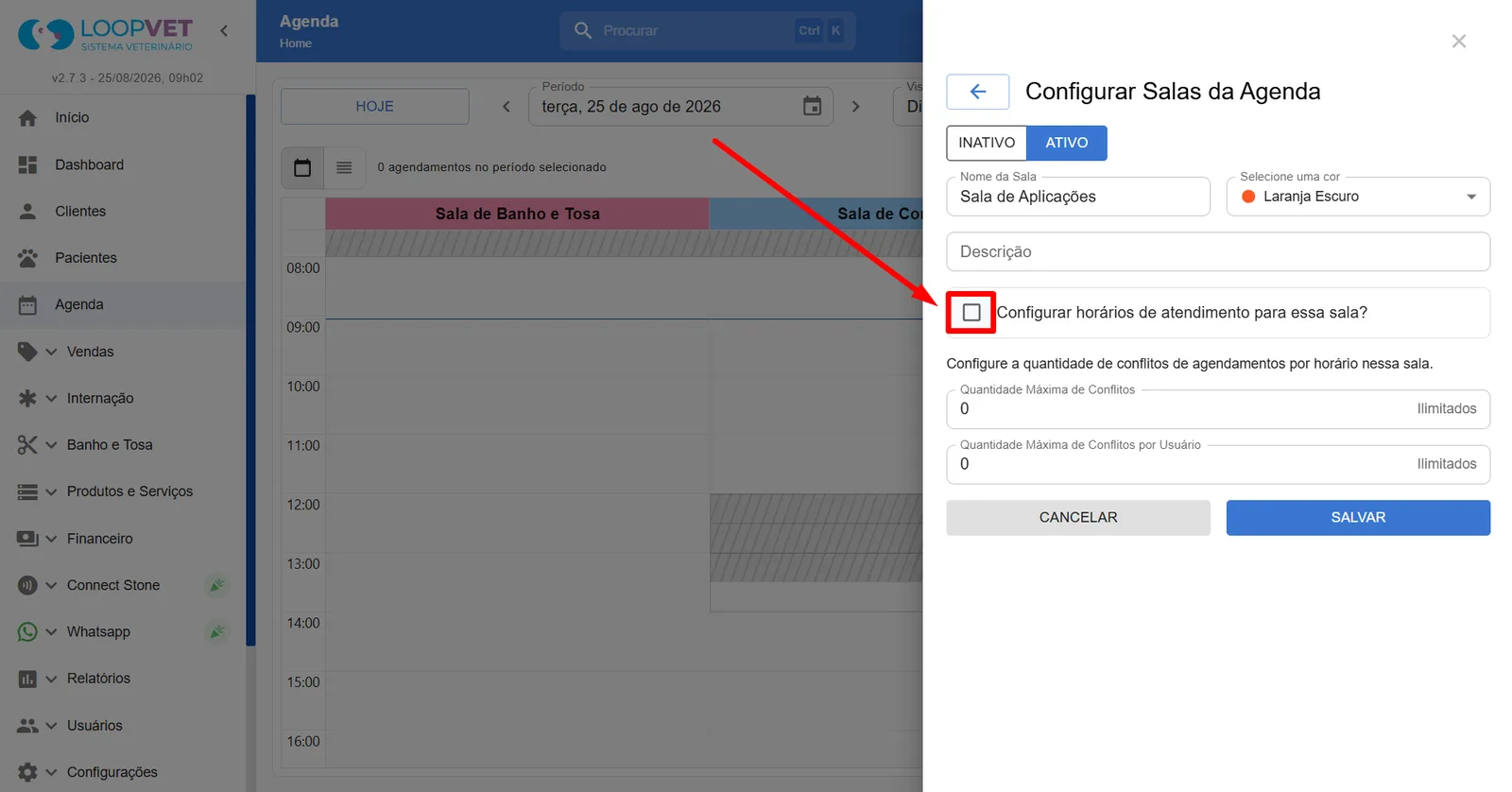
Marque a opção "Configurar horário de atendimento para essa sala?".
-
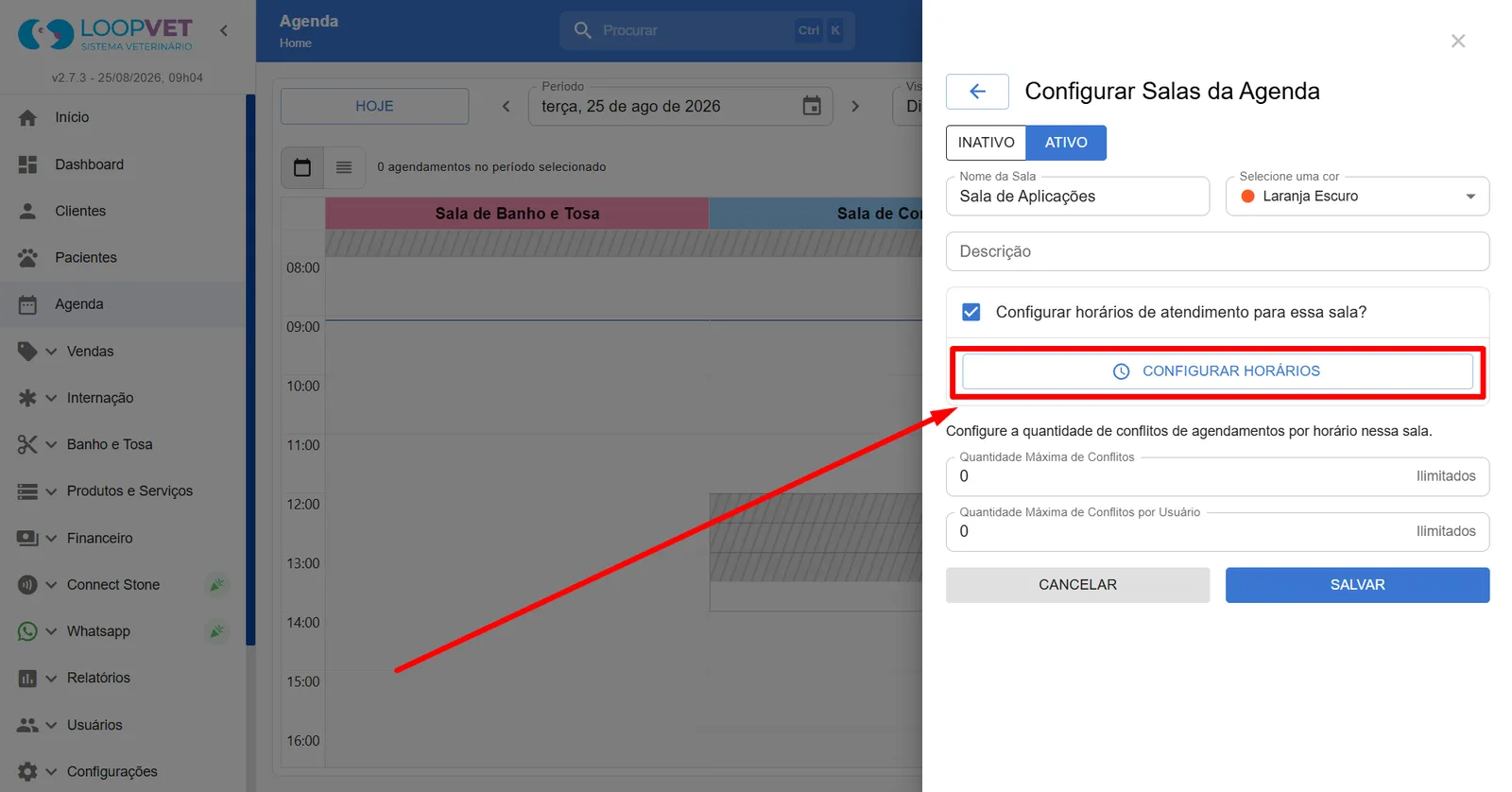
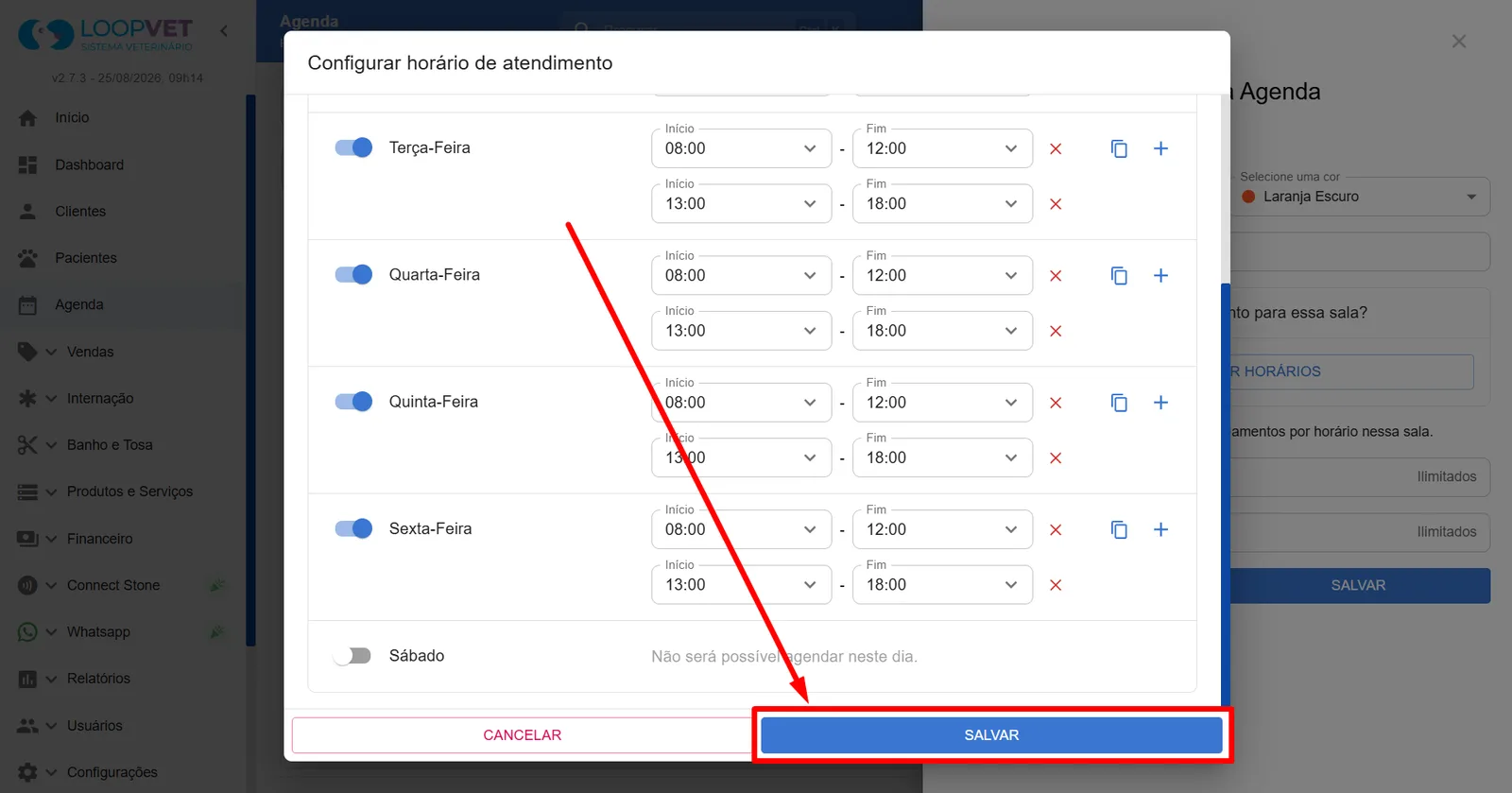
Clique em "Configurar Horários"
-
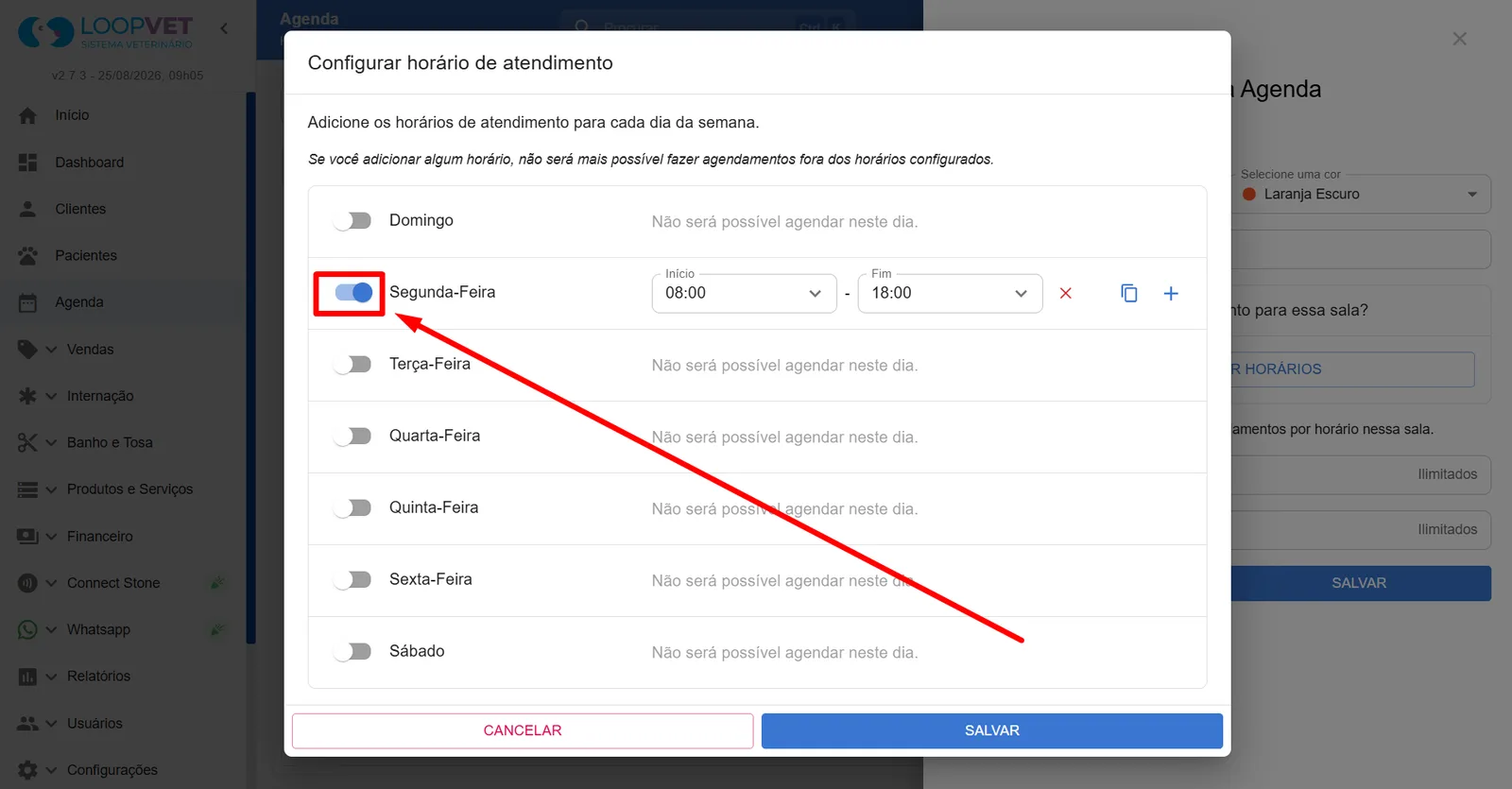
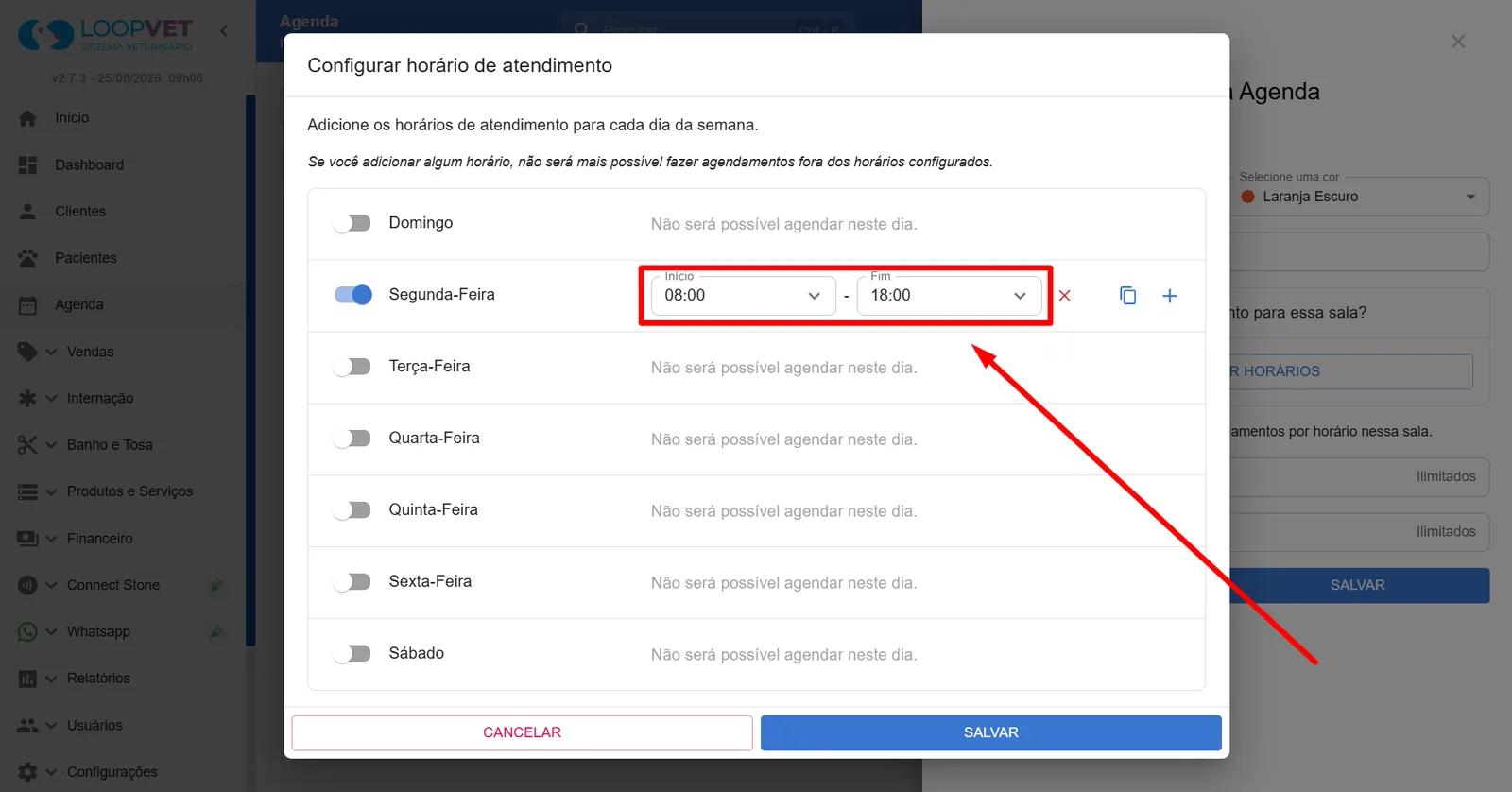
Selecione os dias da semana em que a sala estará disponível.
-
Para cada dia, defina o horário de início e o horário de término dos atendimentos.
-
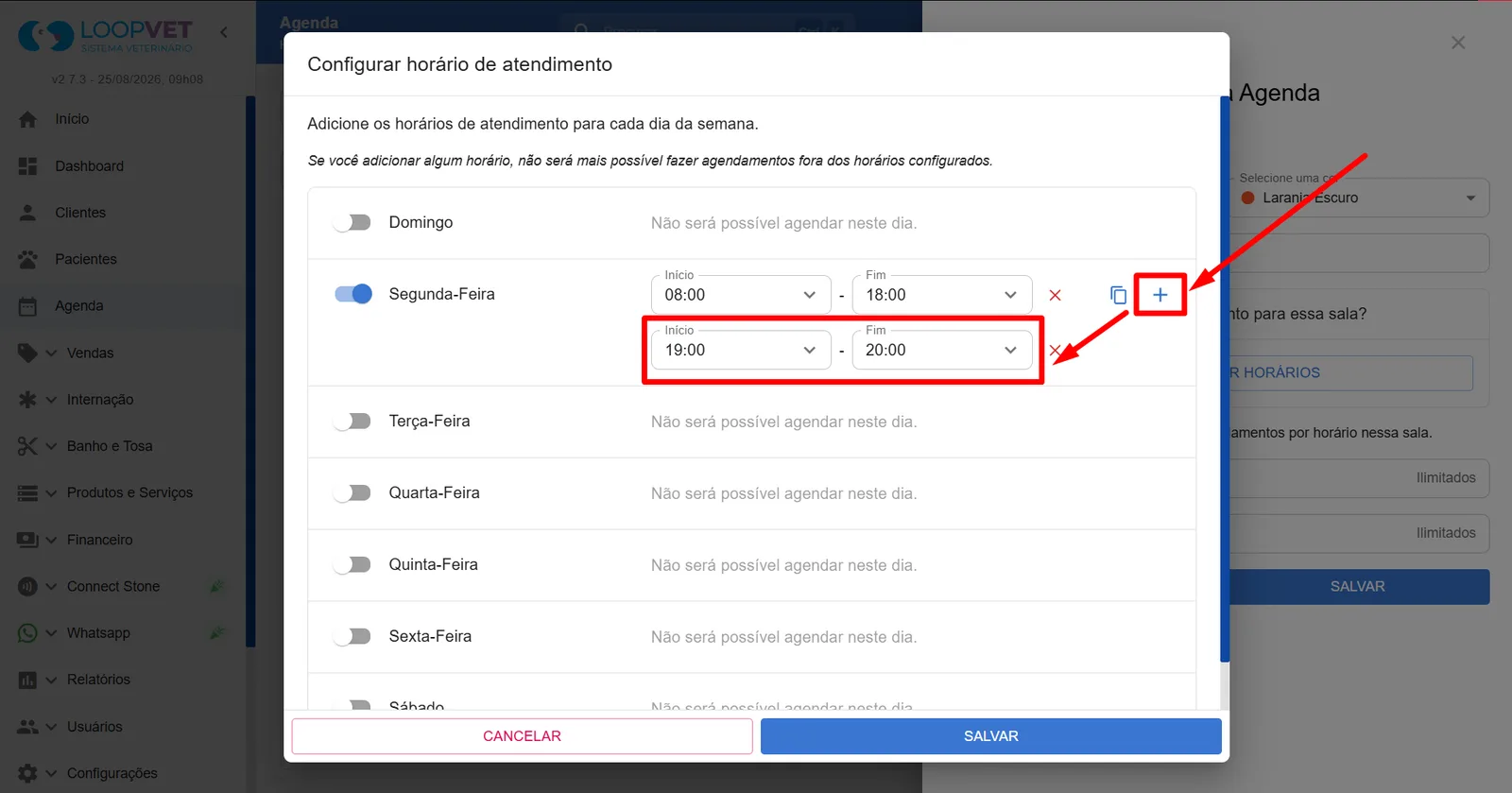
Para adicionar mais de um período no mesmo dia, clique no botão " + ".
-
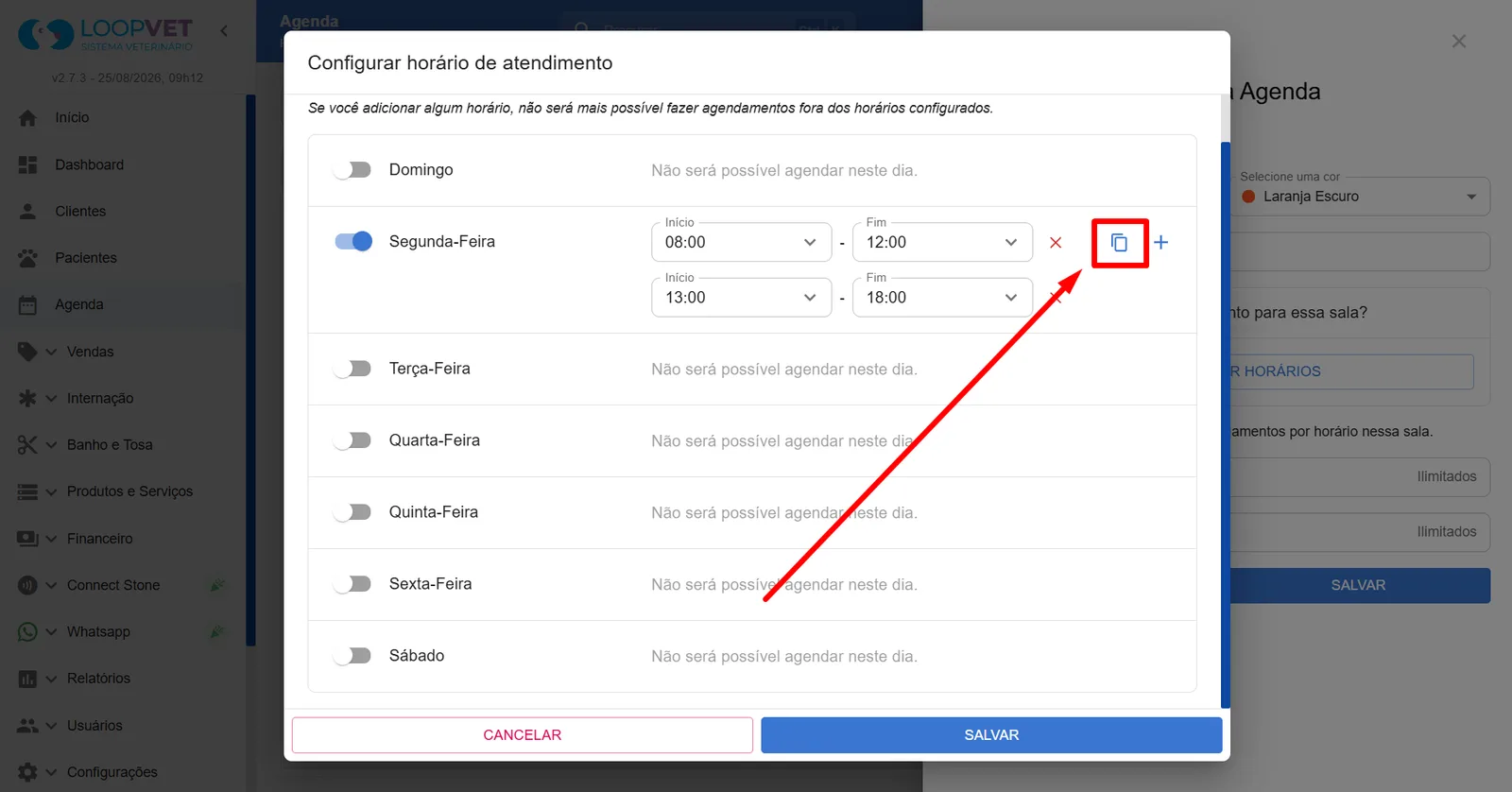
Caso os horários sejam os mesmos em vários dias da semana, clique no ícone de Copiar horários.
-
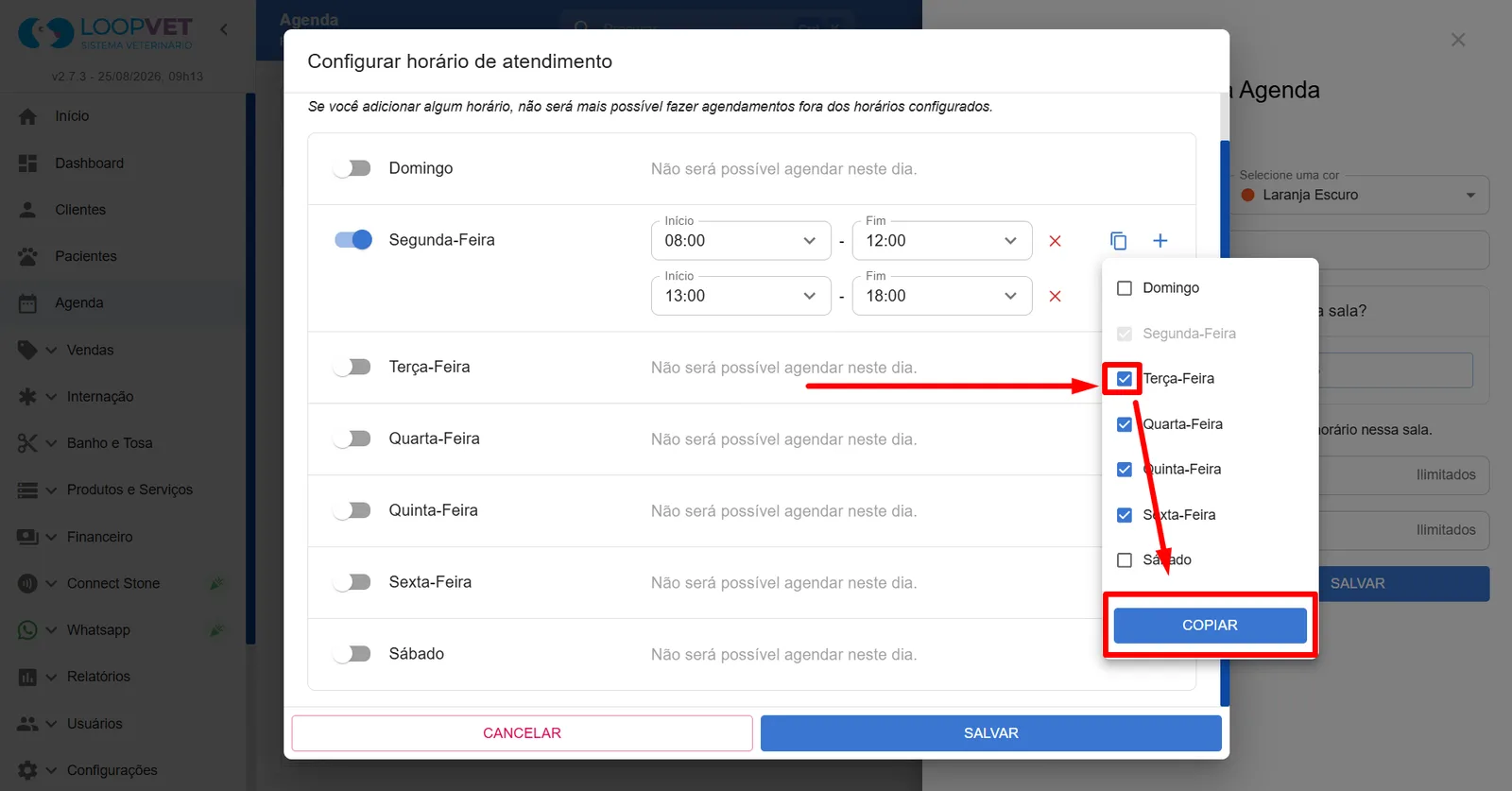
Selecione os dias para os quais deseja repetir a configuração e clique em "Copiar".
-
Os horários também podem ser configurados individualmente para cada dia, permitindo que a sala tenha períodos de atendimento diferentes durante a semana.
-
Clique em "Salvar".
-
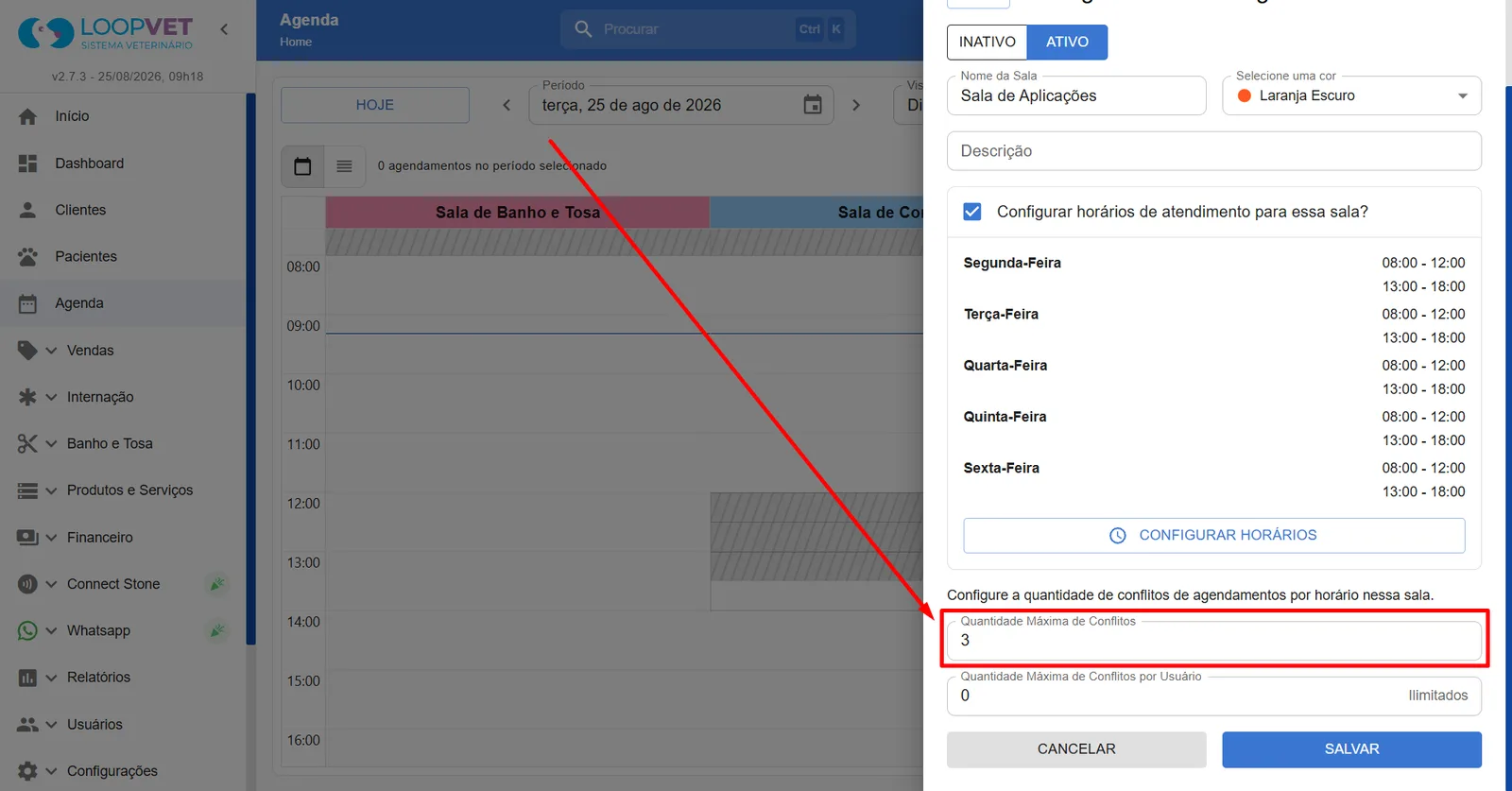
Defina a quantidade máxima de agendamentos que podem ser feitos no mesmo horário nessa sala.
-
Em Quantidade Máxima de Conflitos, informe o limite total de agendamentos no mesmo horário.
-
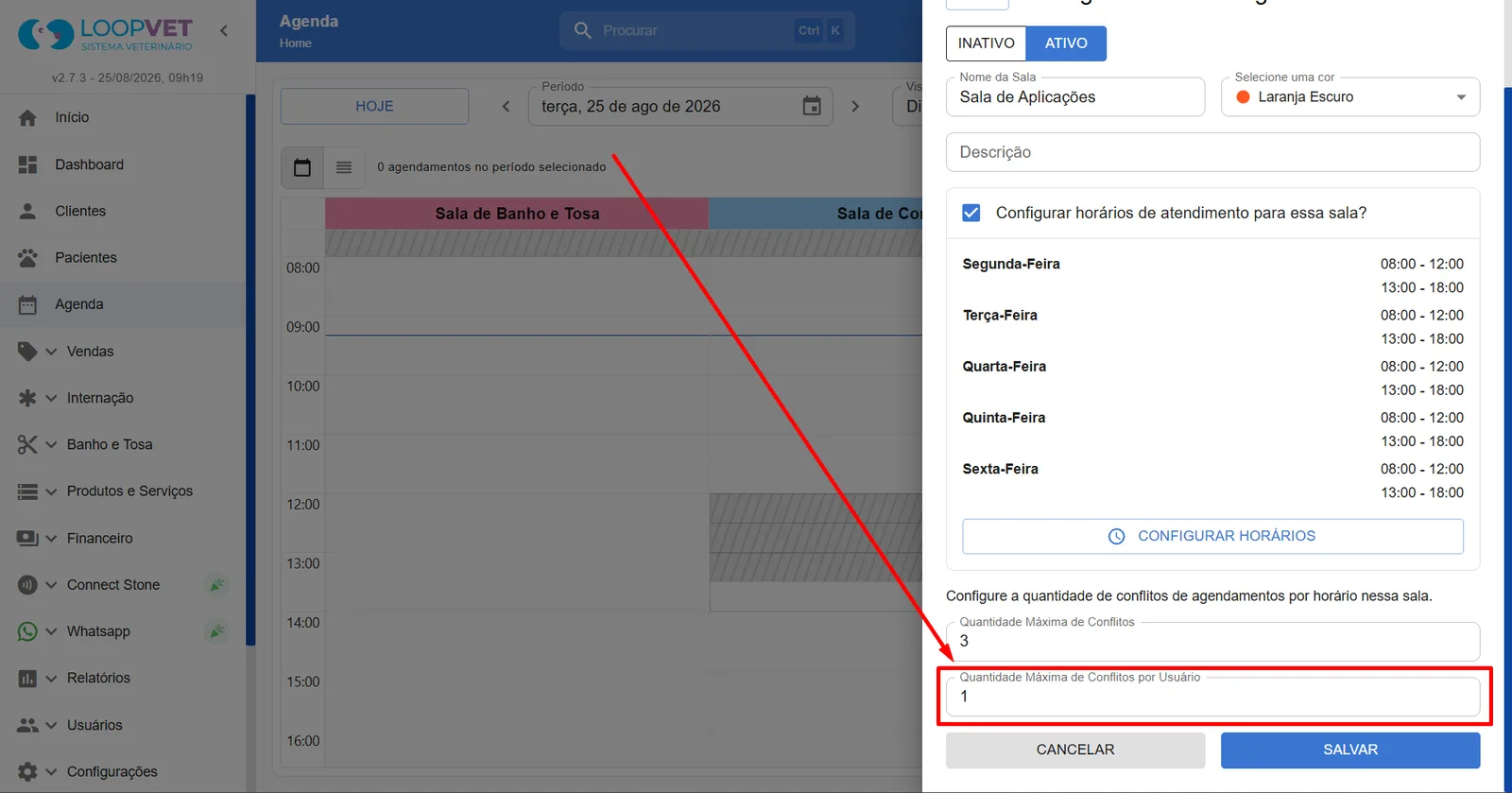
Em Quantidade Máxima de Conflitos por Usuário, informe quantos agendamentos cada usuário poderá ter no mesmo horário.
-
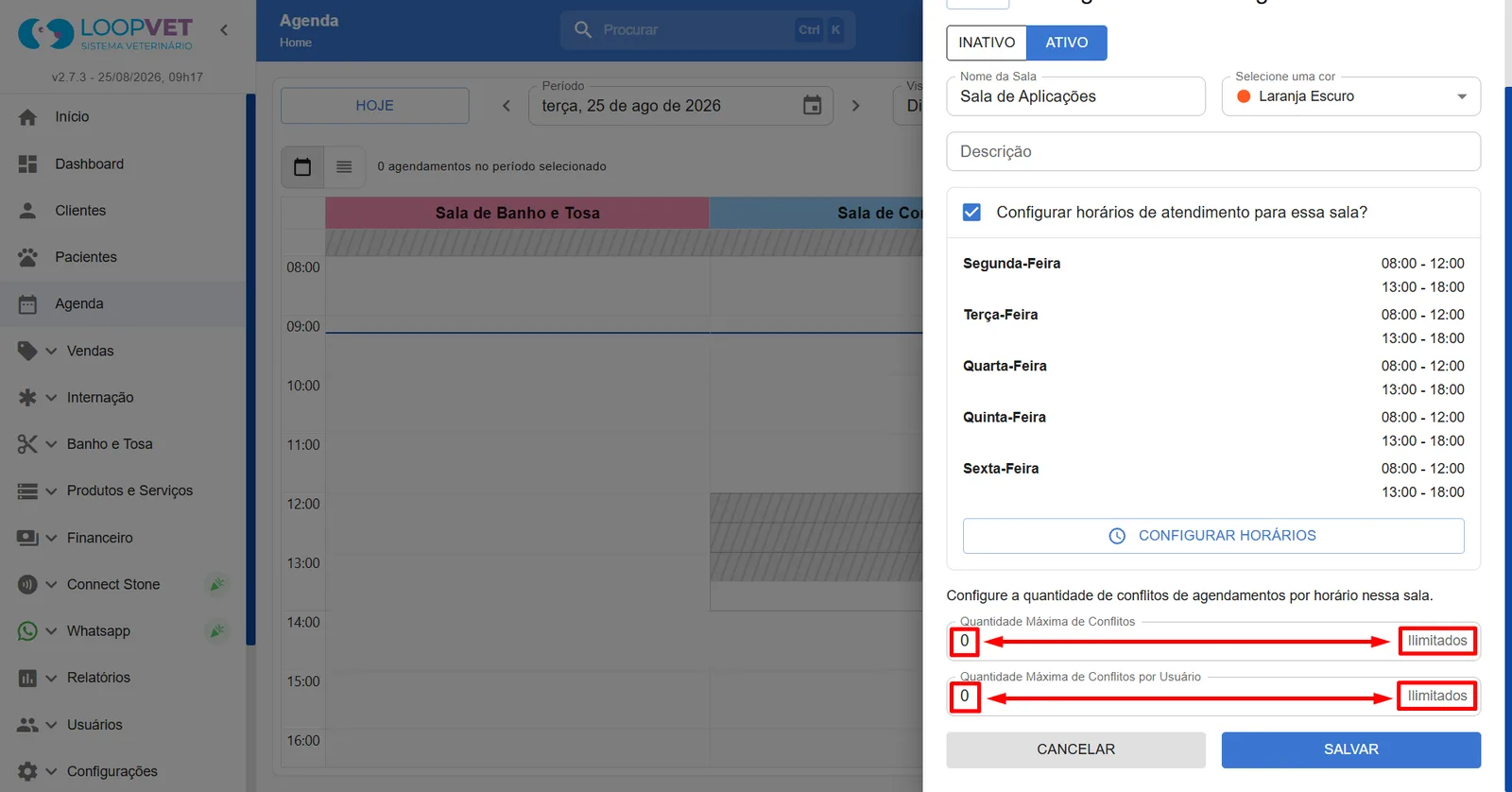
Caso o valor seja 0, o limite será ilimitado.
-
Após concluir, clique em "Salvar".
-
ATENÇÃO: A exclusão de uma seção só será possível caso nunca tenha sido feito um agendamento ou atendimento nela. Caso contrário, só será possível inativá-la.
-
Para isso, clique no ícone do lápis.
-
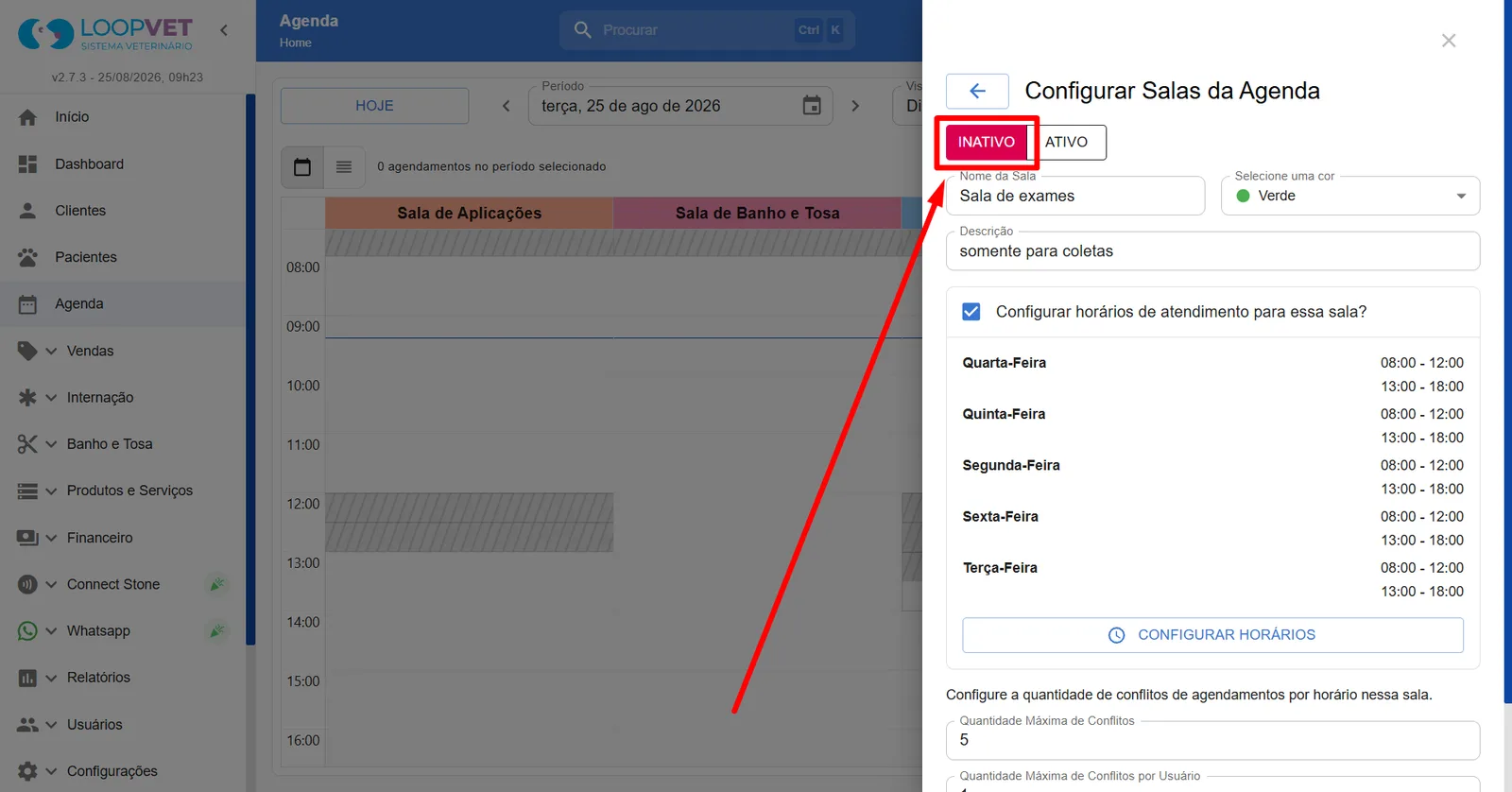
Selecione a opção “Inativo”.
-
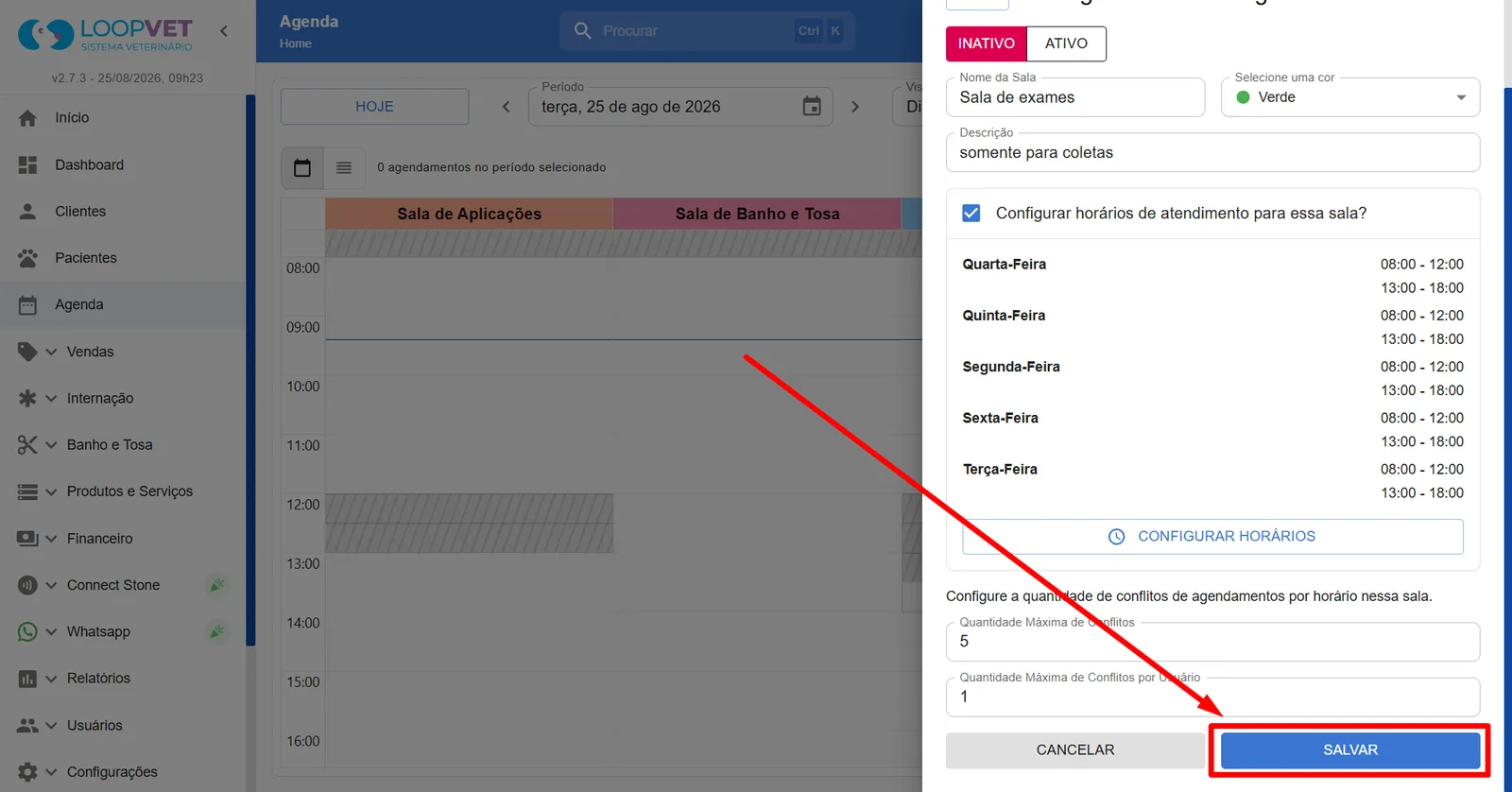
Clique em "Salvar".
-
Inativar não exclui a seção, apenas deixa de aparecer em listagens, relatórios e impressões, mas permanece salvo no sistema.