Controle os Módulos e seus Tópicos
Utilize a barra lateral para acompanhar o conteúdo.
4.2 Histórico Financeiro
PASSO A PASSO
-
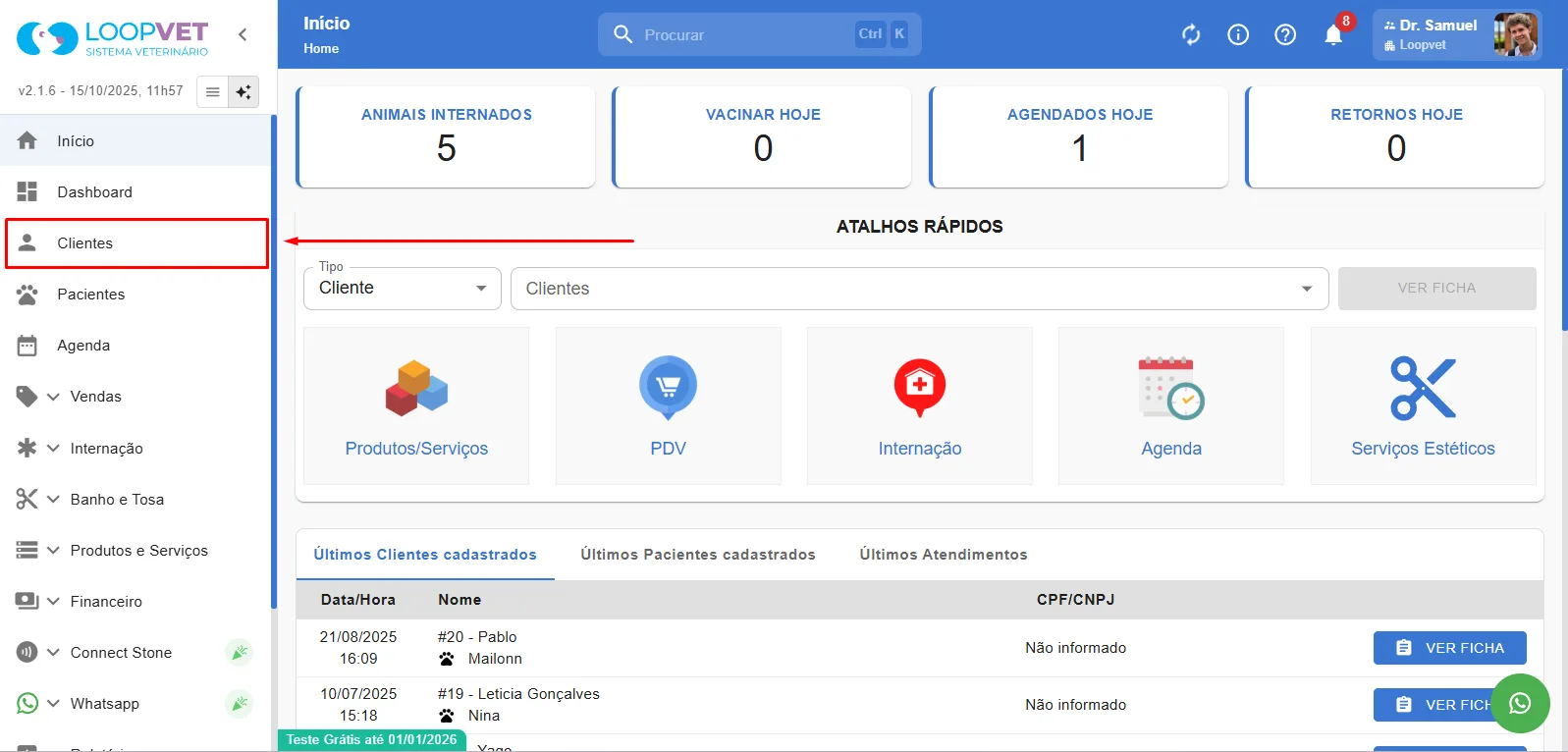
No menu principal, acesse a aba Clientes.
-
Clique em "Detalhes".
 .png)
.png) -
Acesse a aba Histórico Financeiro.
 .png)
.png) -
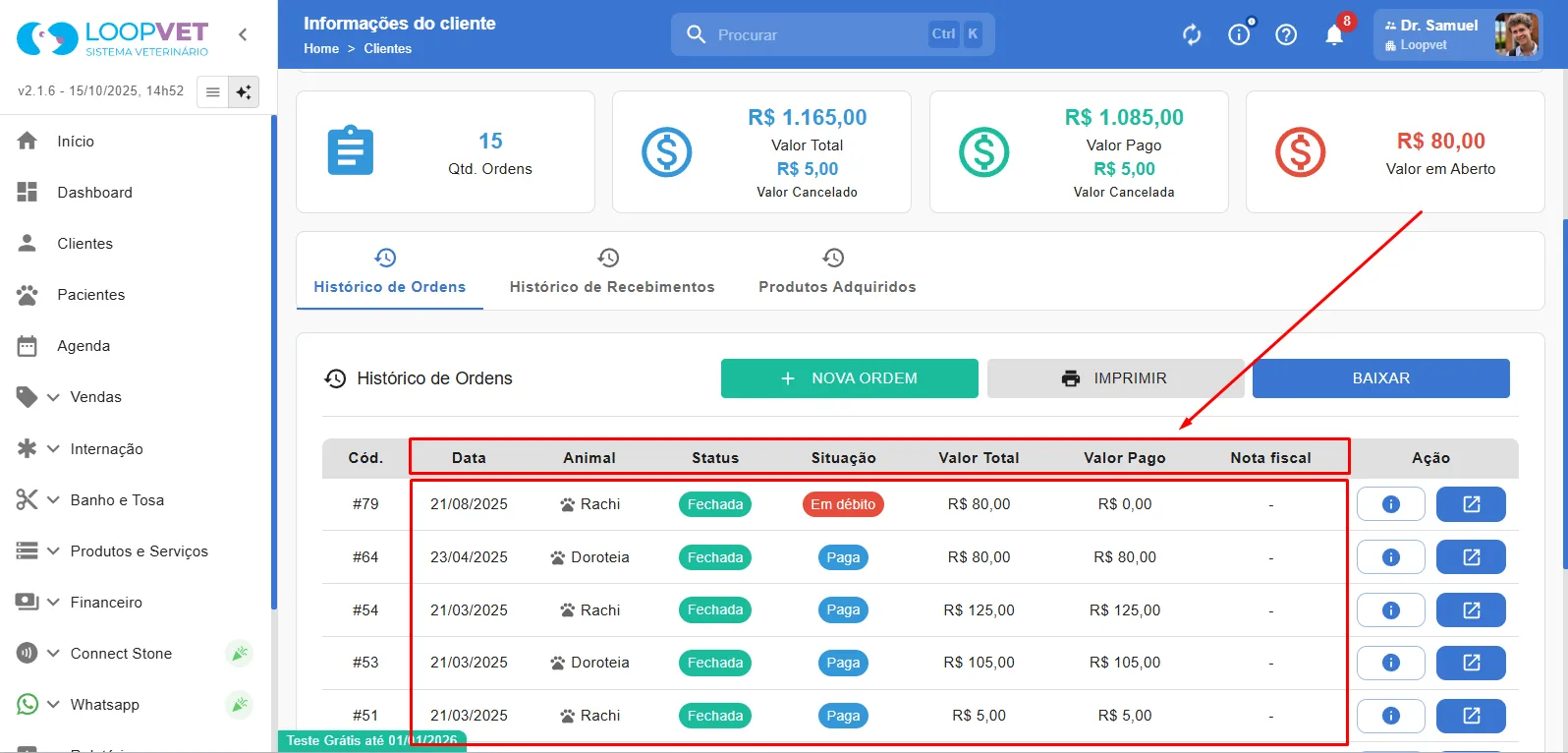
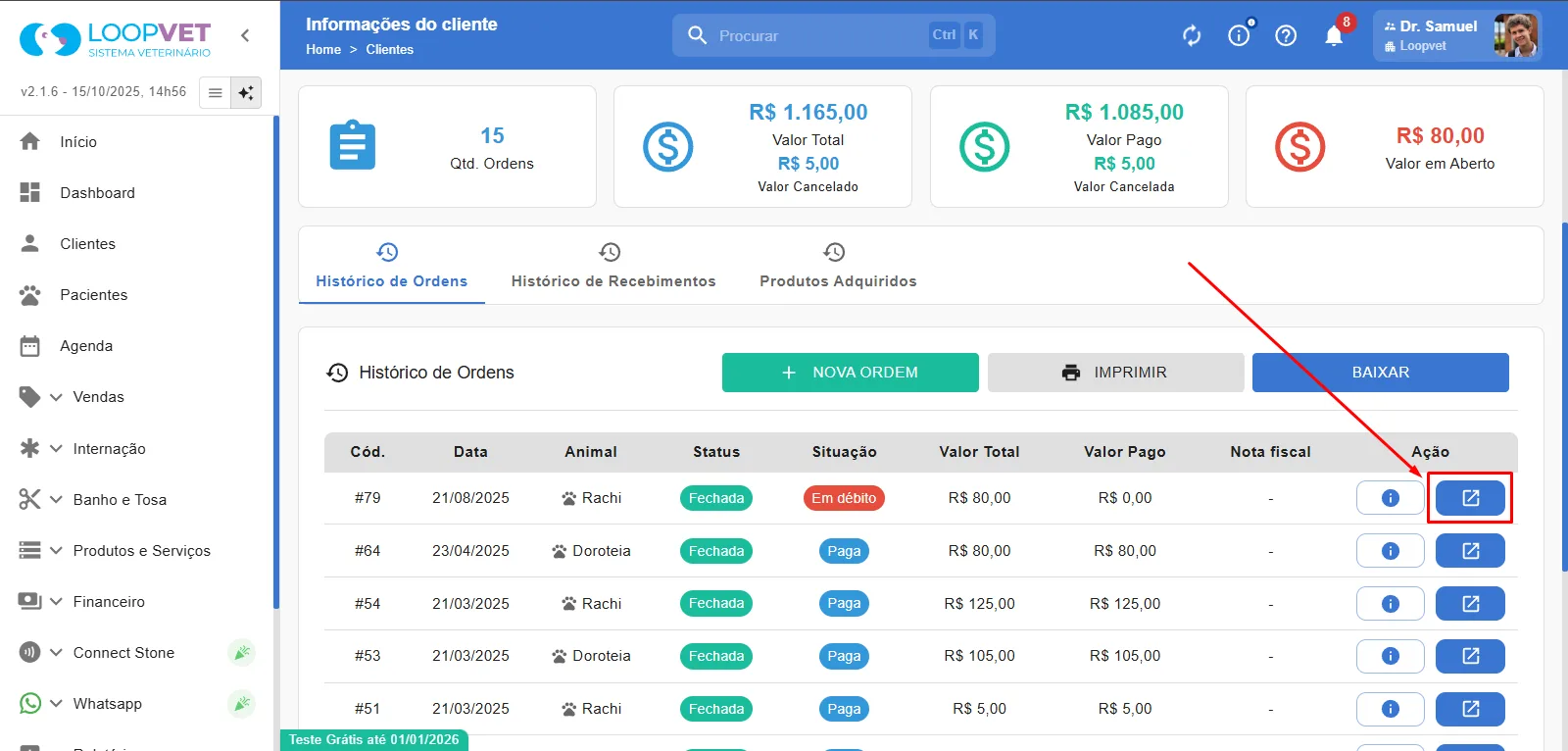
O sistema exibirá todas as ordens do cliente, com informações como Data, Animal, Status, Situação, Valor Total, Valor Pago e Nota Fiscal.
-
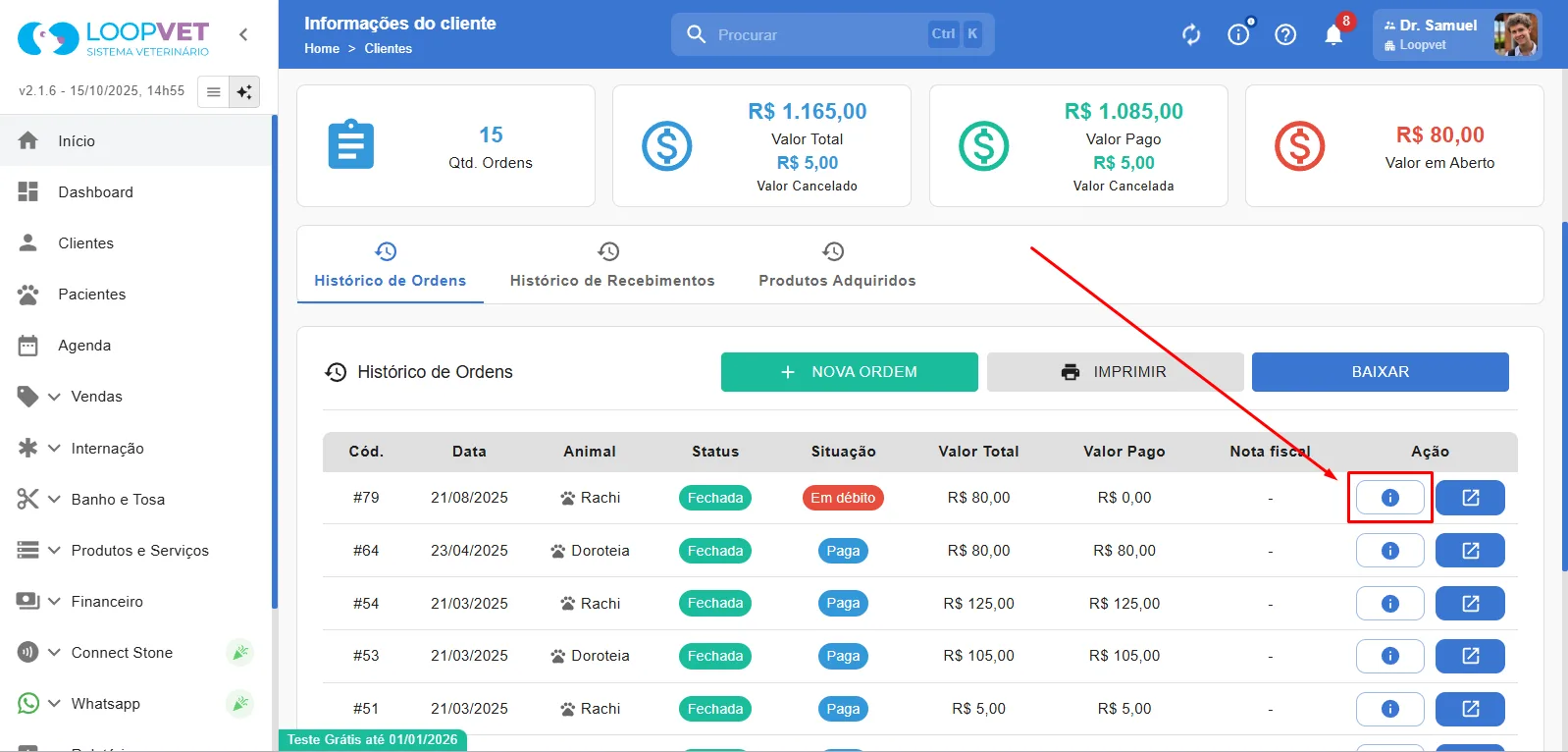
Para ver os detalhes das ordens, clique no botão de Detalhes.
-
Para abrir a ordem, clique no botão de ação.
-
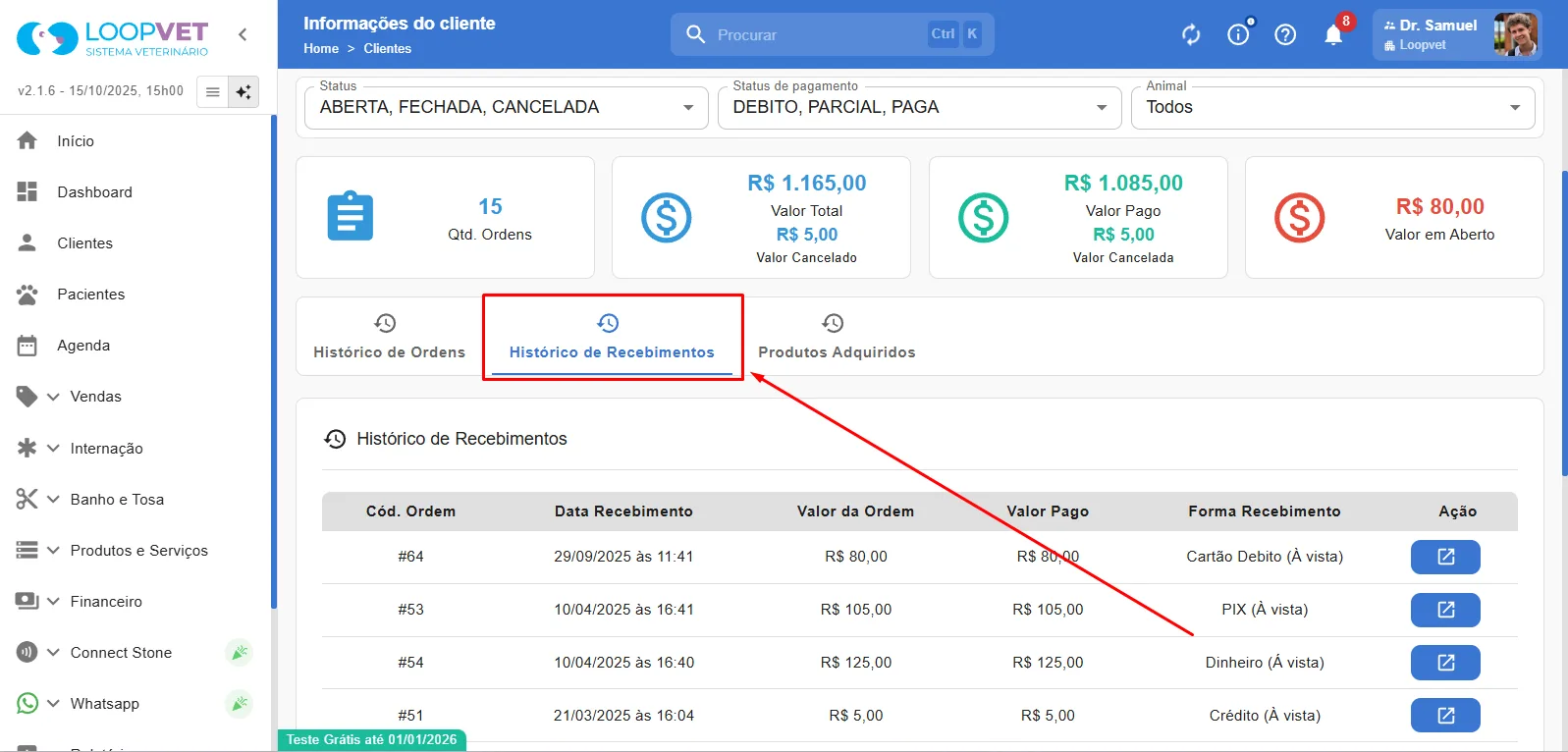
Você também pode ver o Histórico de Recebimentos.
-
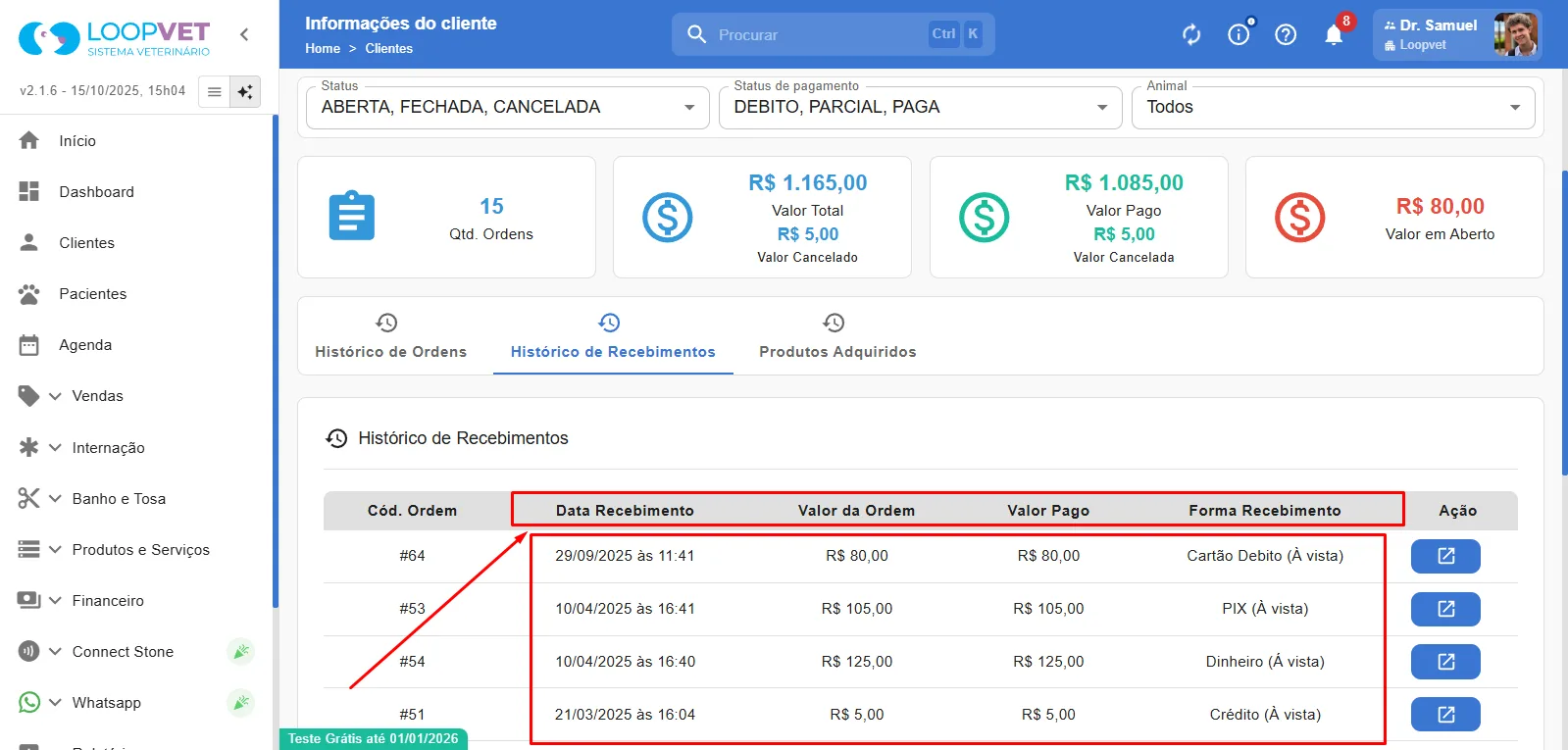
O sistema exibirá todas os recebimentos do cliente, com informações como Data de Recebimento, Valor da Ordem, Valor Pago, Forma de Recebimento.
-
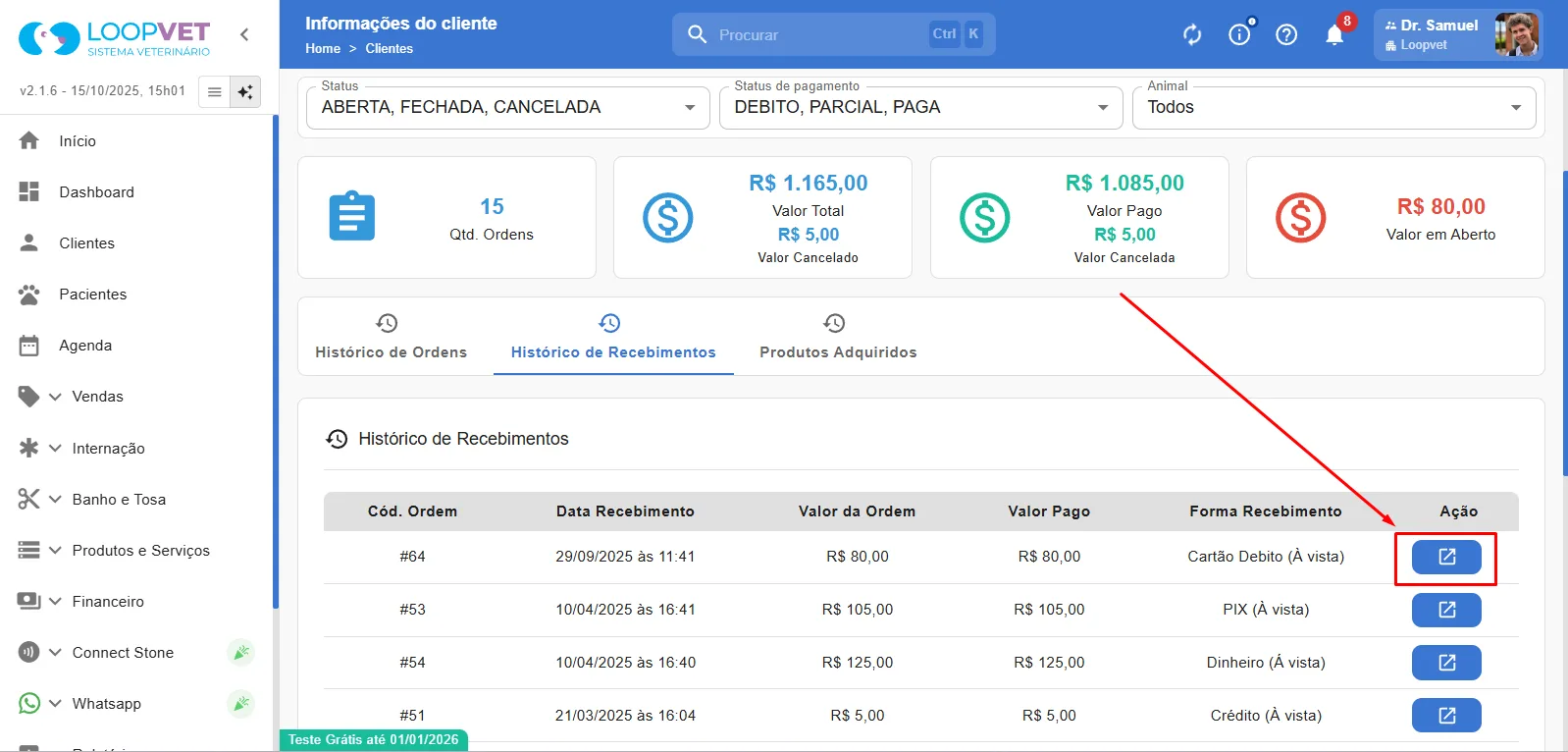
Para ver os detalhes da ordem, clique no botão de Ação.
-
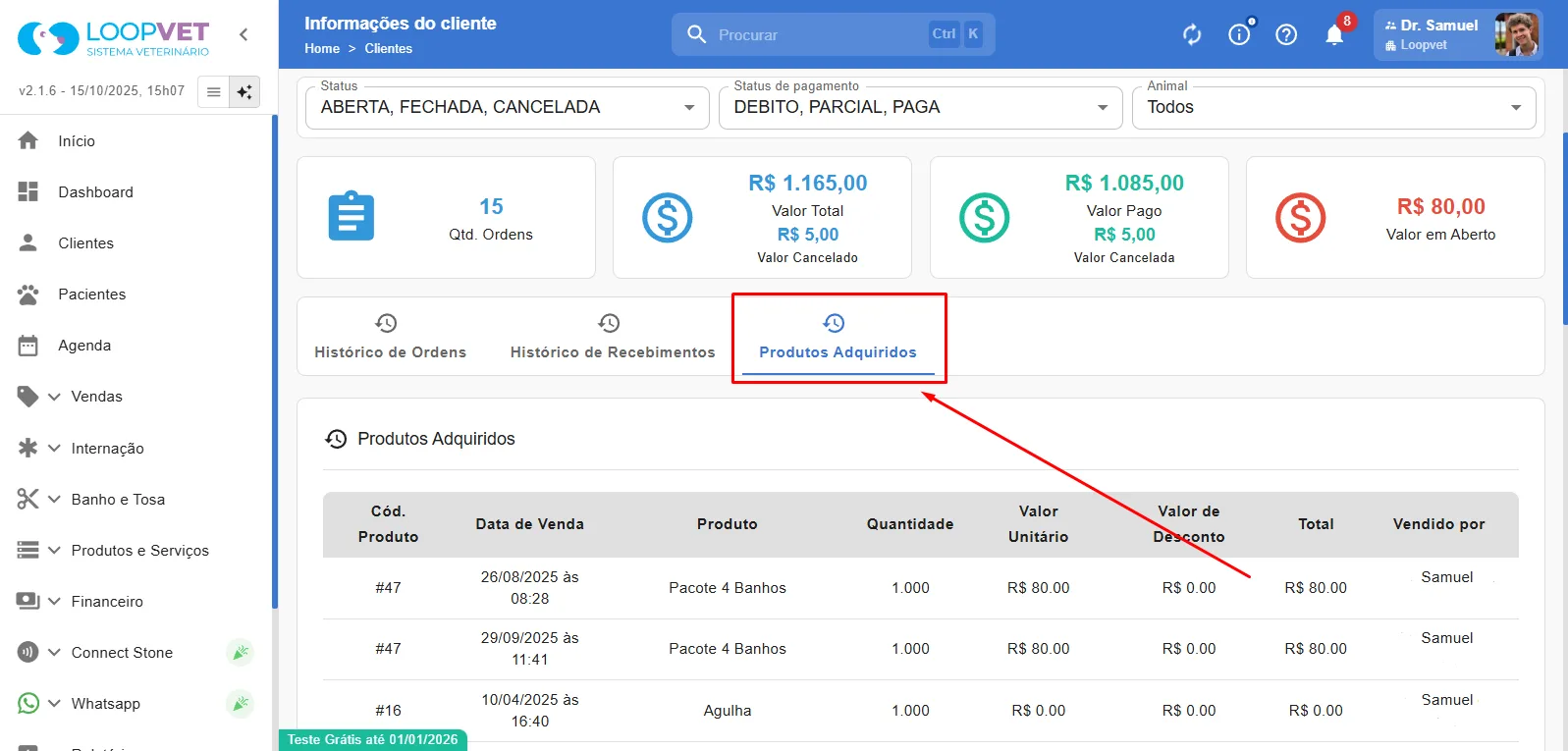
E você também pode ver o Histórico de Produtos Adquiridos.
-
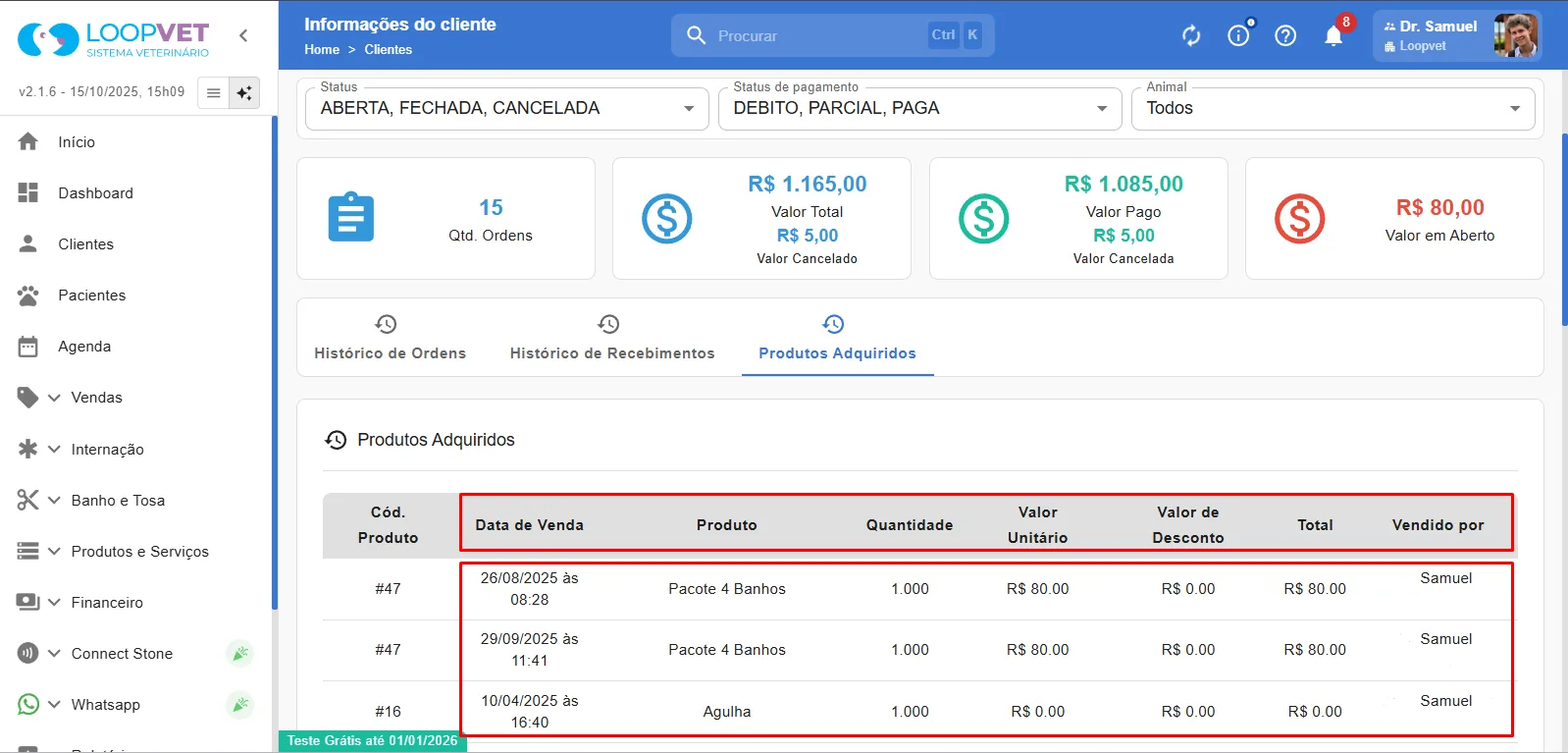
O sistema exibirá todas os produtos adquiridos pelo cliente, com informações como Data de Venda, Produto, Quantidade, Valor Unitário, Valor de Desconto, Total e Vendido Por.
-
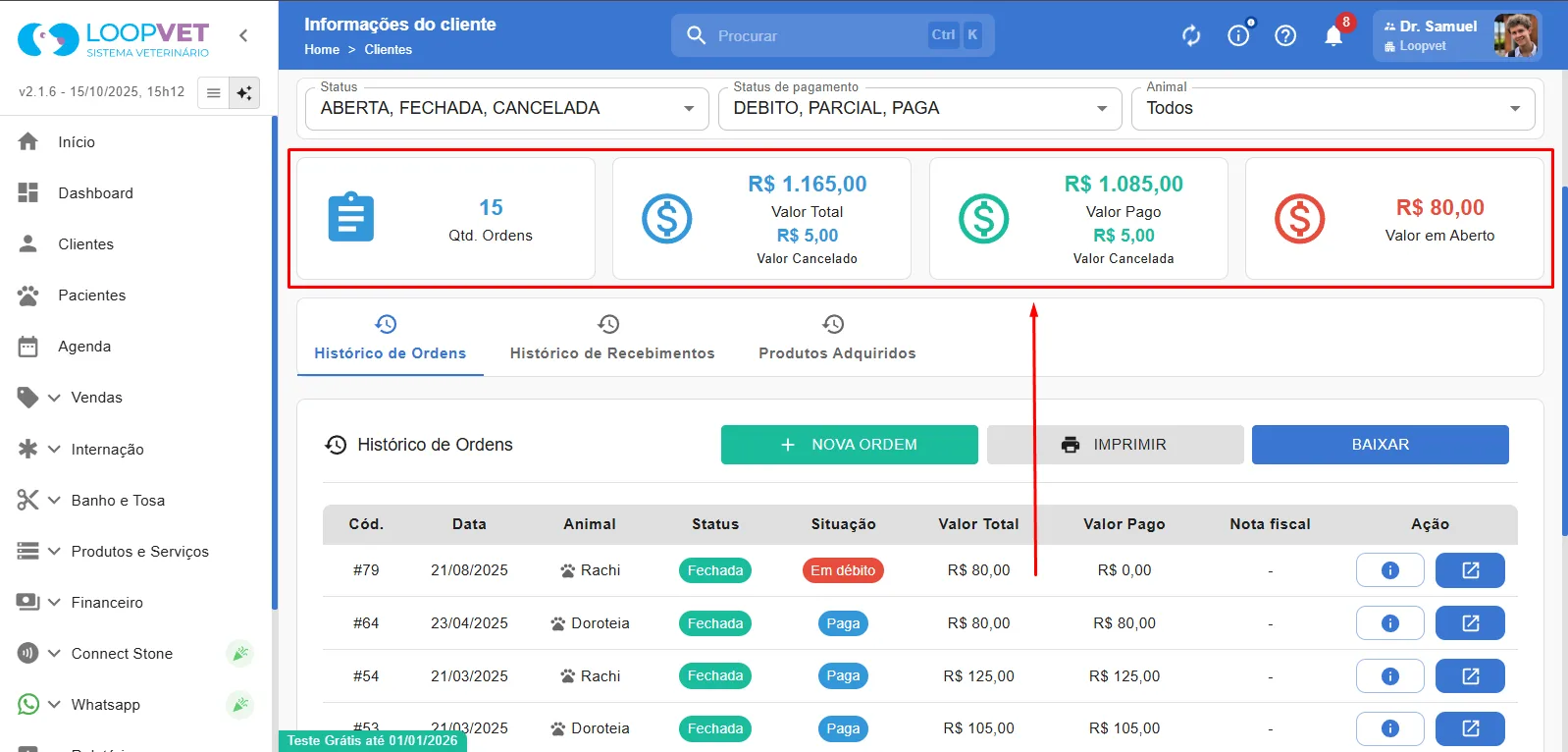
Também serão exibidos a Quantidade de Ordens, Valor Total e Cancelado, Valor Pago e Cancelado e o Valor em Aberto.
-
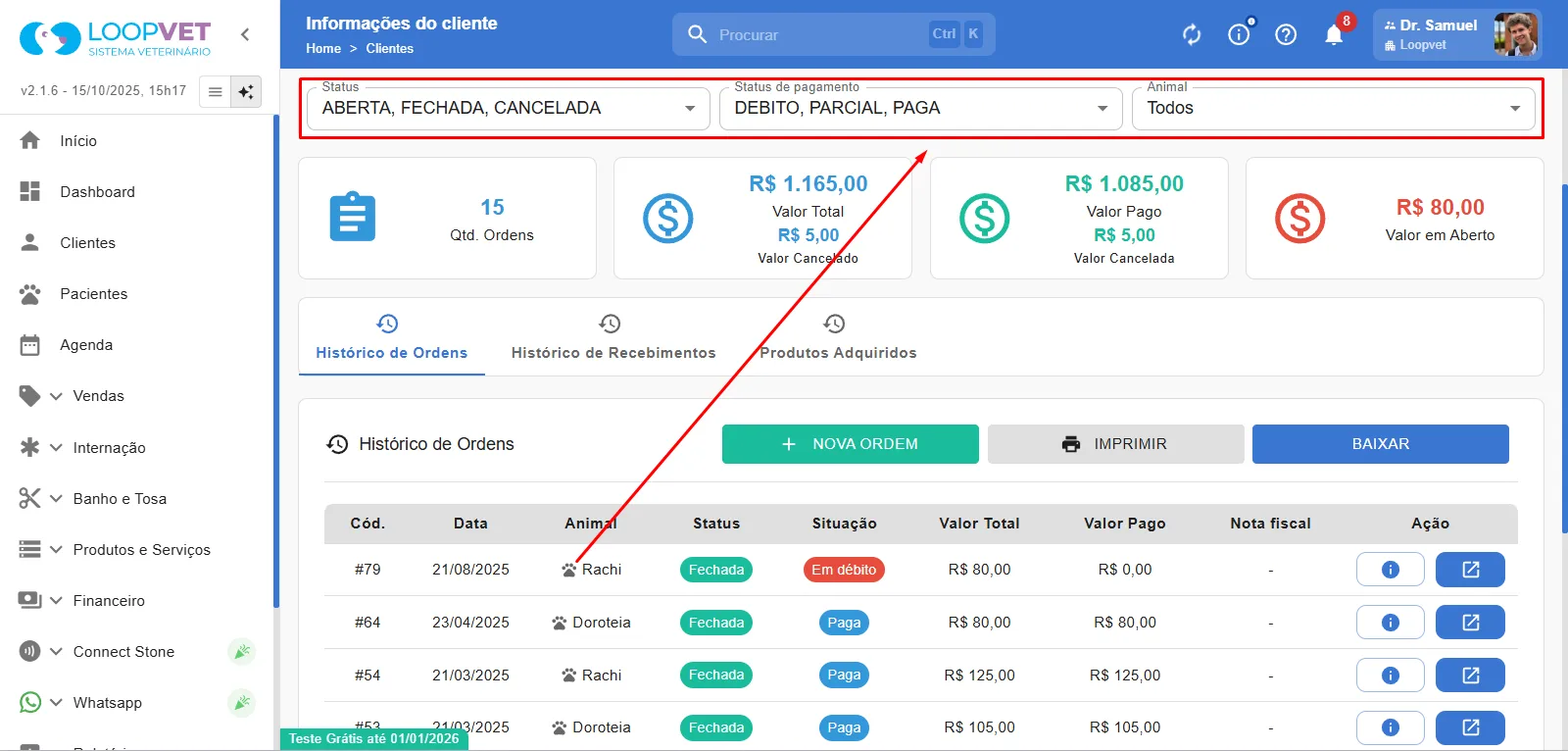



O sistema disponibiliza três tipos de filtros que permitem refinar a busca das ordens.
-
Esses filtros são:
-
Status
-
Status de Pagamento
-
Animal
-
-
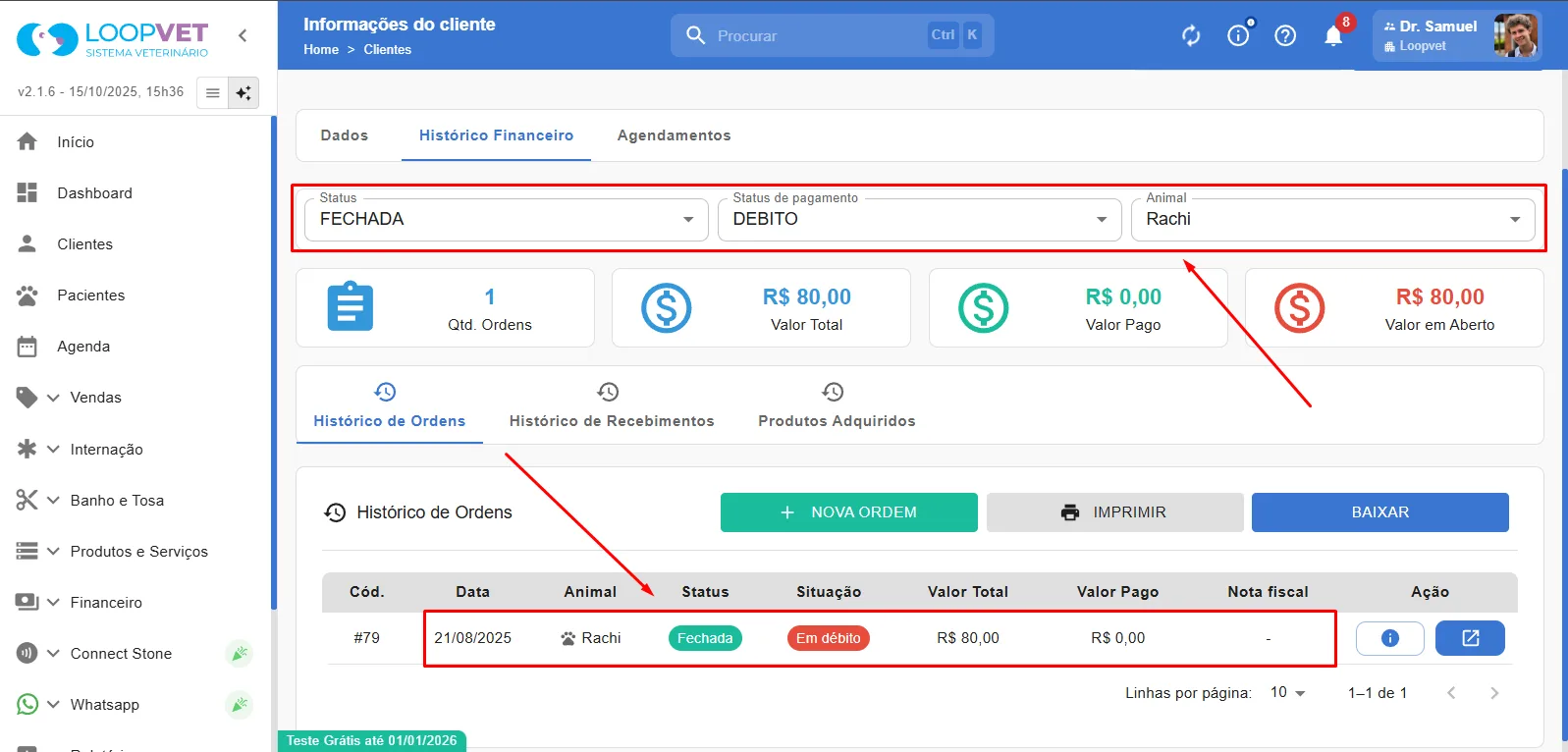
Você também pode combinar os filtros para obter uma personalização mais precisa.
-
Você ainda pode abrir uma nova ordem.
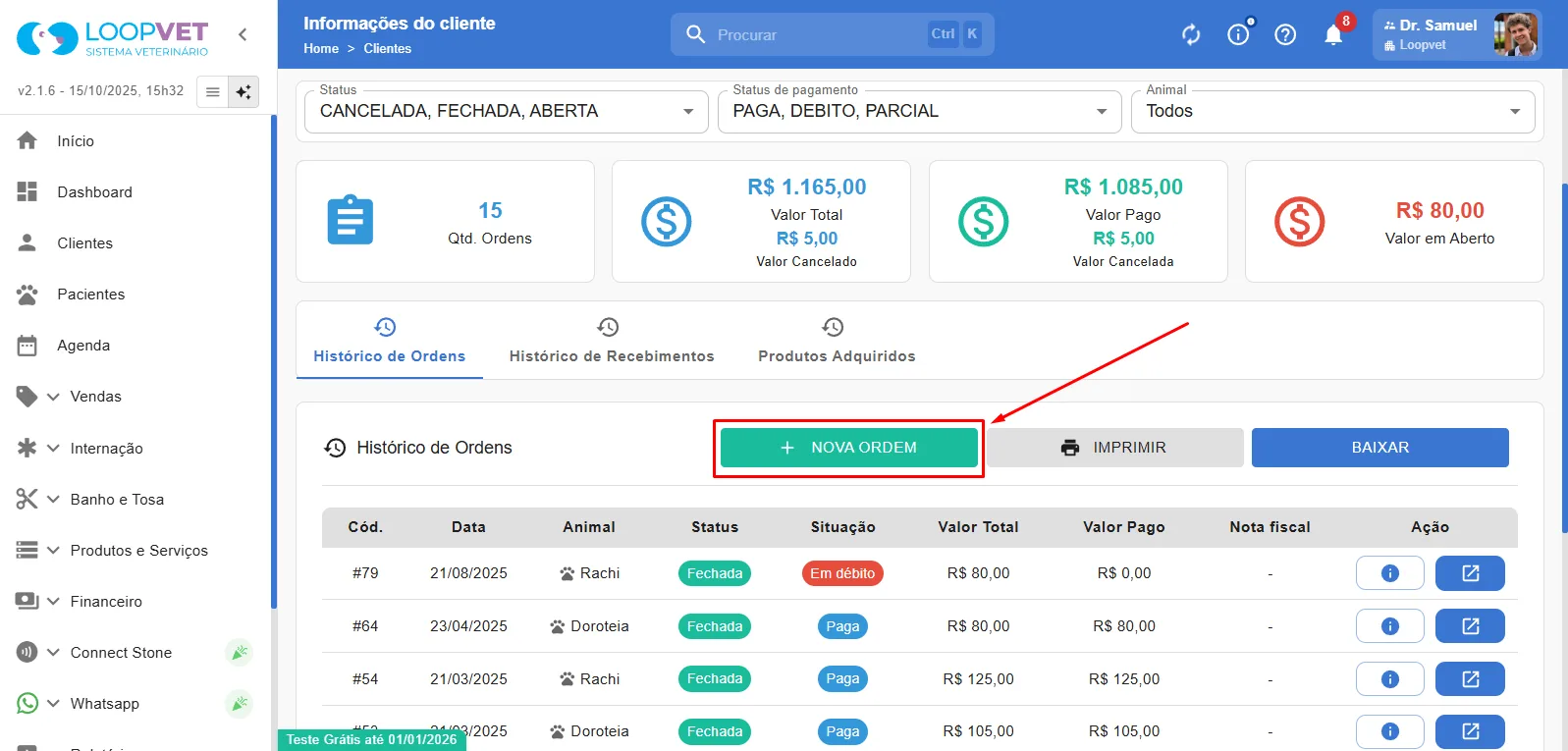
-
Imprimir as ordens, simplificadas ou detalhadas.
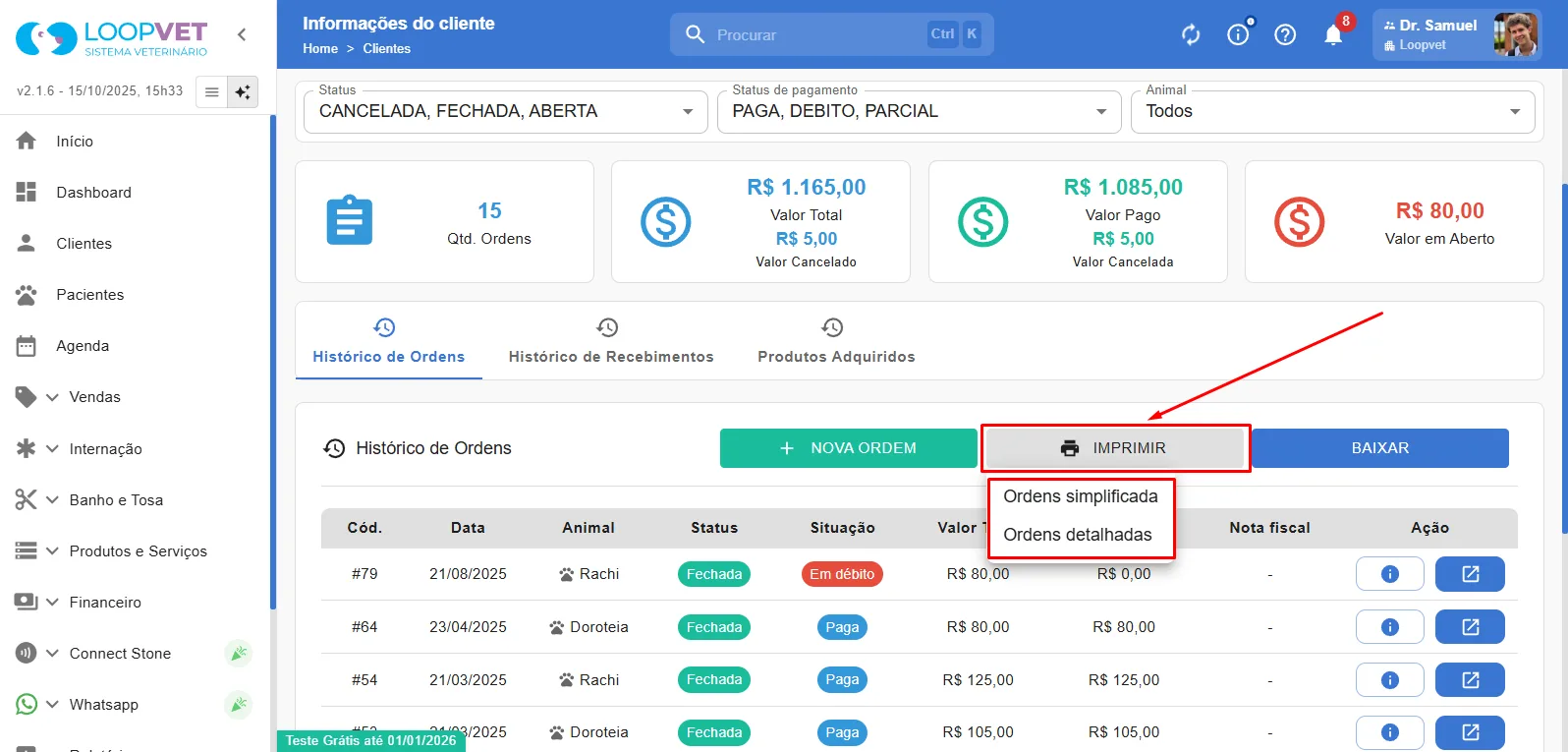
-
E baixar uma ou múltiplas ordens.
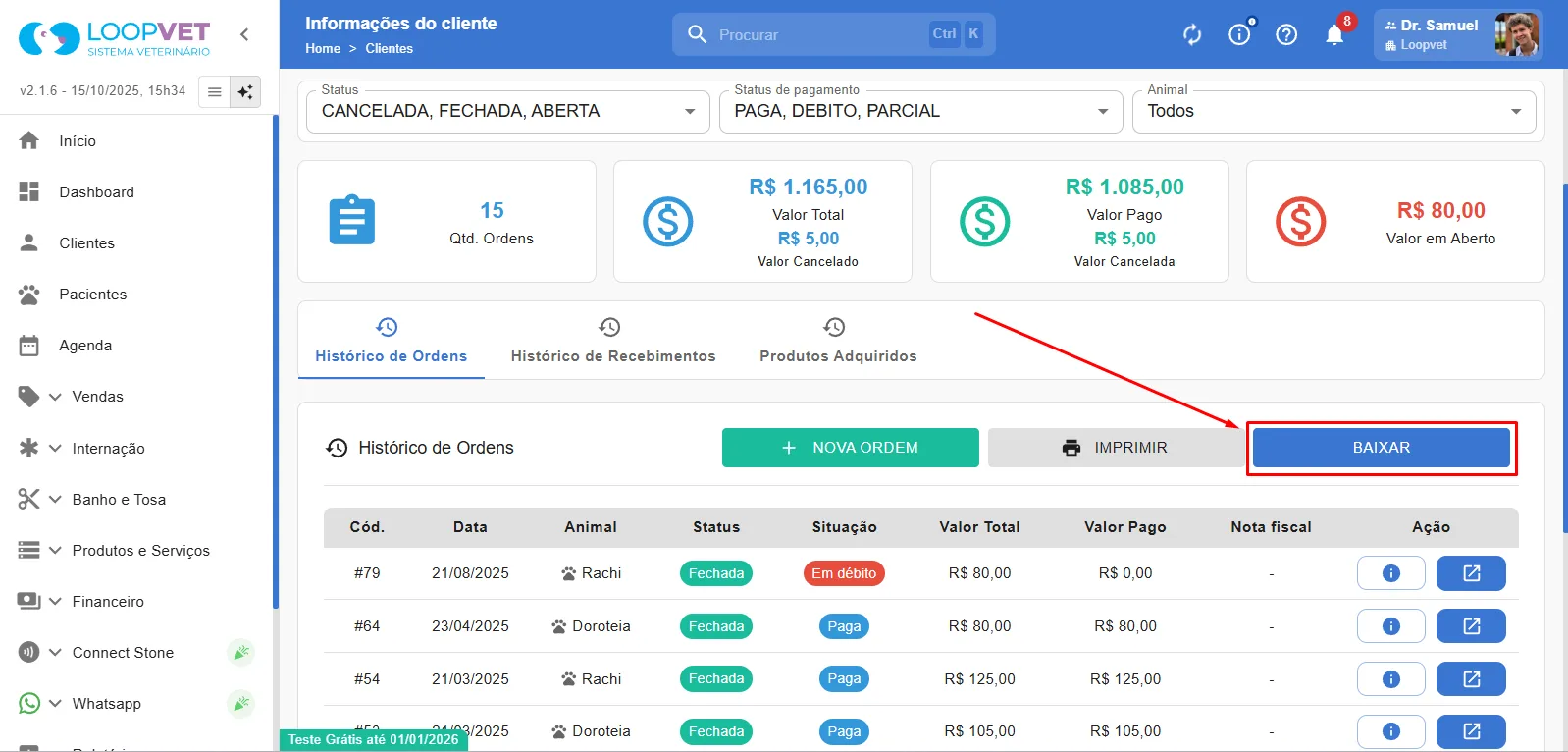
-
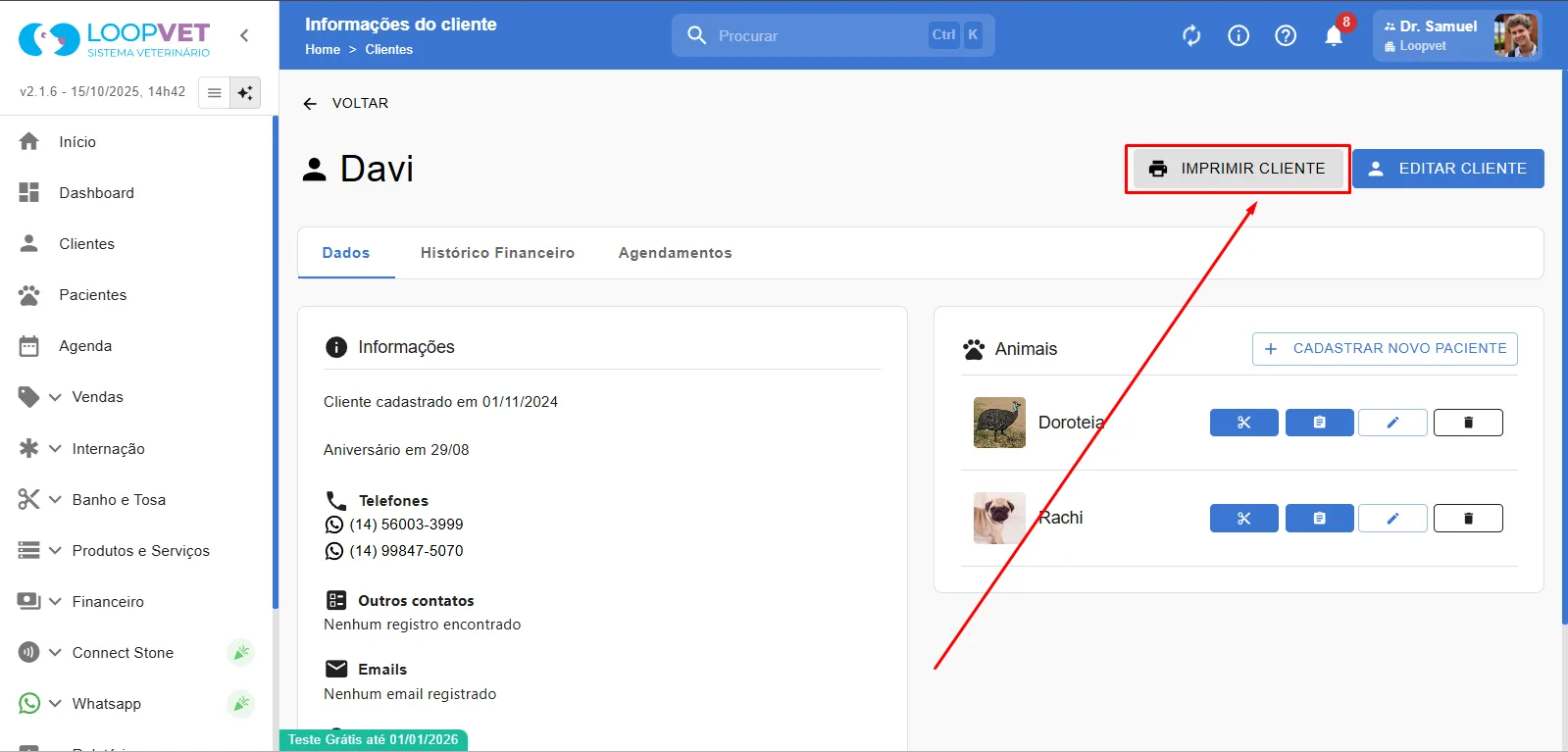
Para imprimir as informações, os animais e o histórico financeiro do cliente, clique em "Imprimir Cliente".