Loopvet Logo
Loopvet Logo

Controle os Módulos e seus Tópicos

Utilize a barra lateral para acompanhar o conteúdo.

16. Relatório de Estoque

PASSO A PASSO

  1. Acesse Relatórios > Produtos e Serviços / Estoque > Estoque. Captura de tela: 16. Relatório de Estoque
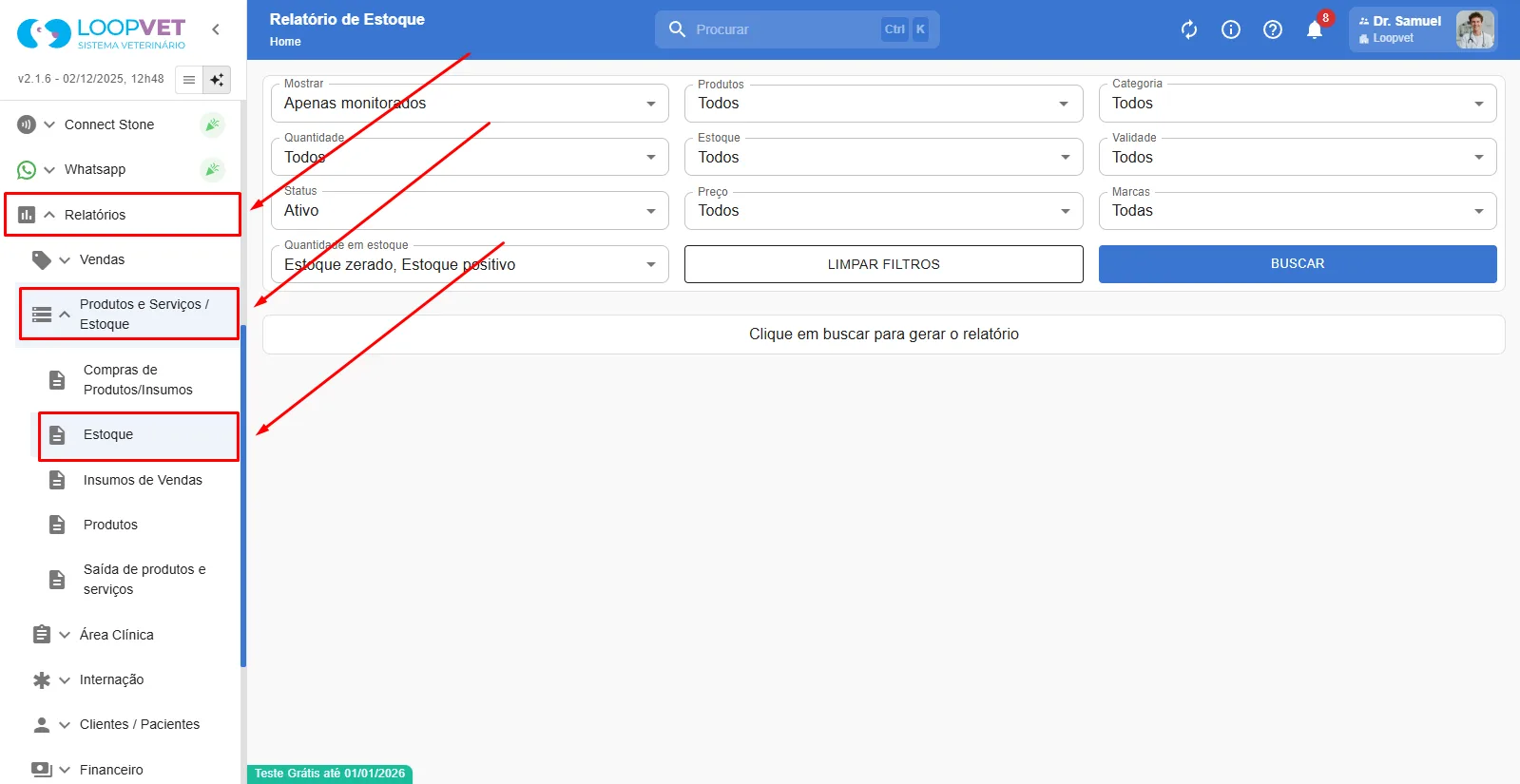
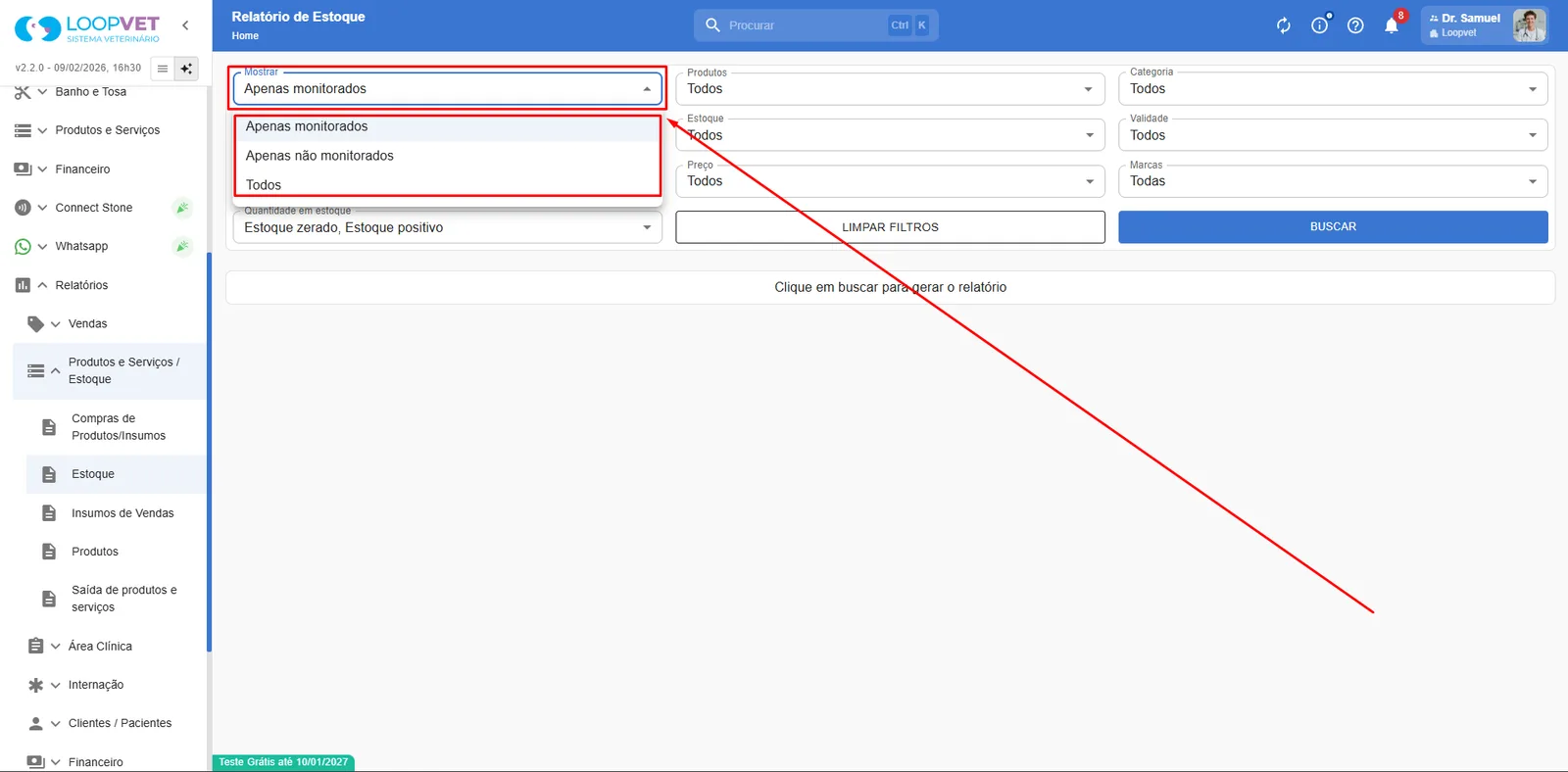
  2. Selecione quais produtos mostrar.


    Captura de tela: 16. Relatório de Estoque

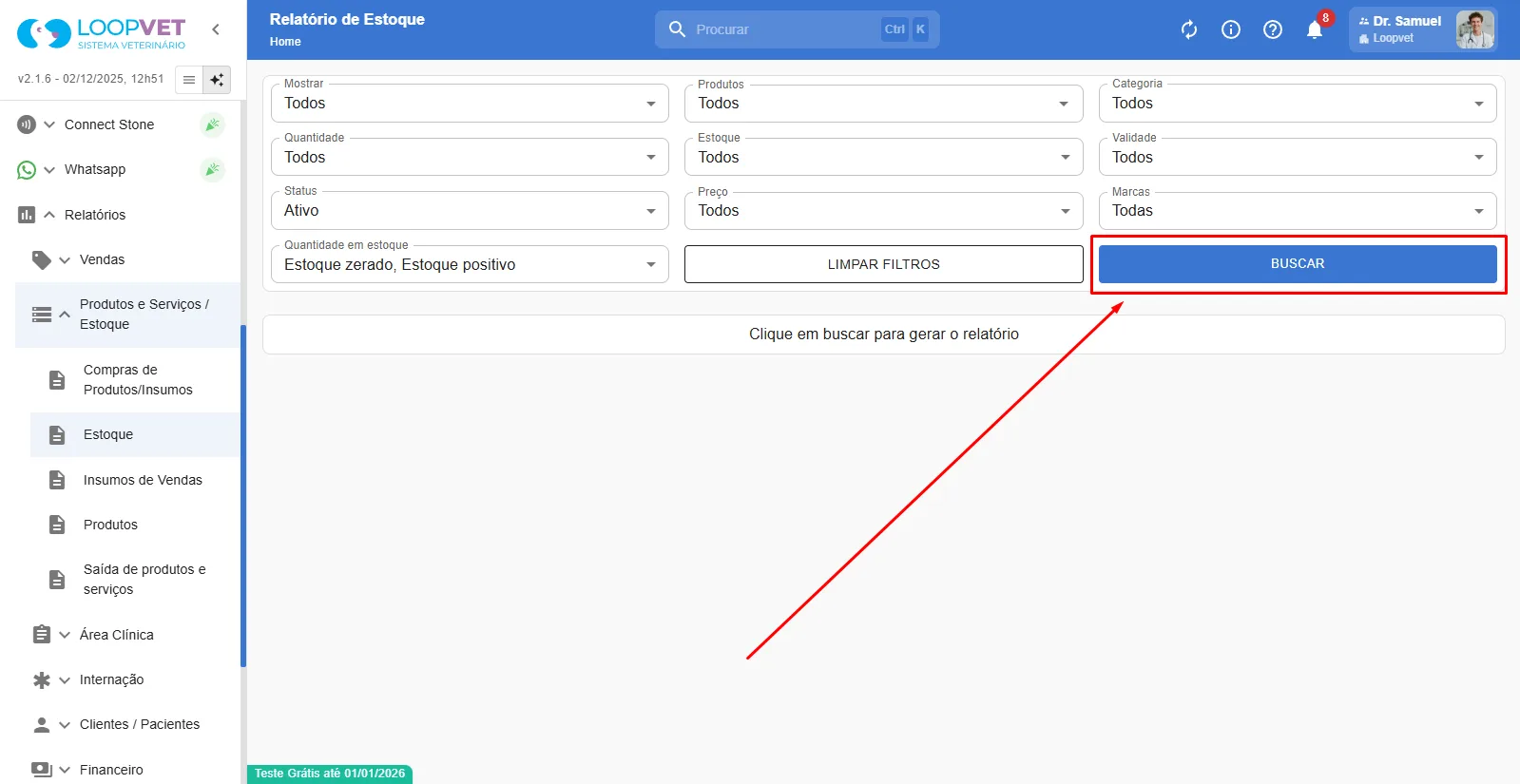
  3. Clique em "Buscar".

    Captura de tela: 16. Relatório de Estoque



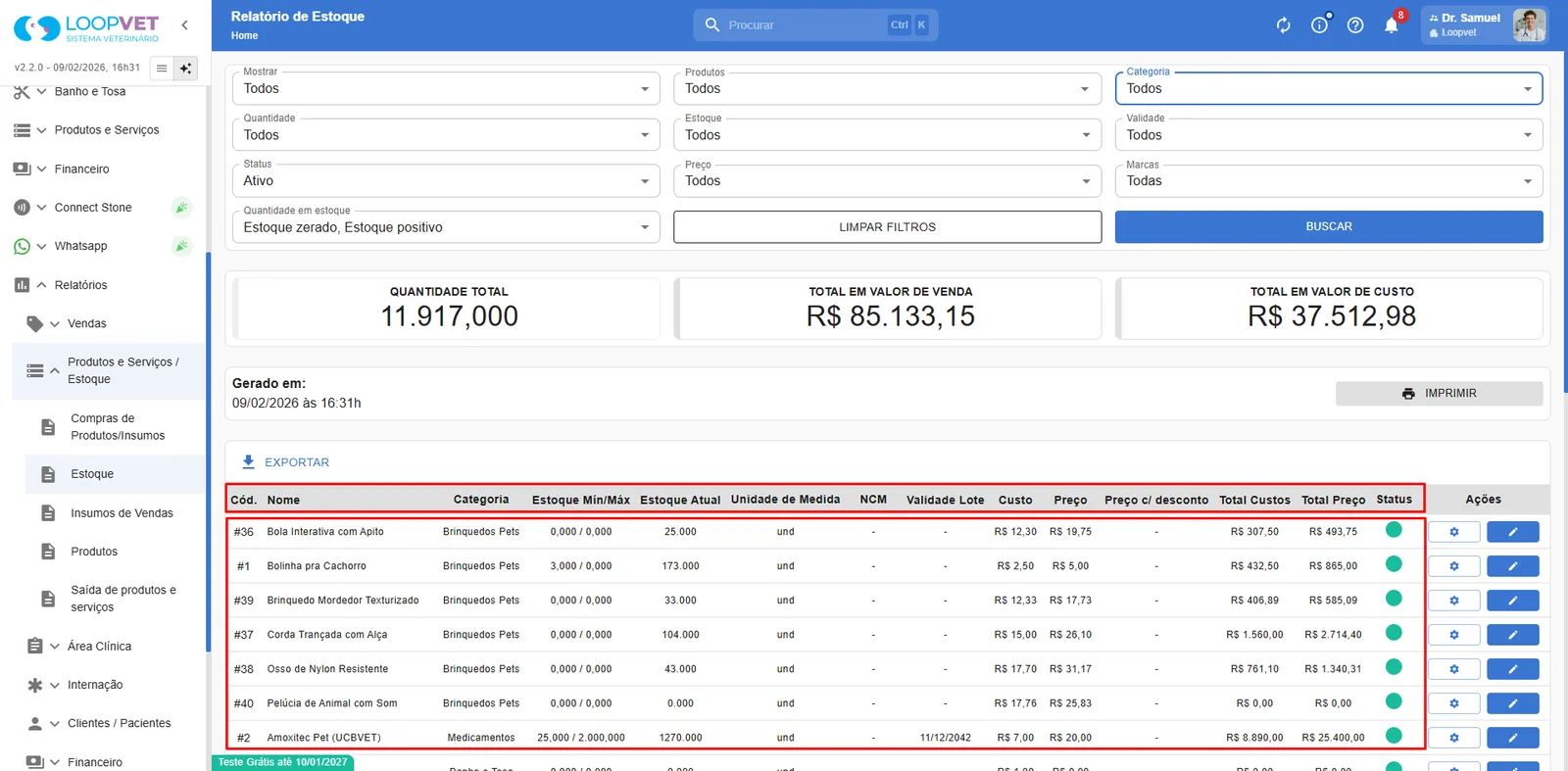
  4. O sistema exibirá todos os produtos registrados, com informações como Nome, Categoria, Estoque Mín/Máx, Estoque Atual, Unidade de Medida, NCM, Validade Lote, Custo, Preço, Preço c/ Desconto, Total Custos, Total Preço e o Status.
    Captura de tela: 16. Relatório de Estoque

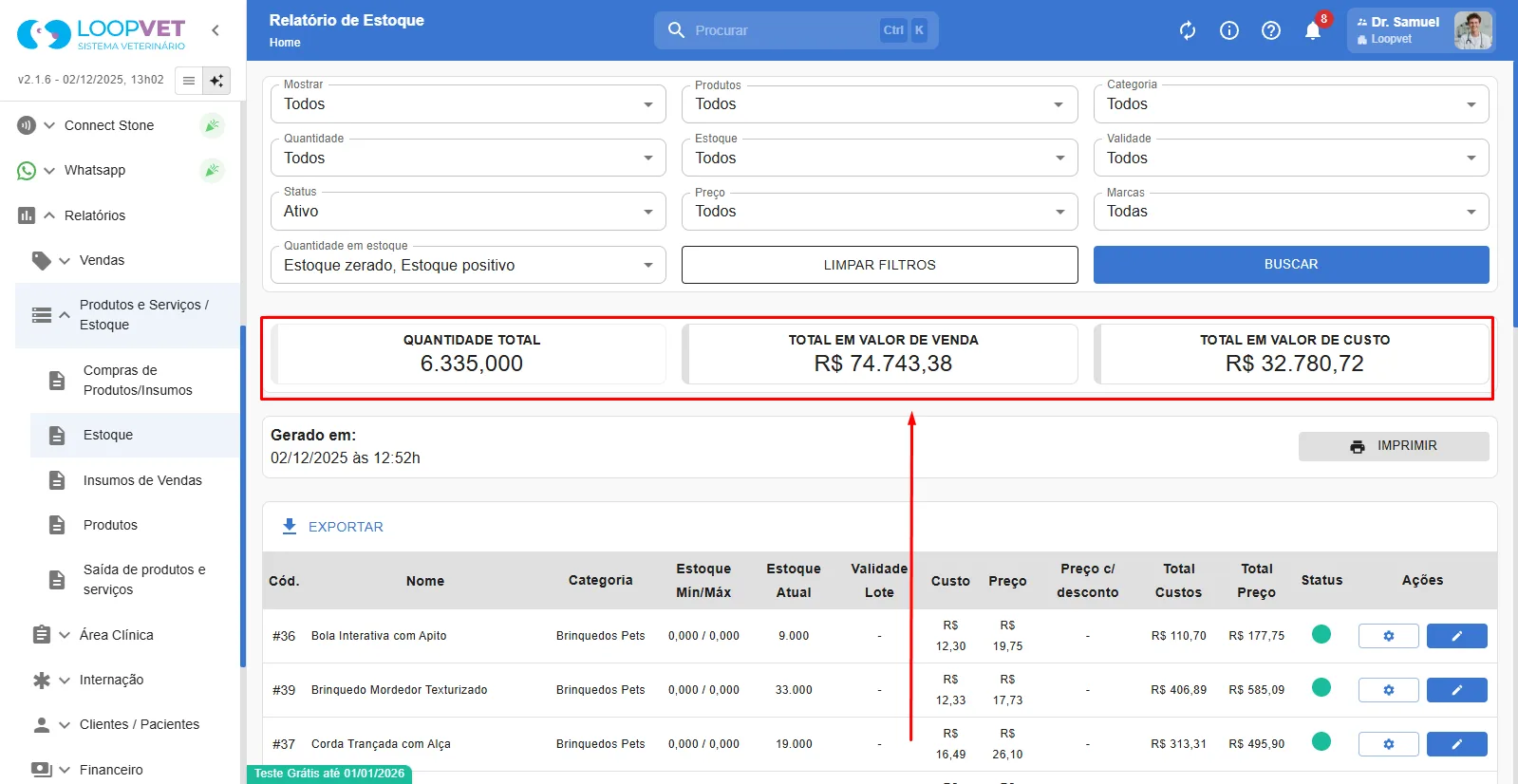
  5. Também serão exibidos a Quantidade Total, Total em Valor de Venda e o Total em Valor de Custo.
    Captura de tela: 16. Relatório de Estoque

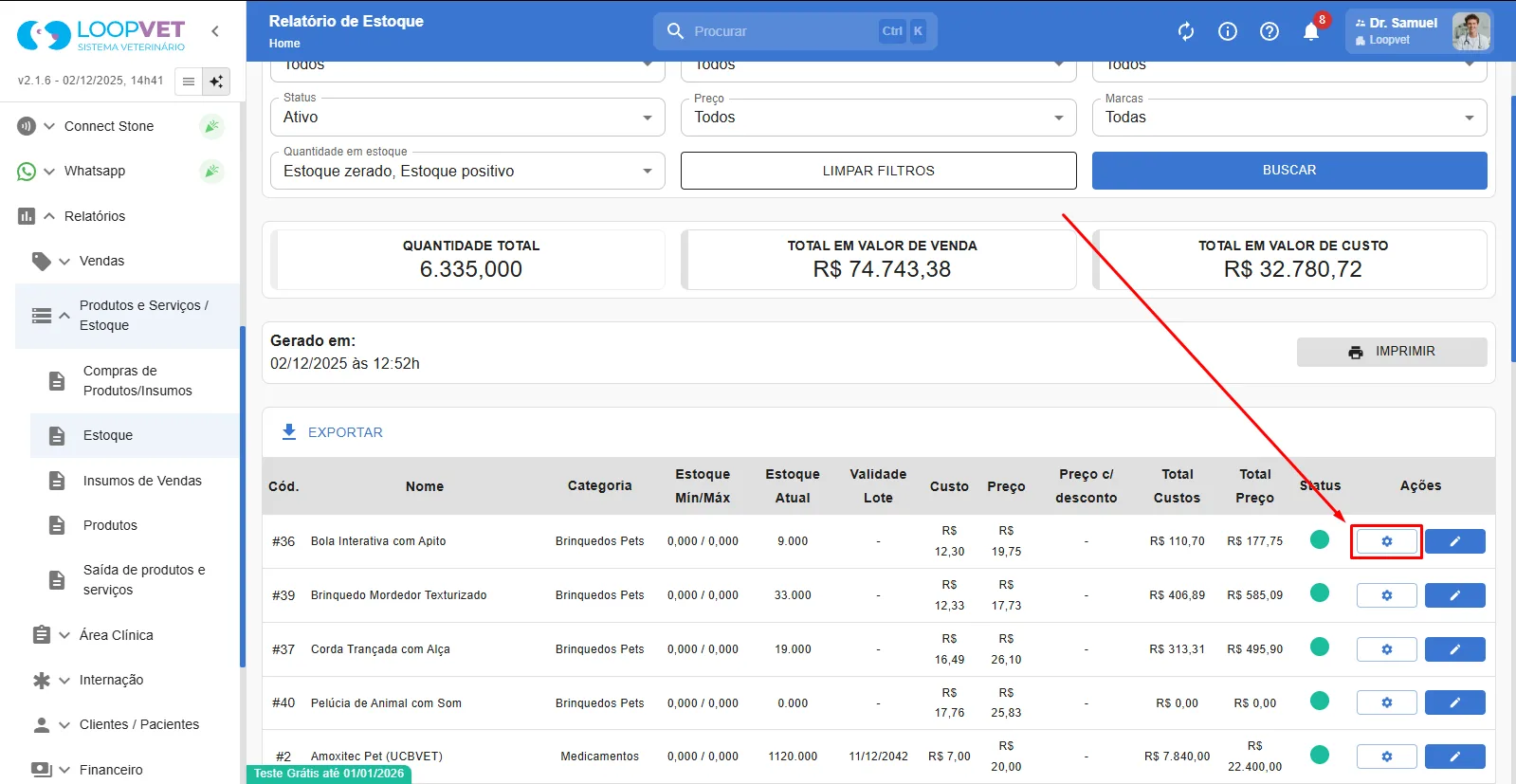
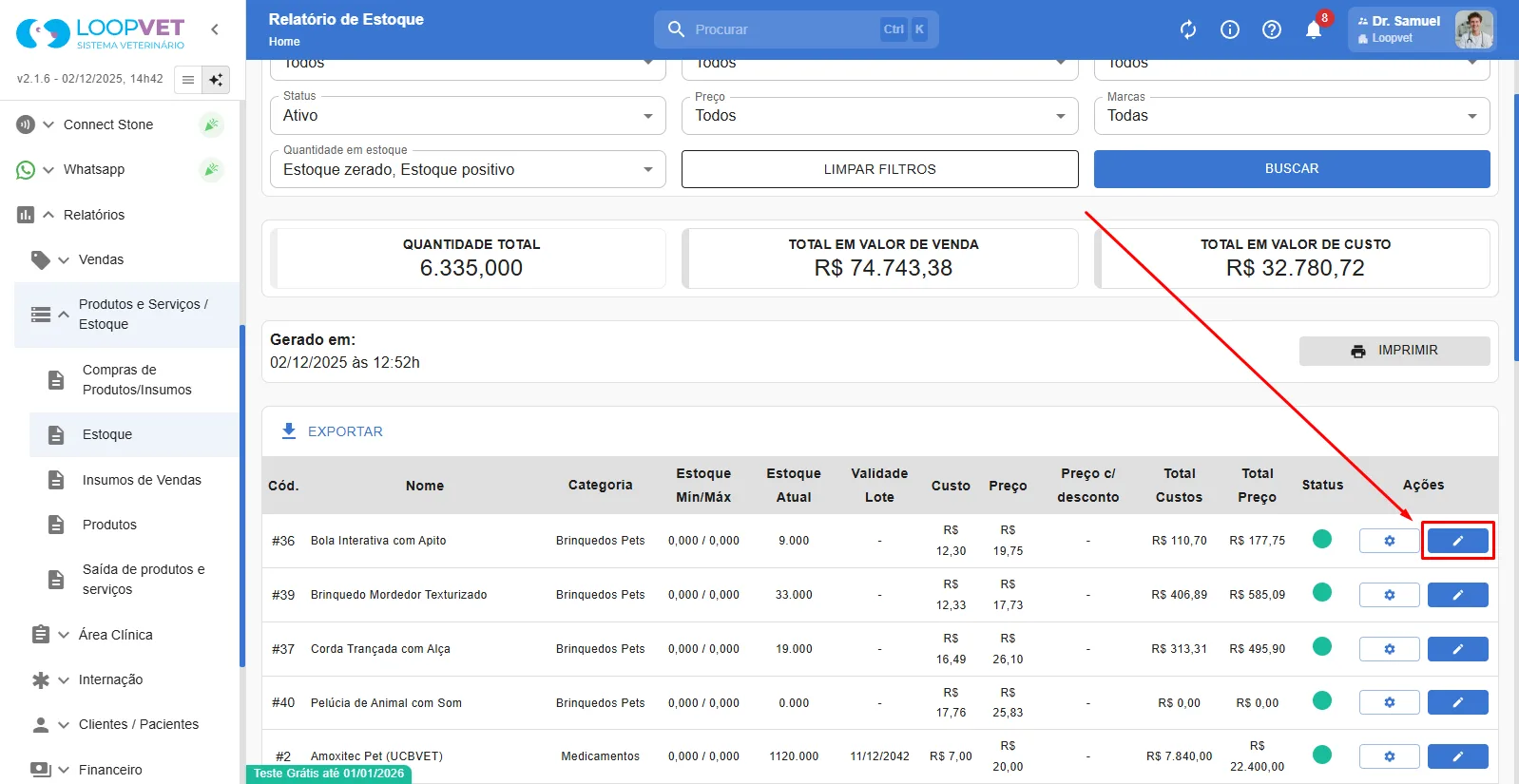
  6. Para realizar um ajuste de estoque, clique no ícone de Ajuste.
    Captura de tela: 16. Relatório de Estoque

  7. Para editar um produto, clique no ícone de "Lápis".
    Captura de tela: 16. Relatório de Estoque







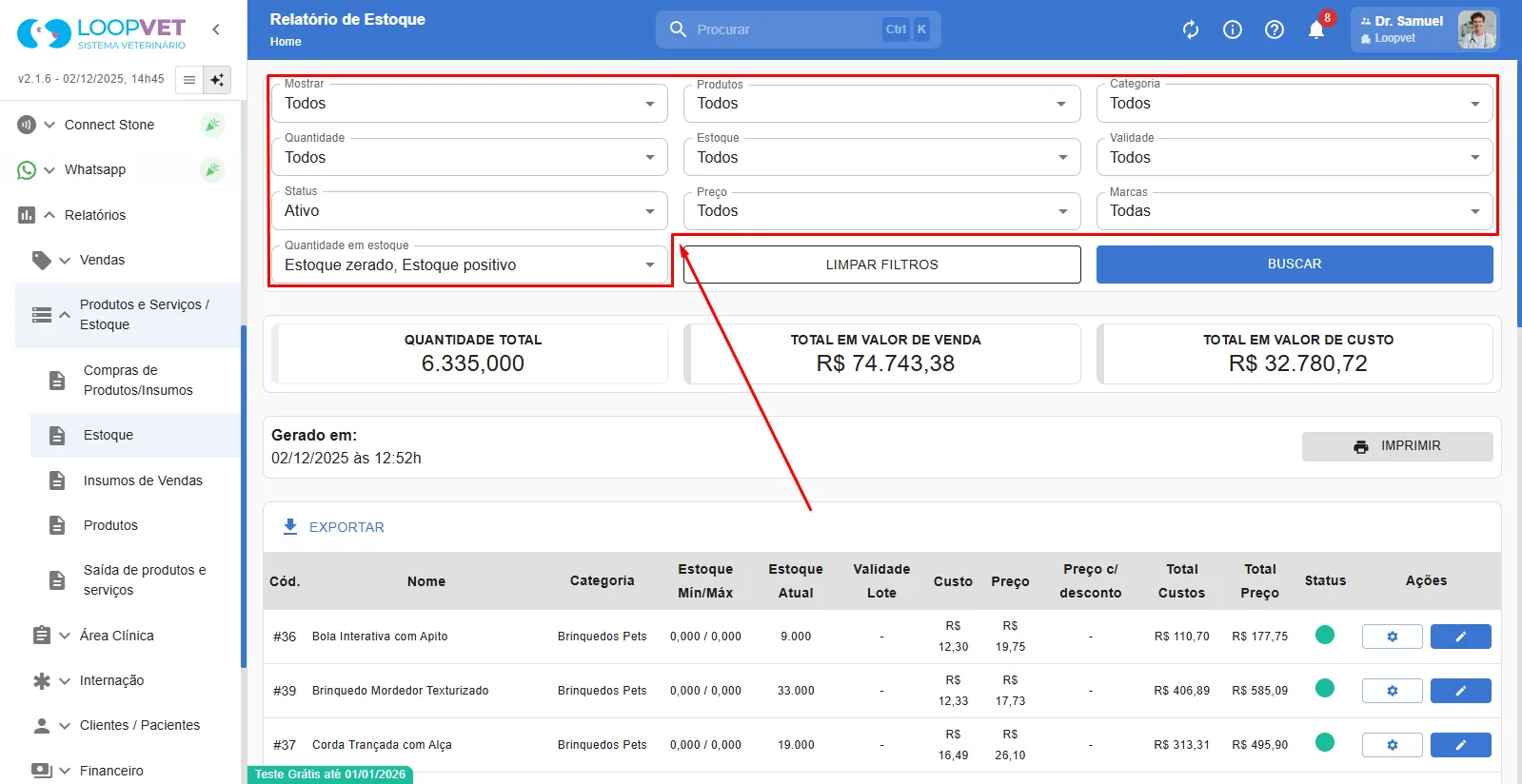
  8. O sistema exibirá dez tipos de filtros diferentes, que permitem refinar a busca dos produtos.
    Captura de tela: 16. Relatório de Estoque

  9. Esses filtros são:

    • Monitoramento

      Captura de tela: 16. Relatório de Estoque


    • Produtos

      Captura de tela: 16. Relatório de Estoque

    • Categoria

      Captura de tela: 16. Relatório de Estoque

    • Quantidade

      Captura de tela: 16. Relatório de Estoque

    • Estoque

      Captura de tela: 16. Relatório de Estoque

    • Validade

      Captura de tela: 16. Relatório de Estoque

    • Status

      Captura de tela: 16. Relatório de Estoque

    • Preço

      Captura de tela: 16. Relatório de Estoque

    • Marca

      Captura de tela: 16. Relatório de Estoque

    • Qtd. em Estoque

      Captura de tela: 16. Relatório de Estoque

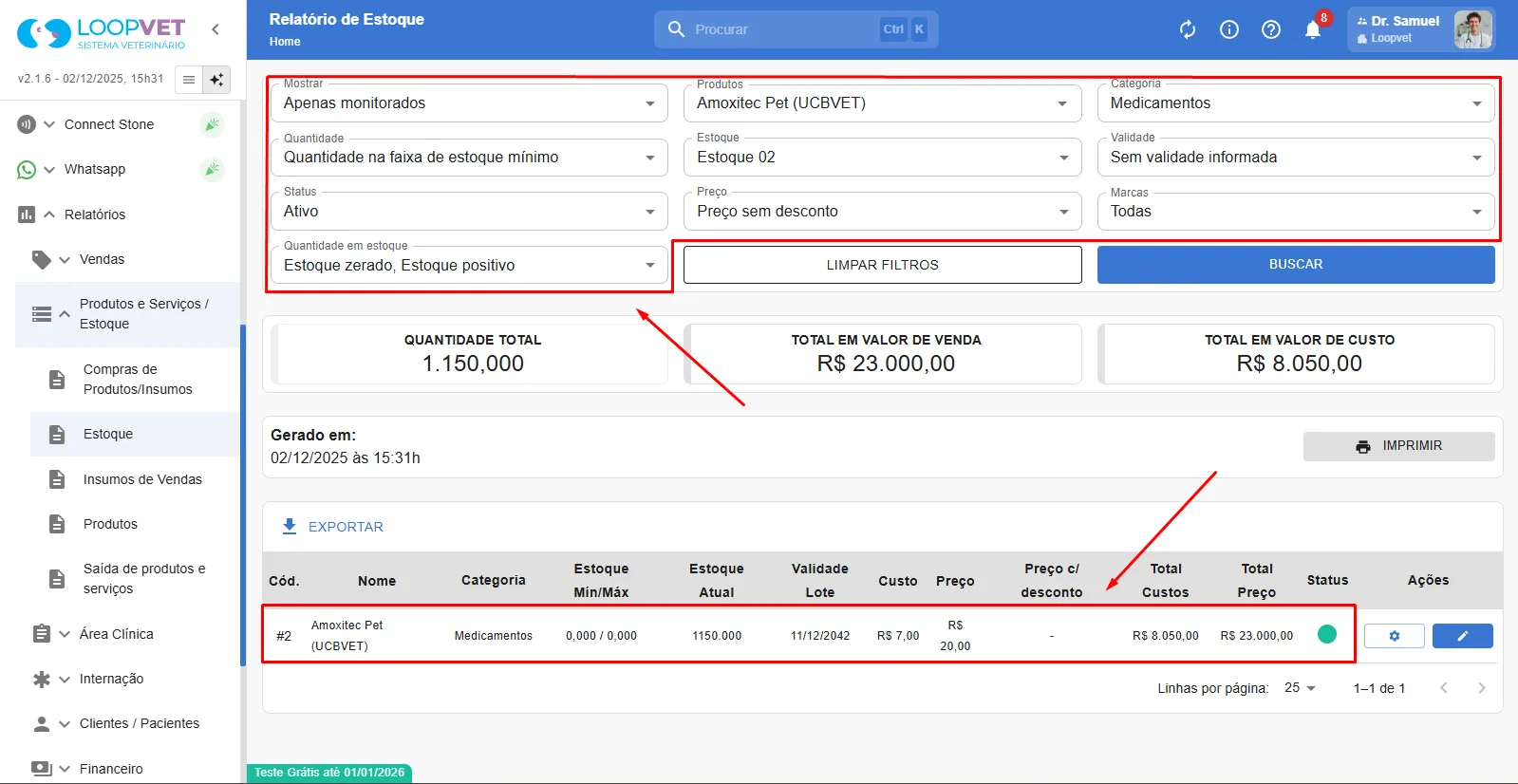
  10. Você também pode combinar os filtros para obter uma personalização mais precisa.
    Captura de tela: 16. Relatório de Estoque

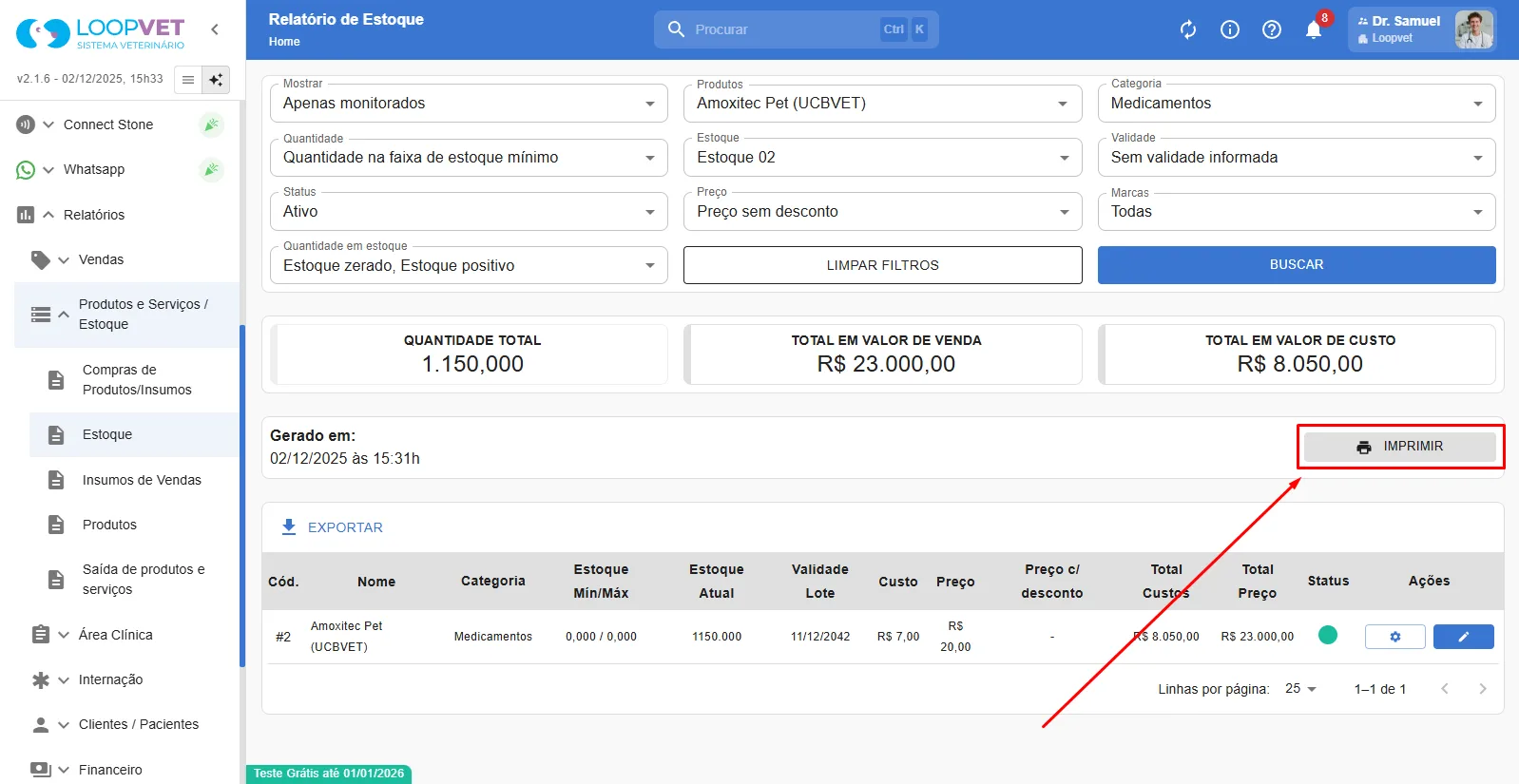
  11. Clique em "Imprimir" para imprimir o relatório de acordo com os filtros selecionados.
    Captura de tela: 16. Relatório de Estoque

  12. Clique em “Exportar”, para realizar a exportação da planilha.
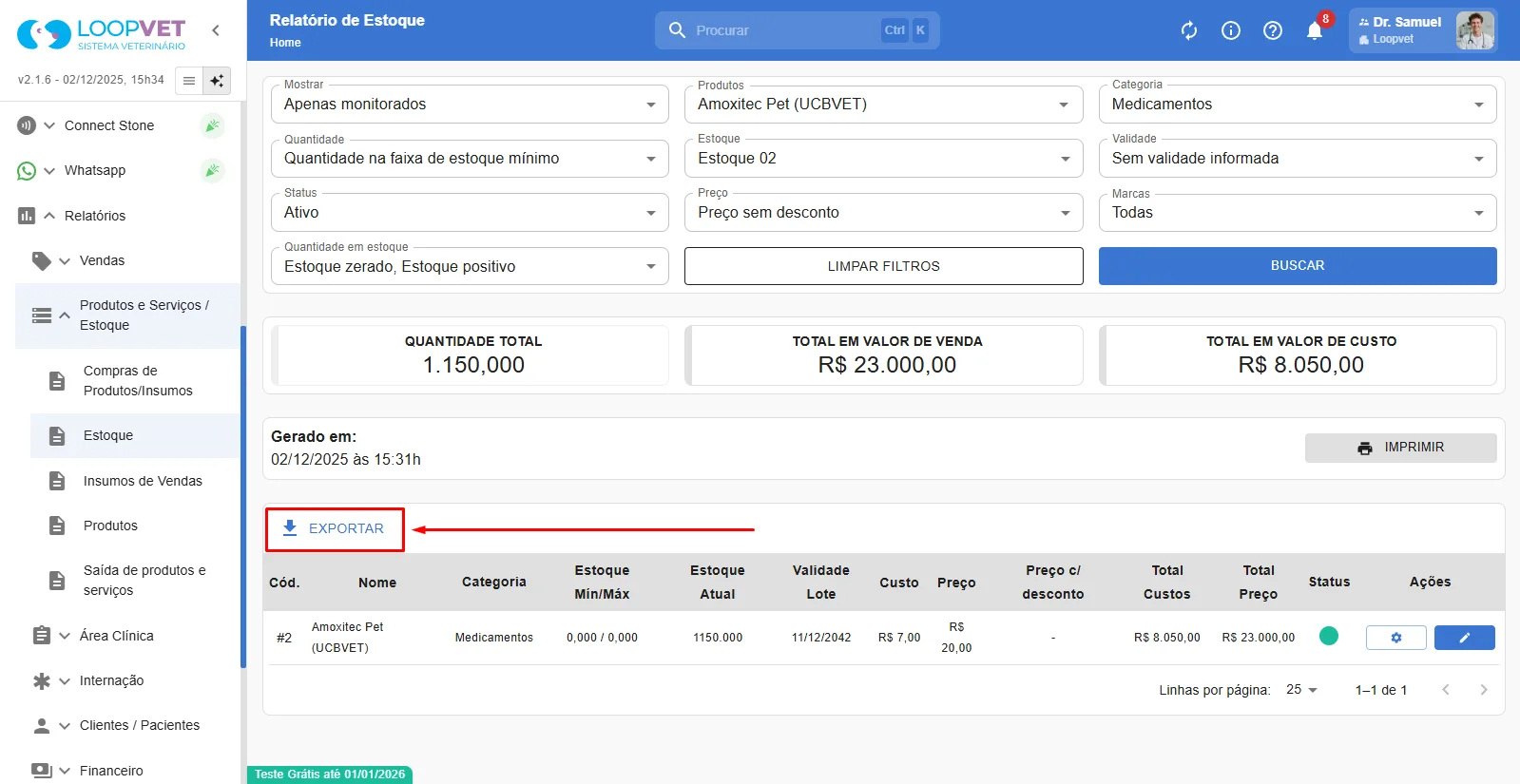
    Captura de tela: 16. Relatório de Estoque

  13. Selecione o formato da exportação, Excel (.xlsx) ou CSV.
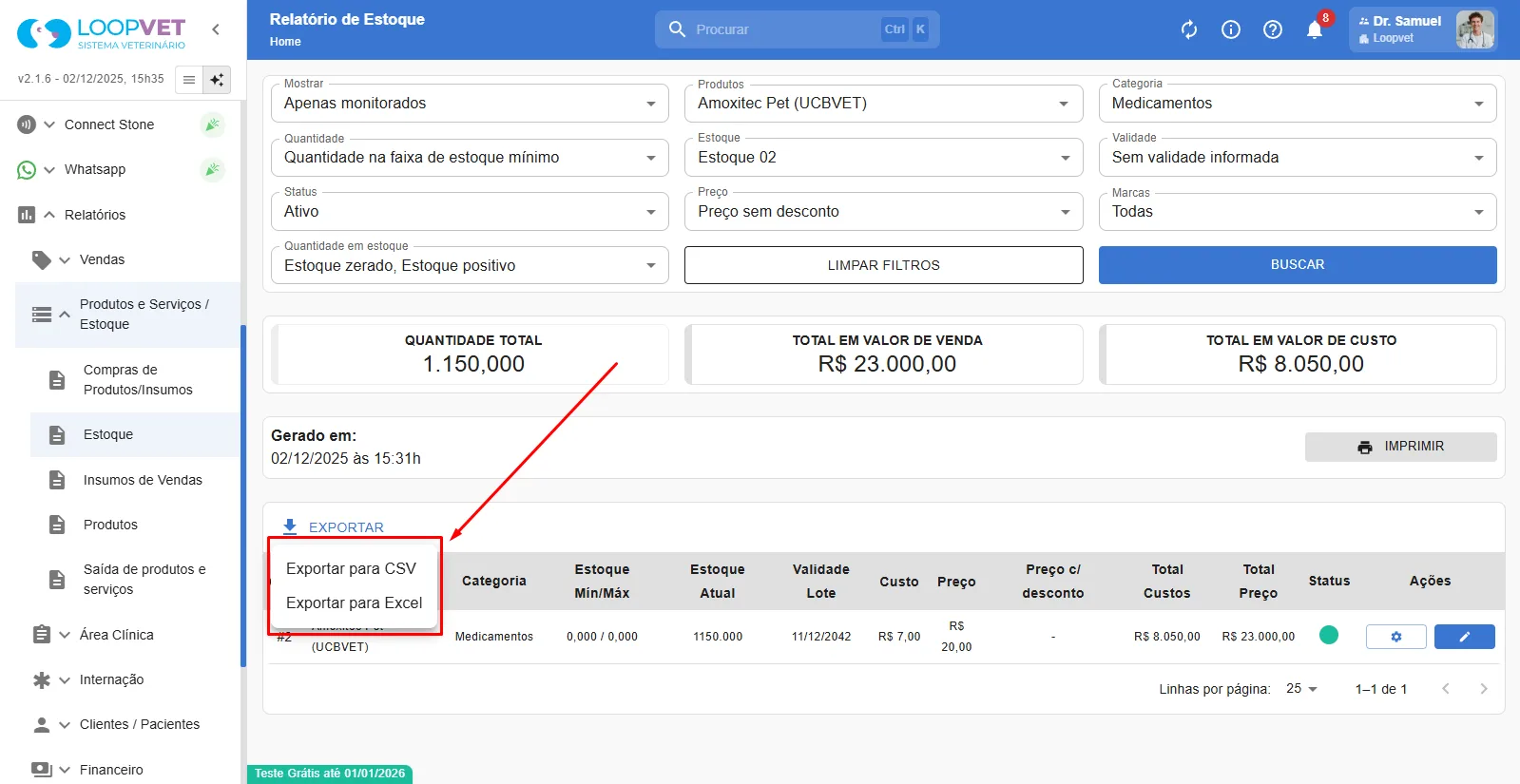
    Captura de tela: 16. Relatório de Estoque

Loopvet Sistema Veterinario LTDA · CNPJ 03.878.366/0001-56

Rua Campos Sales, 753 — Jaú - SP, Centro — 17201-020