Controle os Módulos e seus Tópicos
Utilize a barra lateral para acompanhar o conteúdo.
7.3 Cancelar Ordem
-
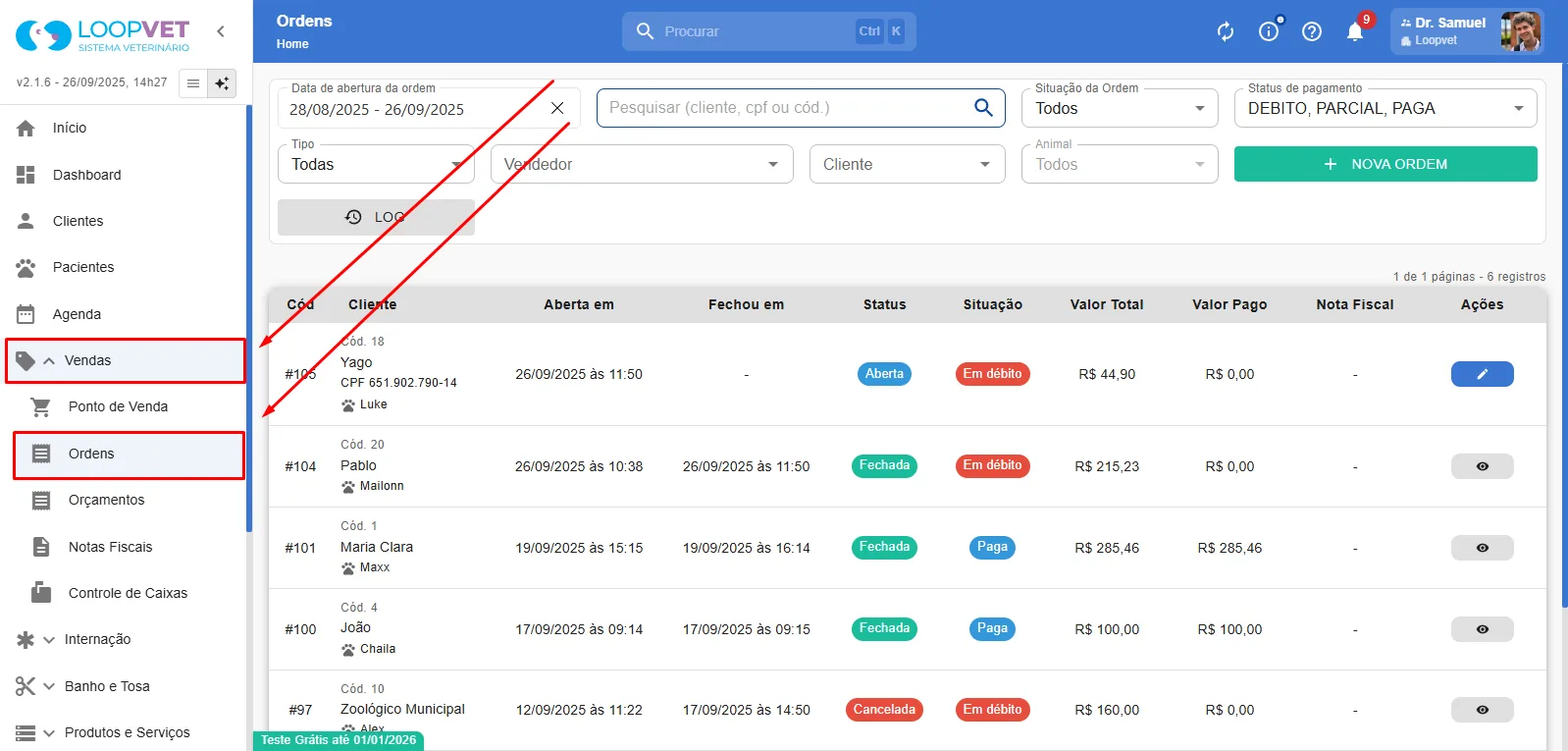
Acesse Vendas > Ordens.
-
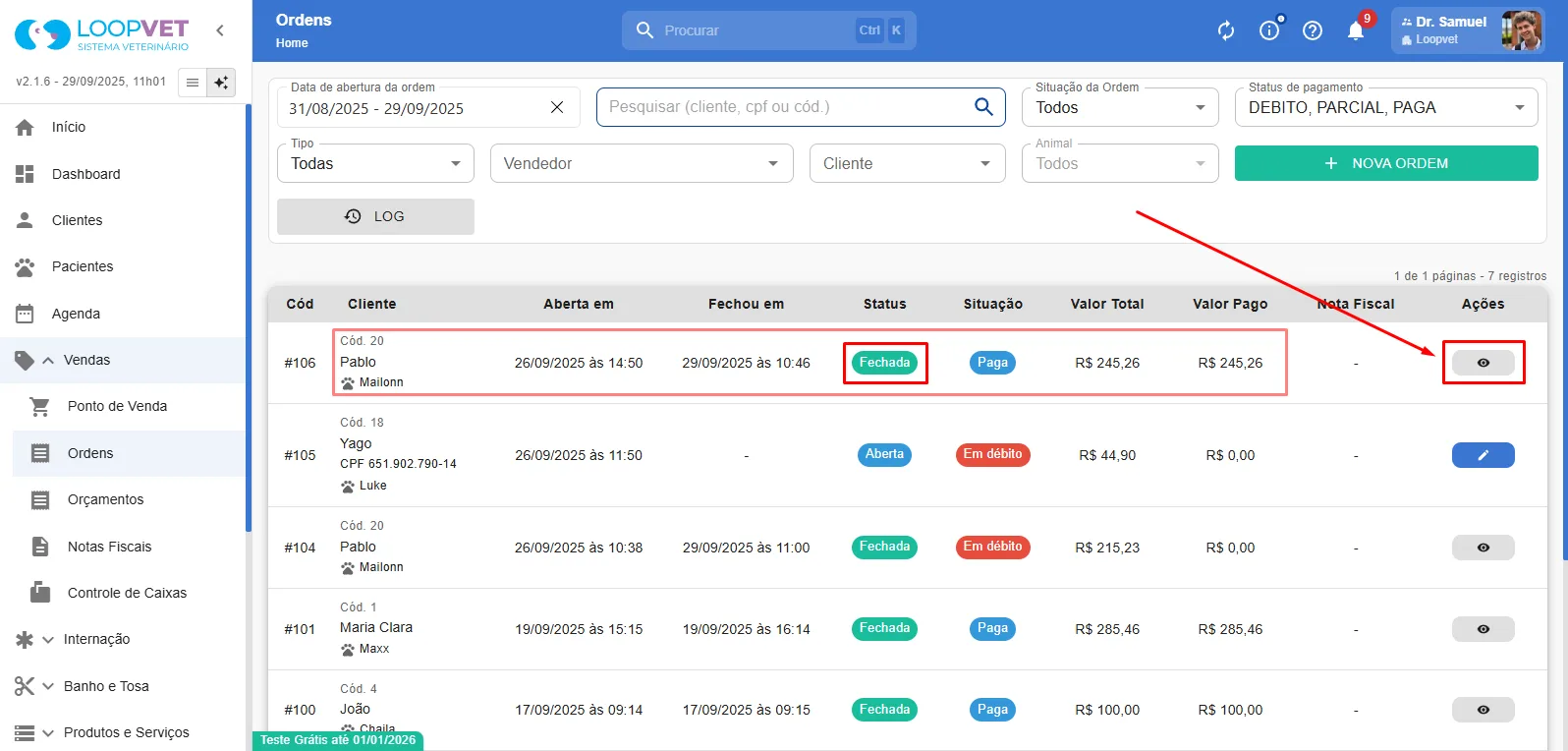
Identifique a ordem (disponível apenas se estiver fechada) e clique no ícone de “Olho”.
-
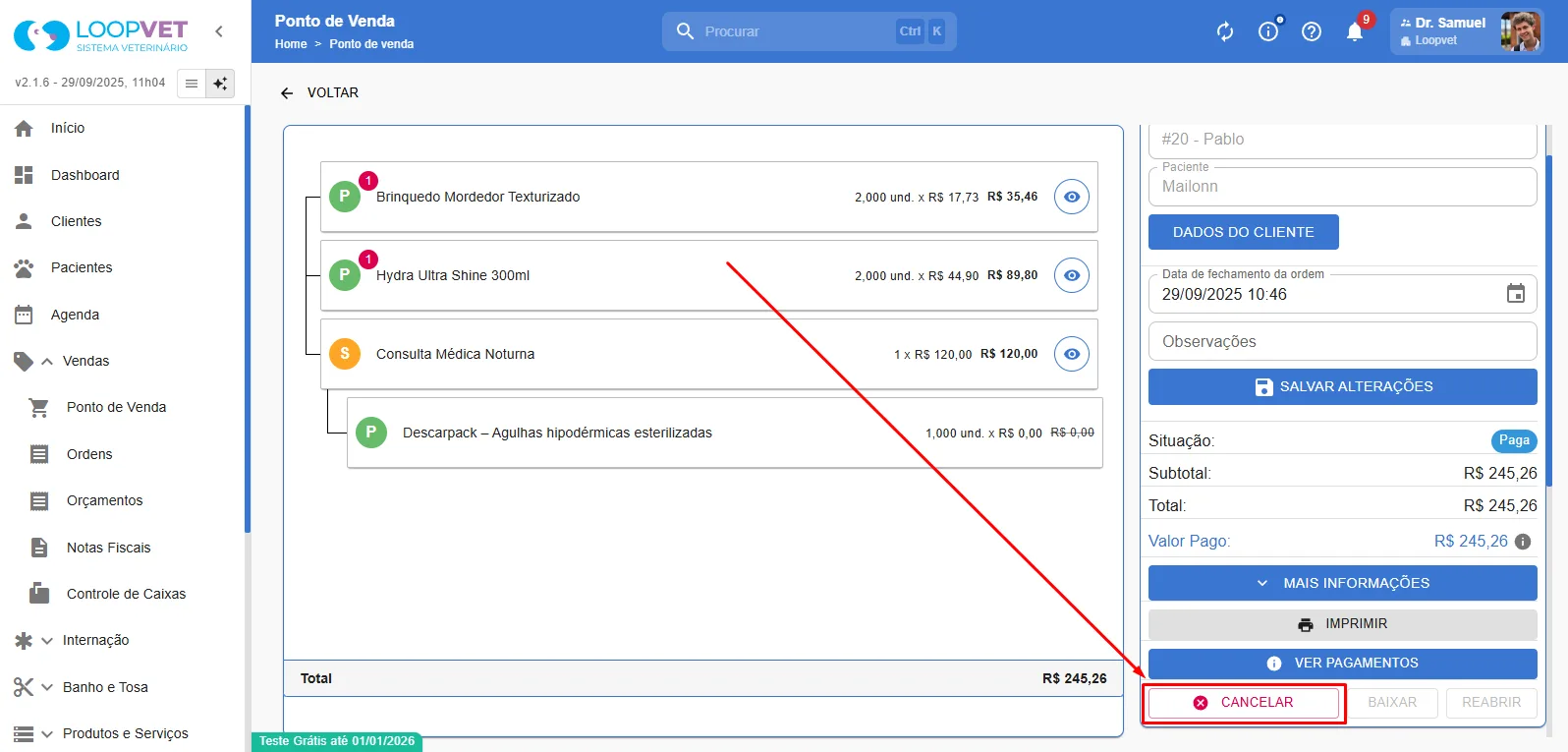
Clique em "Cancelar".
-
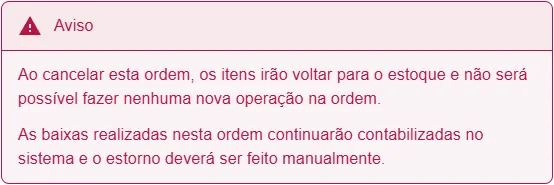
O sistema exibirá um aviso:
-
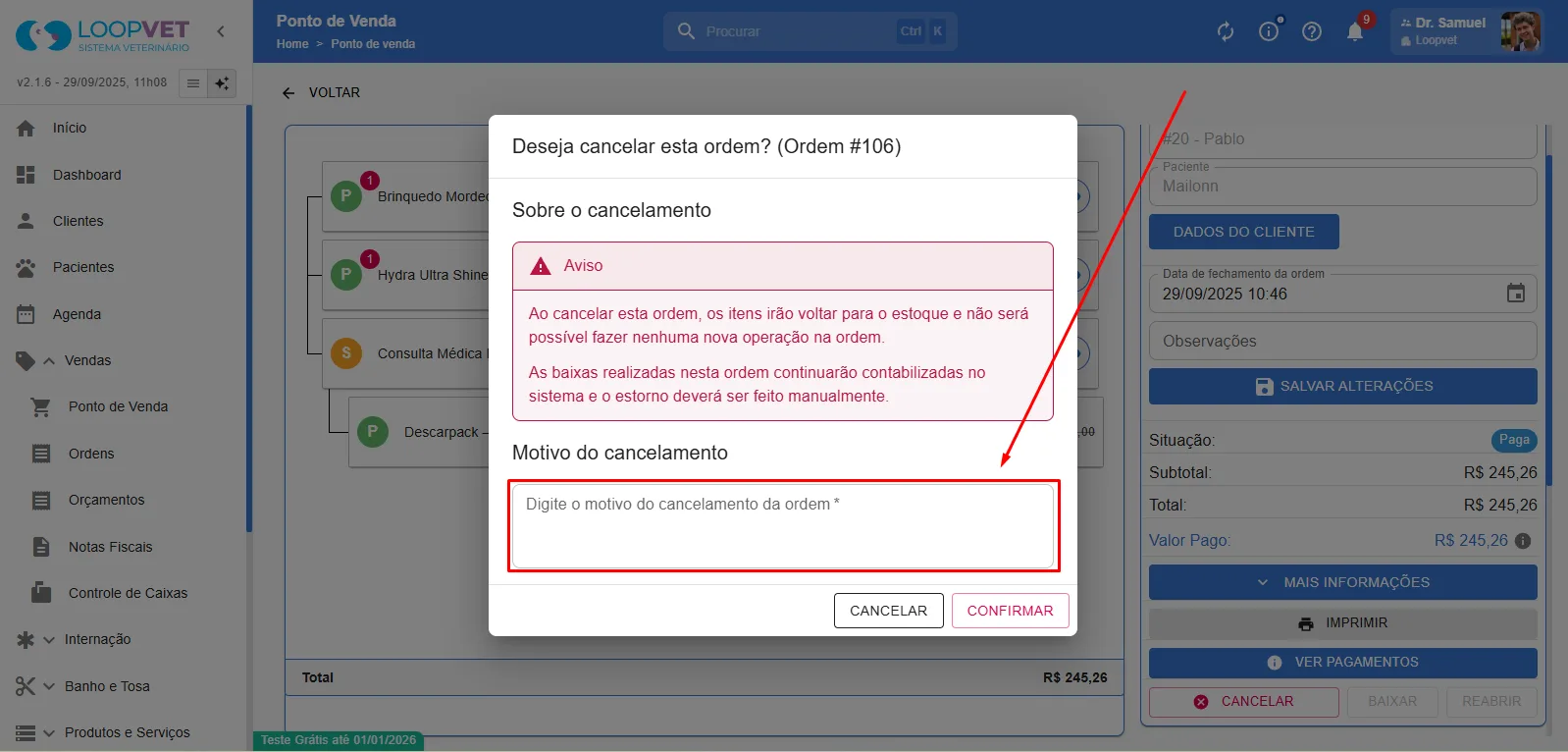
Informe o motivo do cancelamento.
-
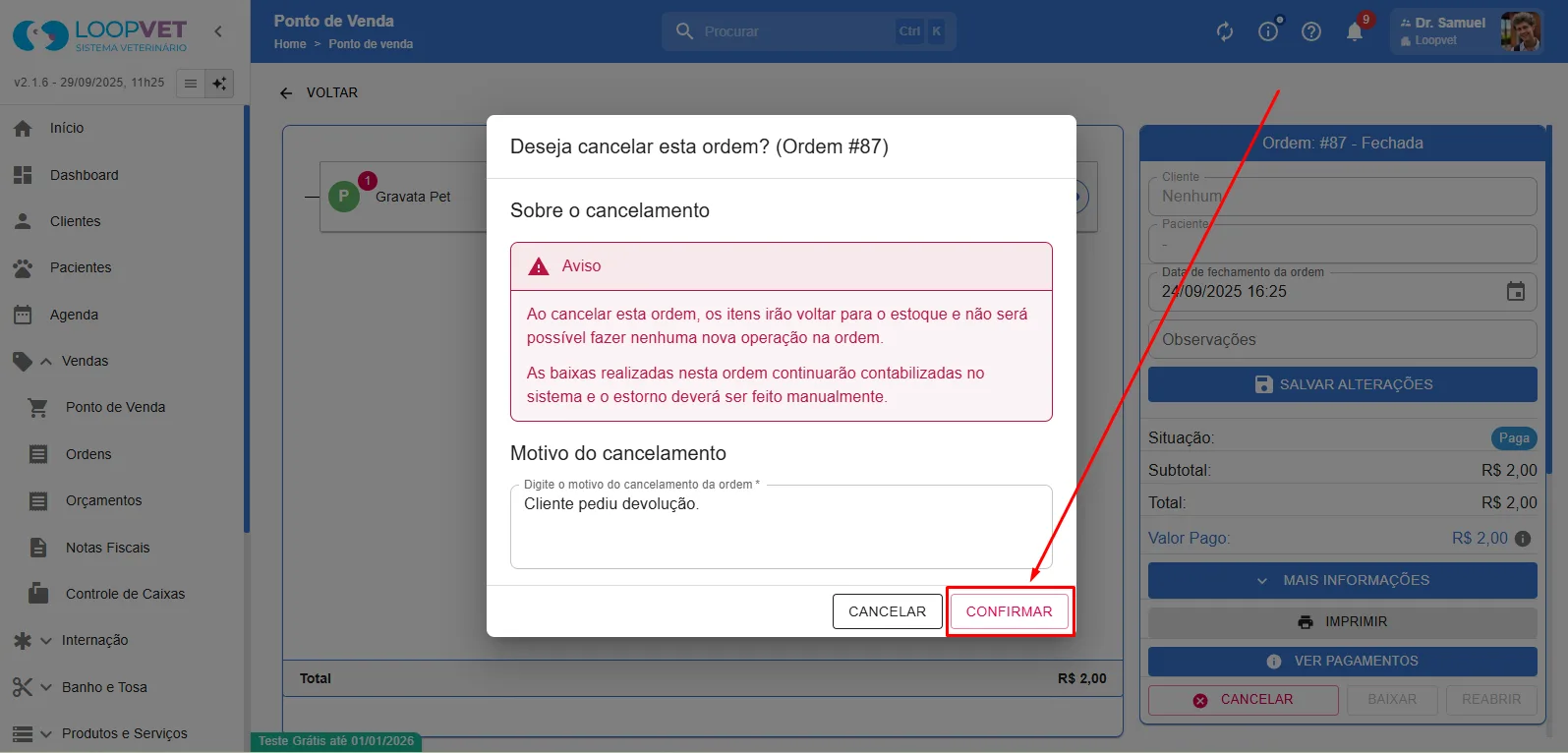
Clique em "Confirmar".
-
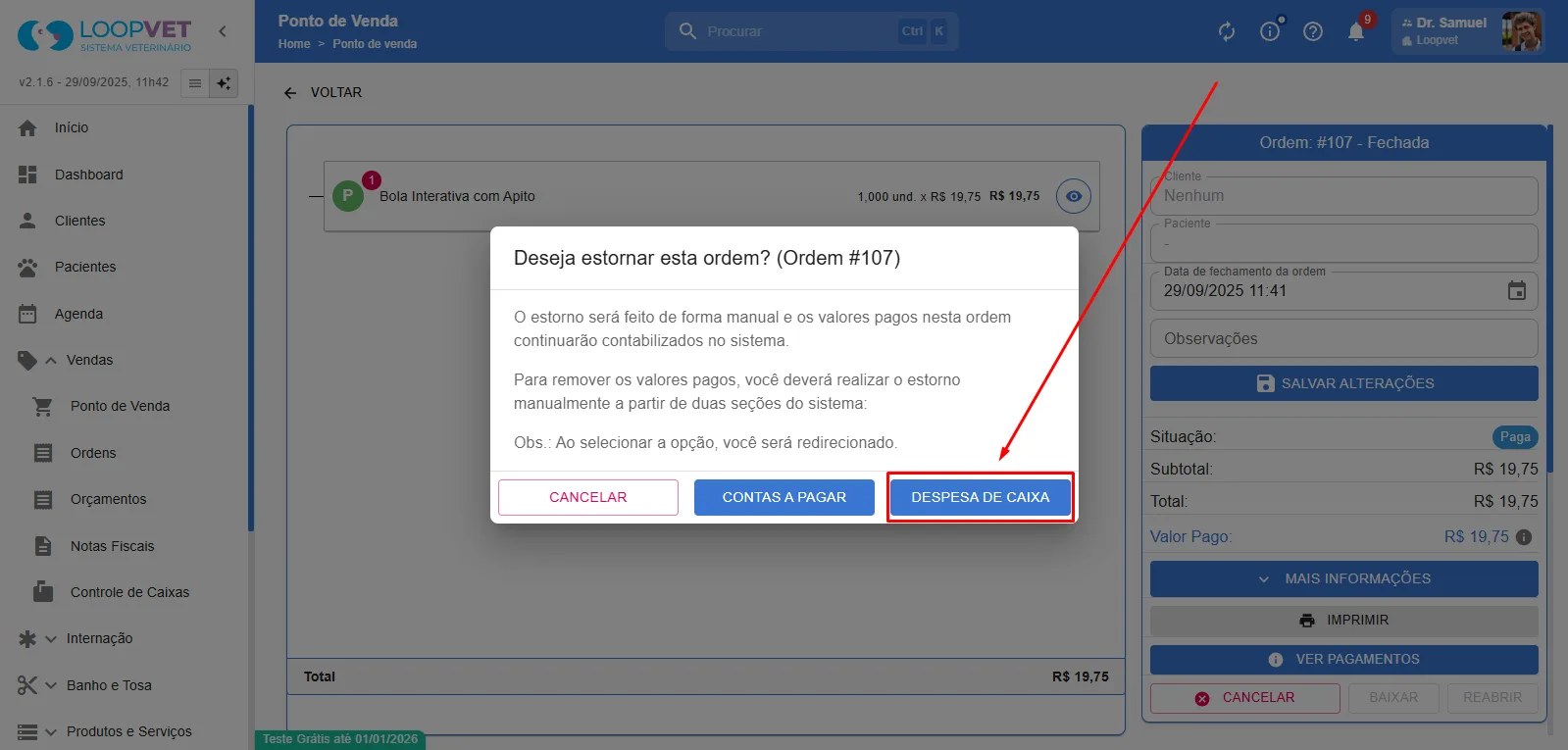
O sistema alertará que o estorno deve ser feito manualmente, a partir da tela de Contas a Pagar ou Despesa de Caixa.
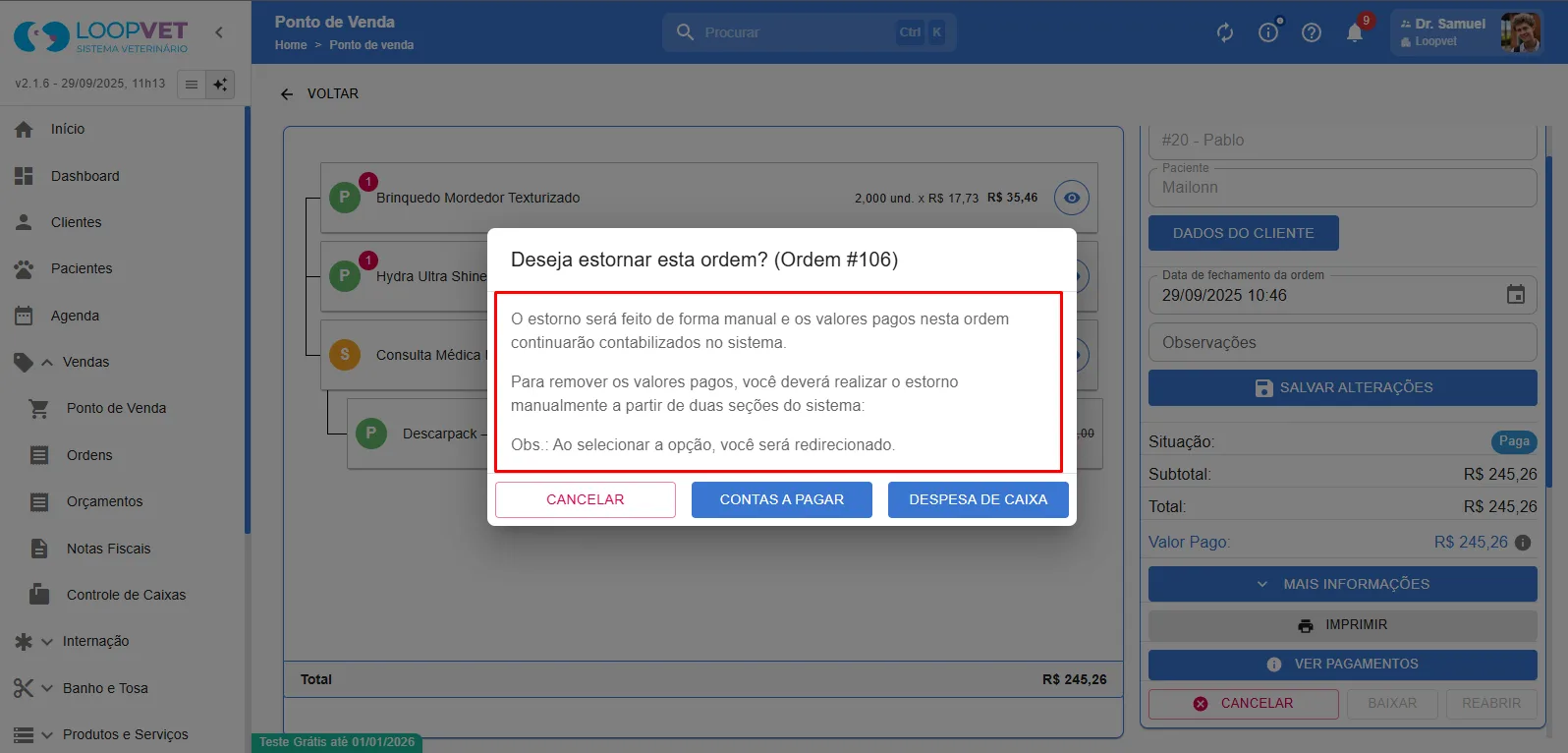
Como Estornar a Ordem
-
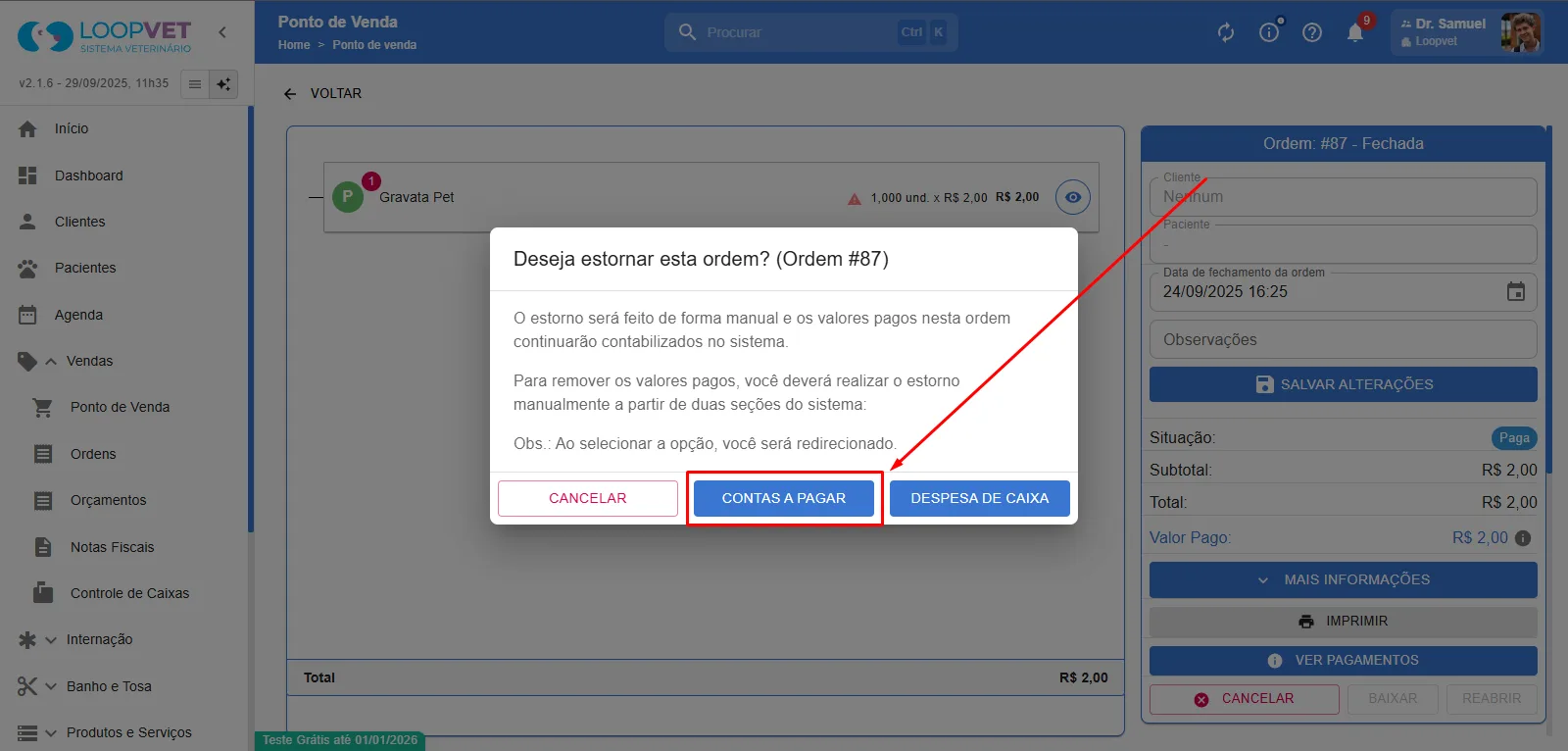
Caso você tenha cancelado a ordem utilizando o mesmo caixa que está aberto atualmente, clique em “Despesa de Caixa”.
-
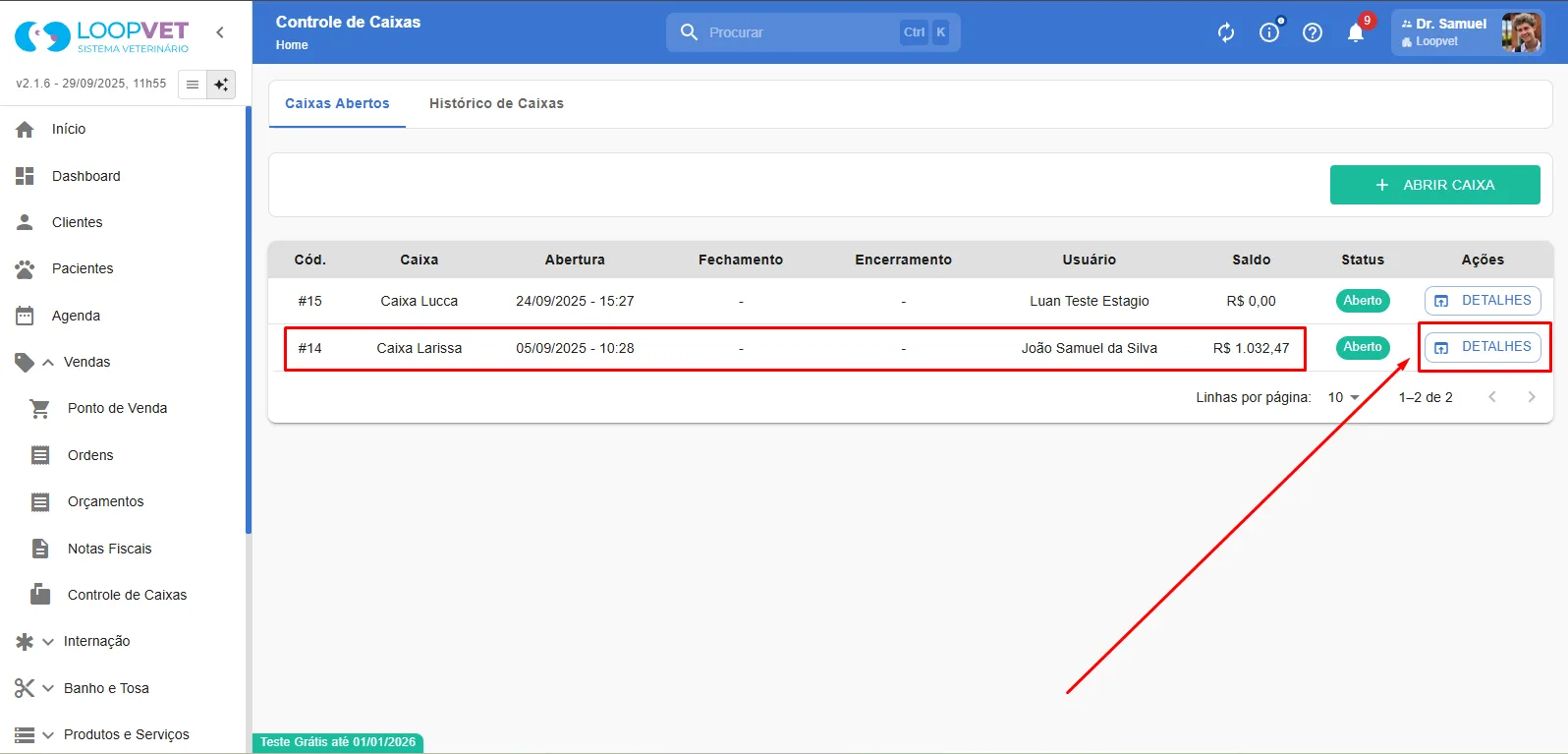
Identifique o caixa e clique em “Detalhes”.
-
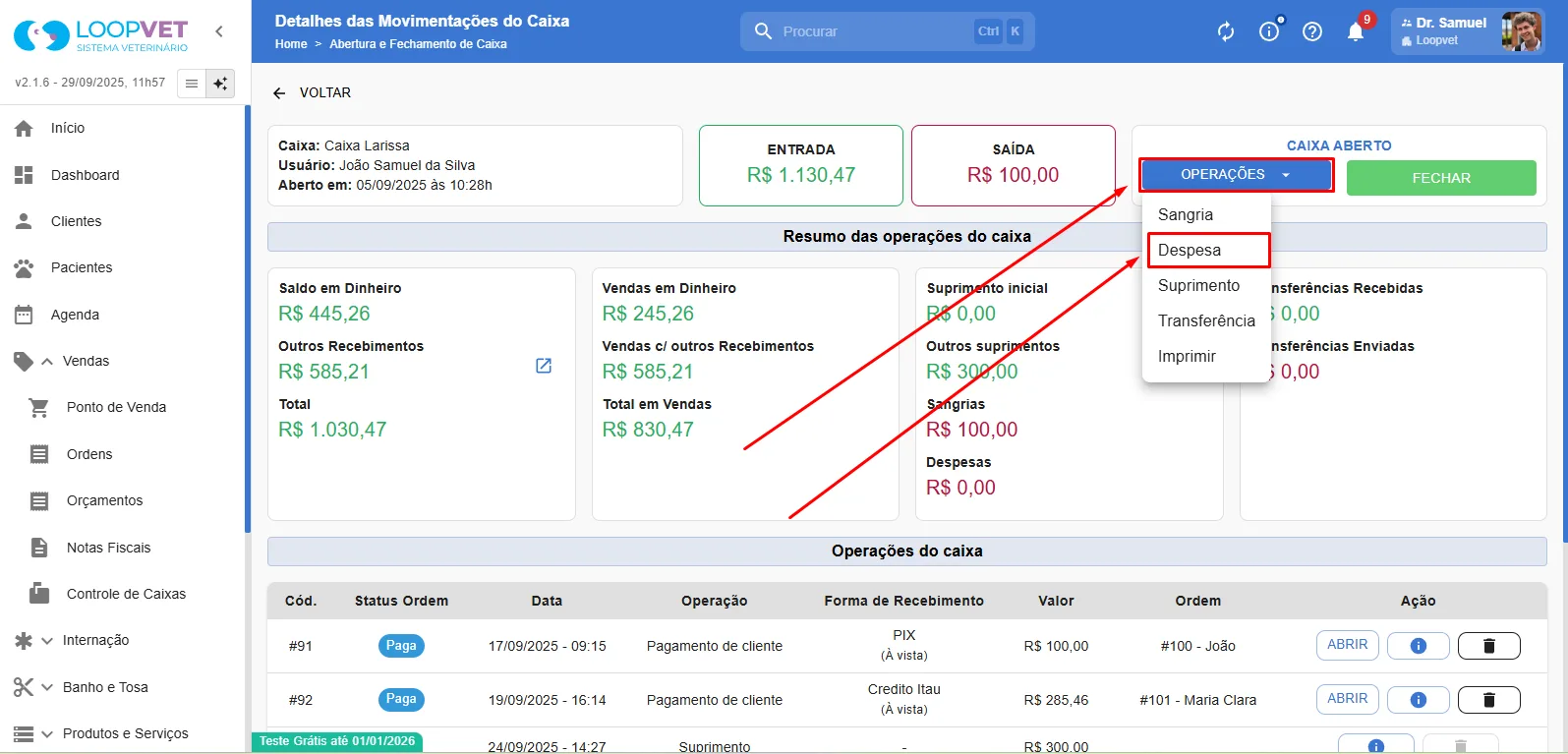
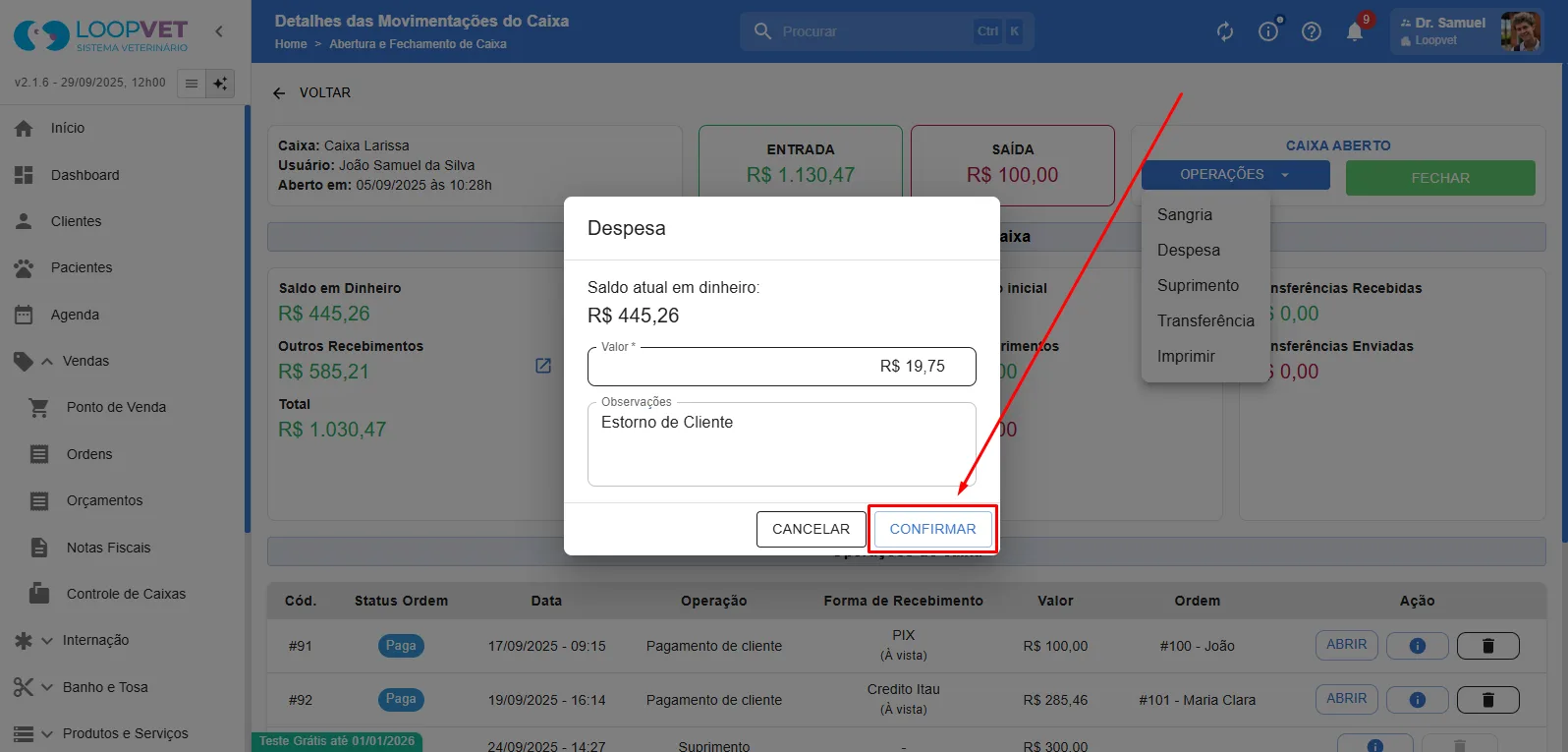
Clique em “Operações” e depois em “Despesa”.
-
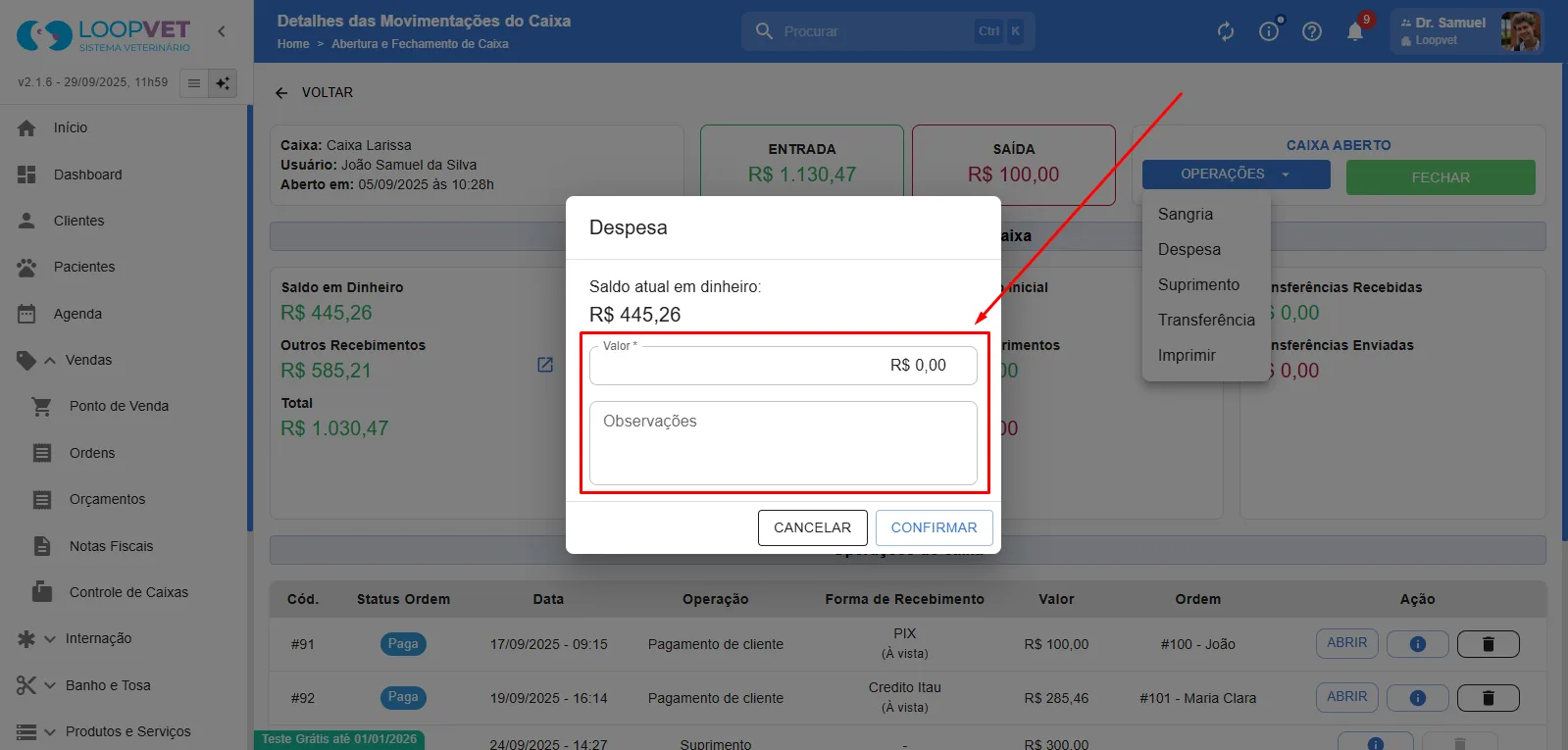
Informe o valor e adicione uma observação.
-
Clique em “Confirmar”.
-

Ou apenas exclua a ordem.
-
Caso você tenha cancelado uma ordem em que o caixa faturado não é o atual, clique em “Contas a Pagar”.
-
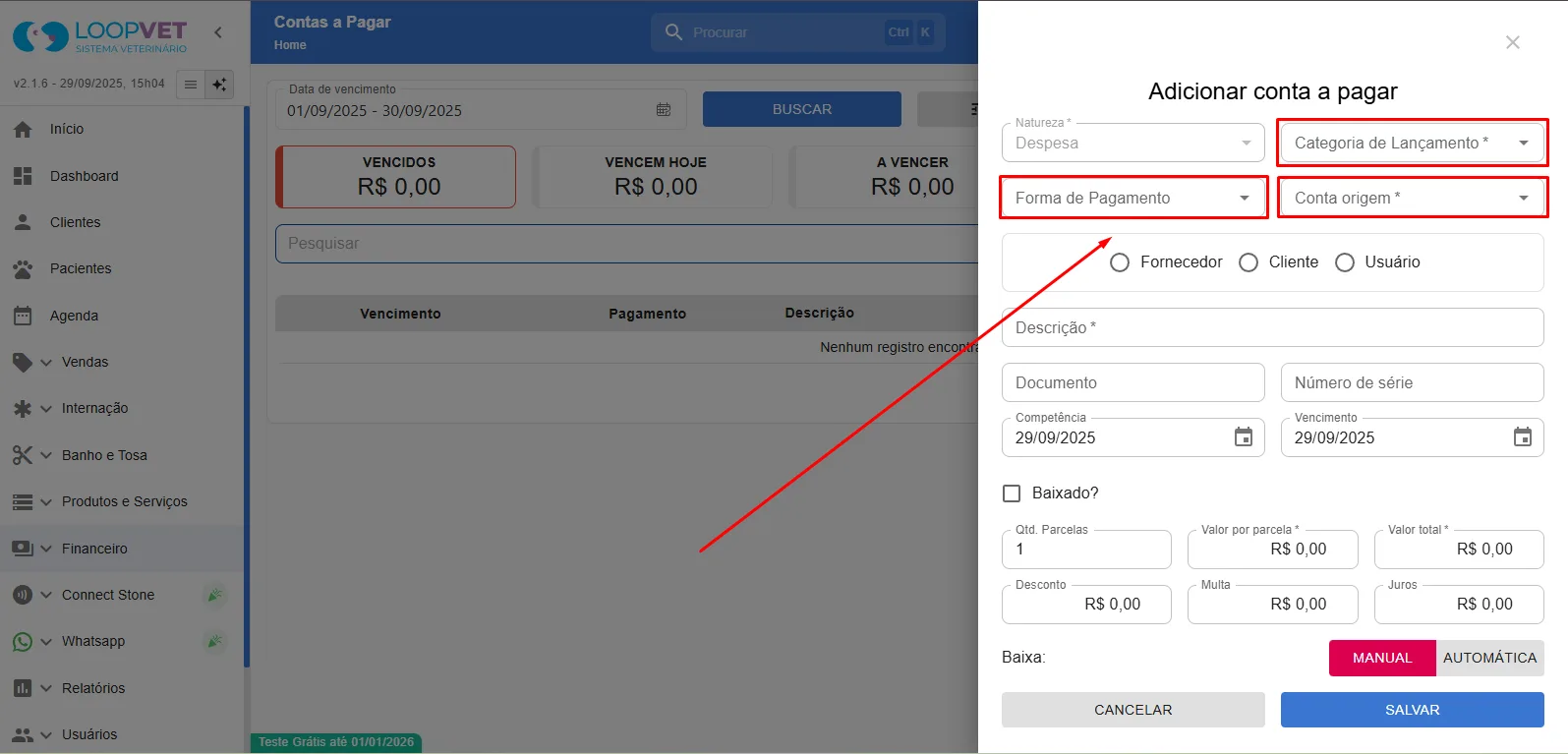

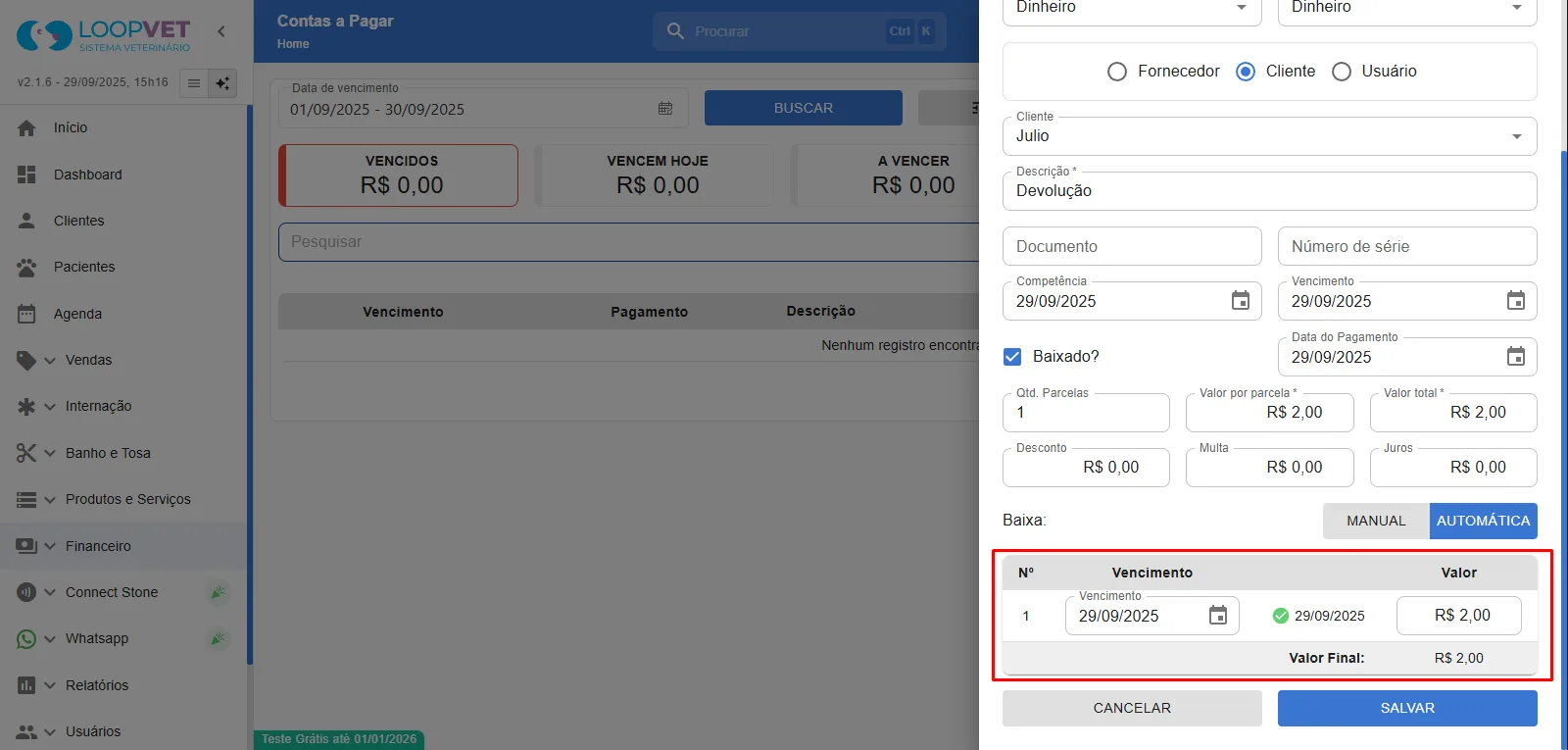
Selecione a Categoria de Lançamento, a Forma de Pagamento (utilizada para devolver o dinheiro) e a Conta de Origem.
-
Selecione a opção Cliente, Fornecedor ou Usuário.
-
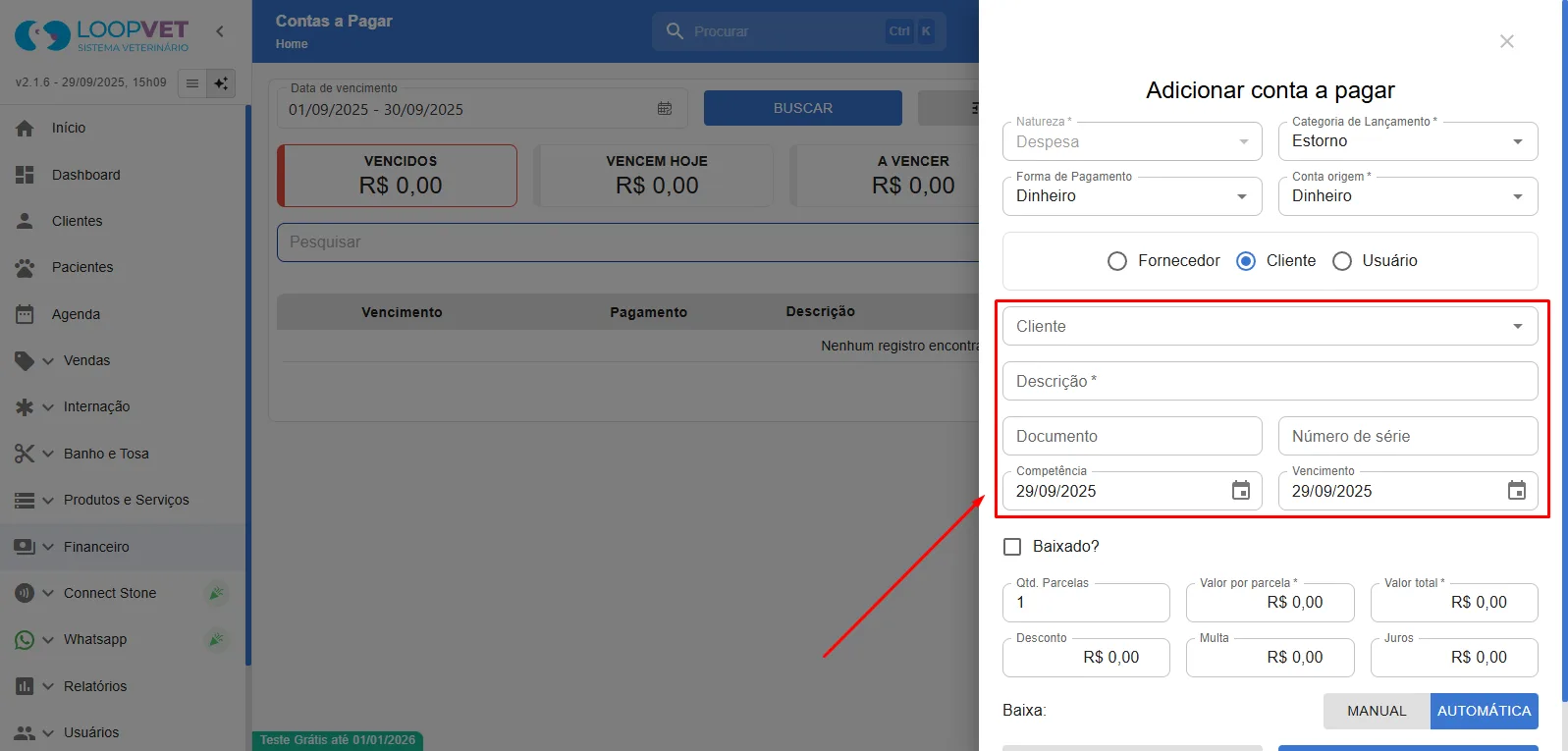
Se necessário, preencha Cliente, Descrição, Documento, Número de Série, Competência e Vencimento.
-
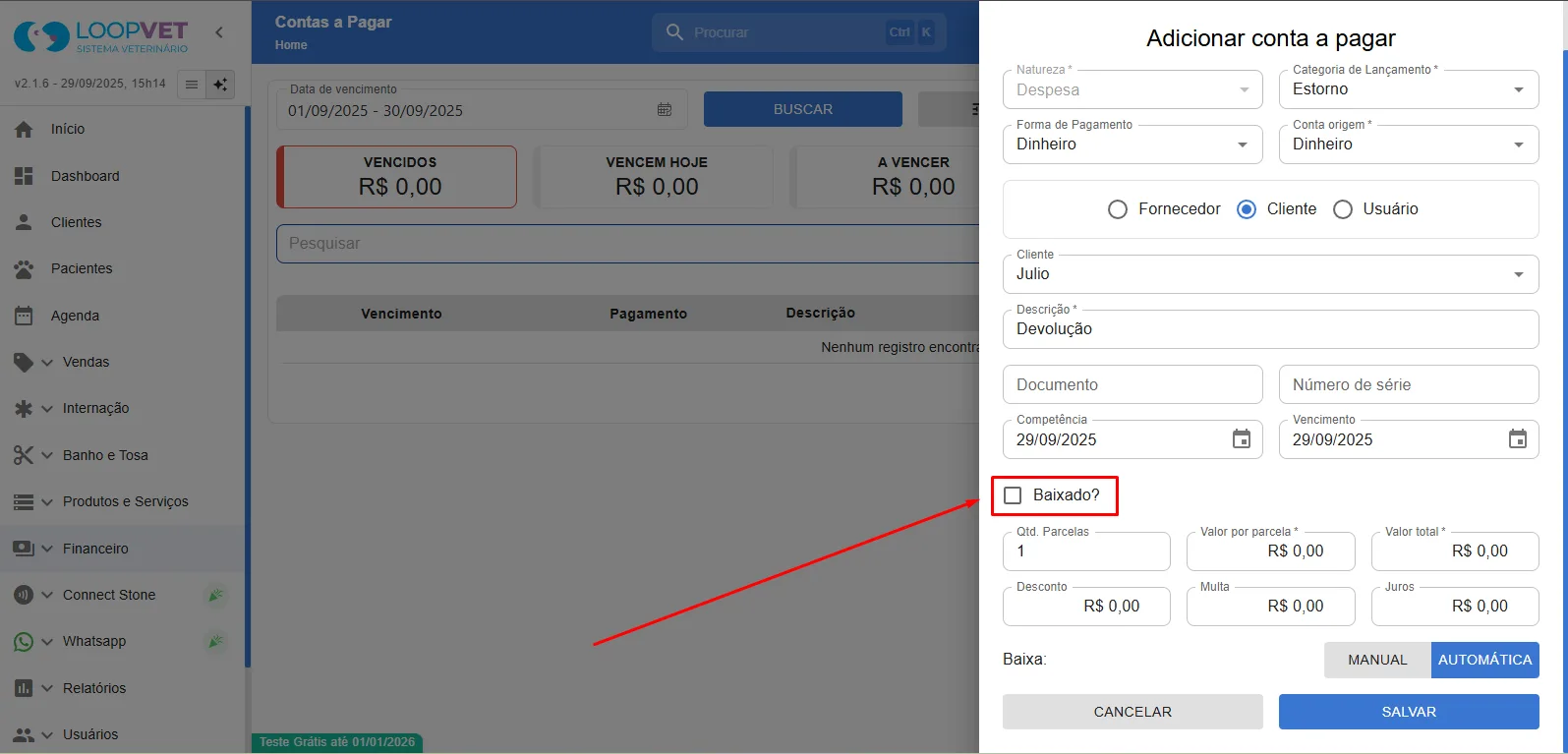
Selecione a opção Baixado?.
-
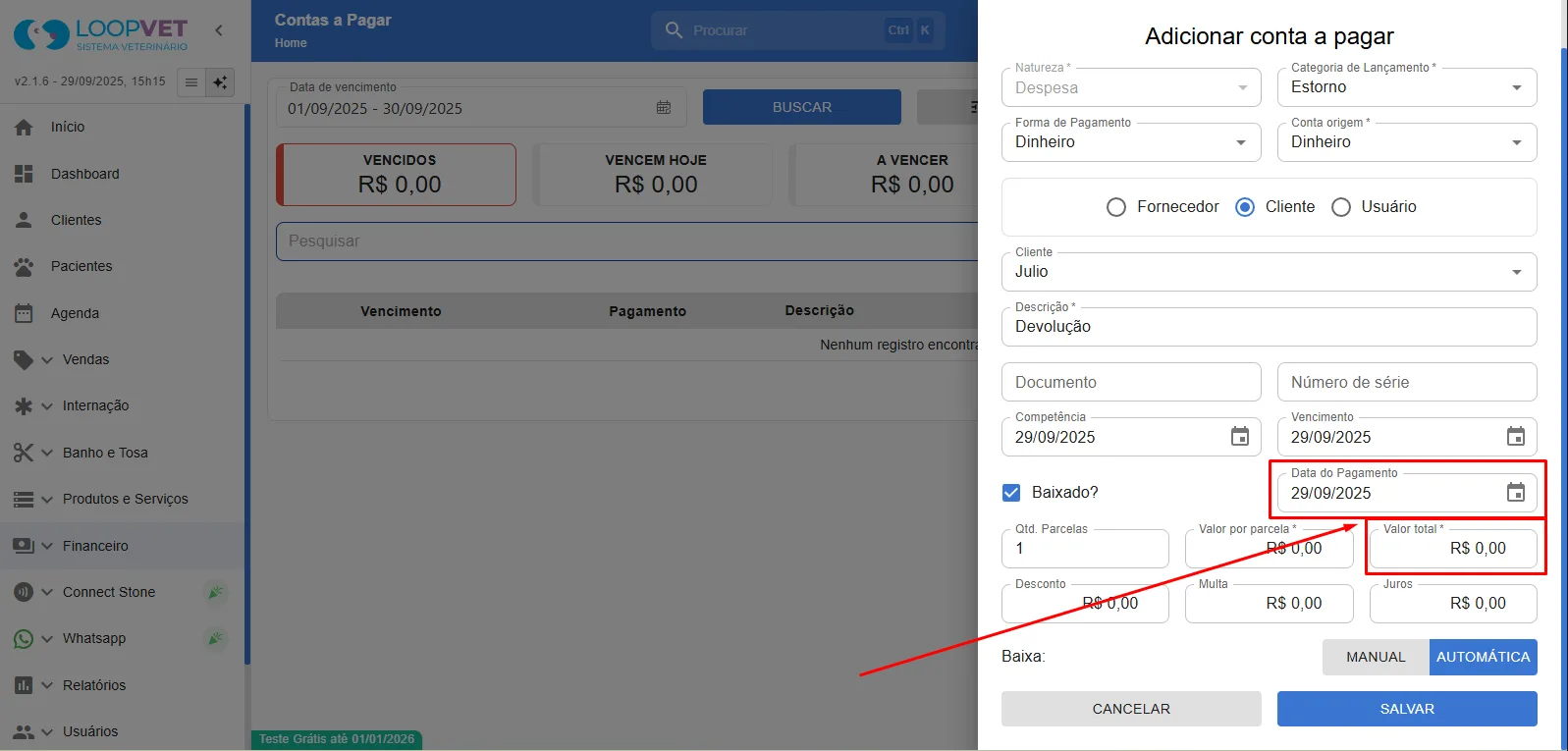
Inforem a Data do Pagamento e o Valor Total.
-
Confirme ou edite o valor e a data da baixa.
-
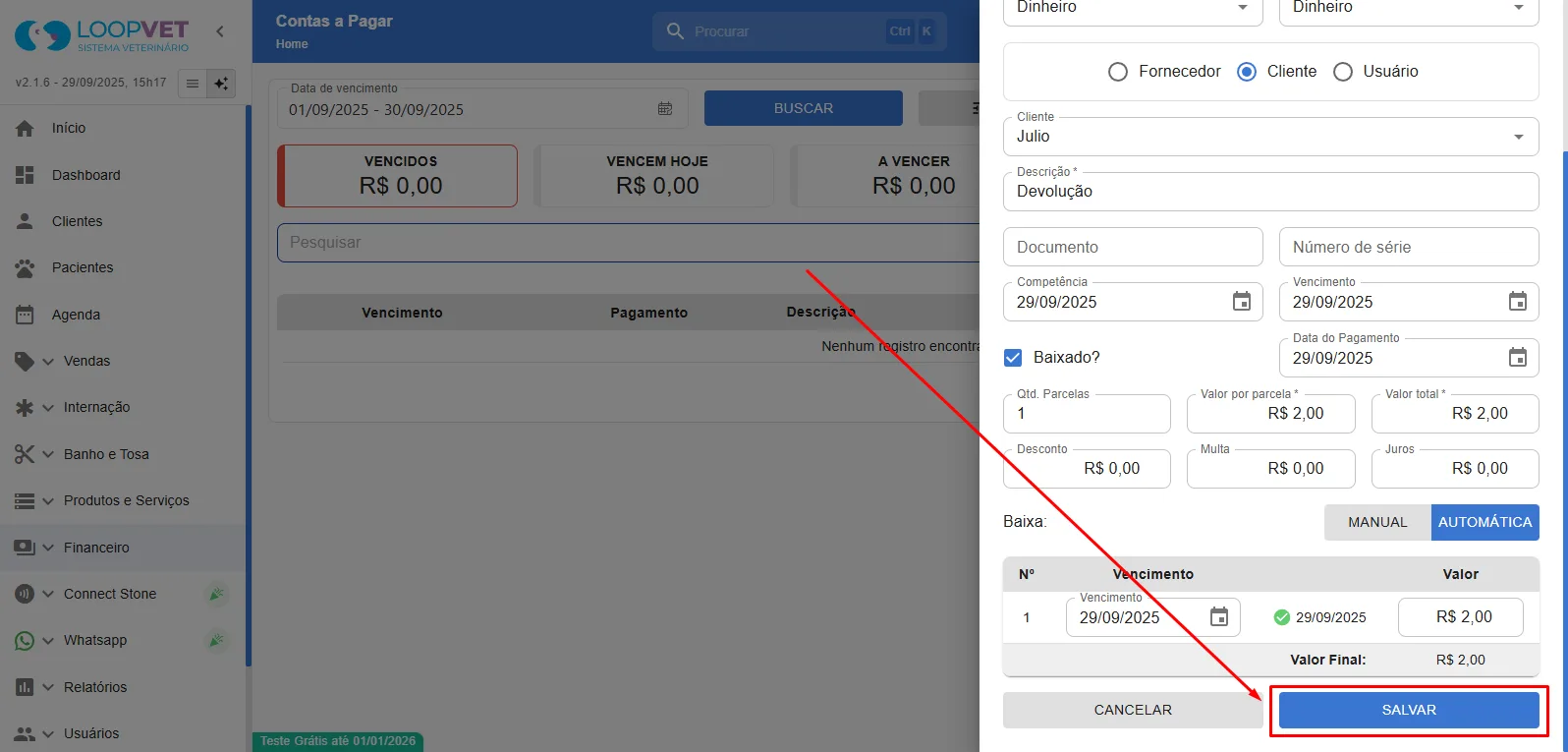
Clique em "Salvar".
-
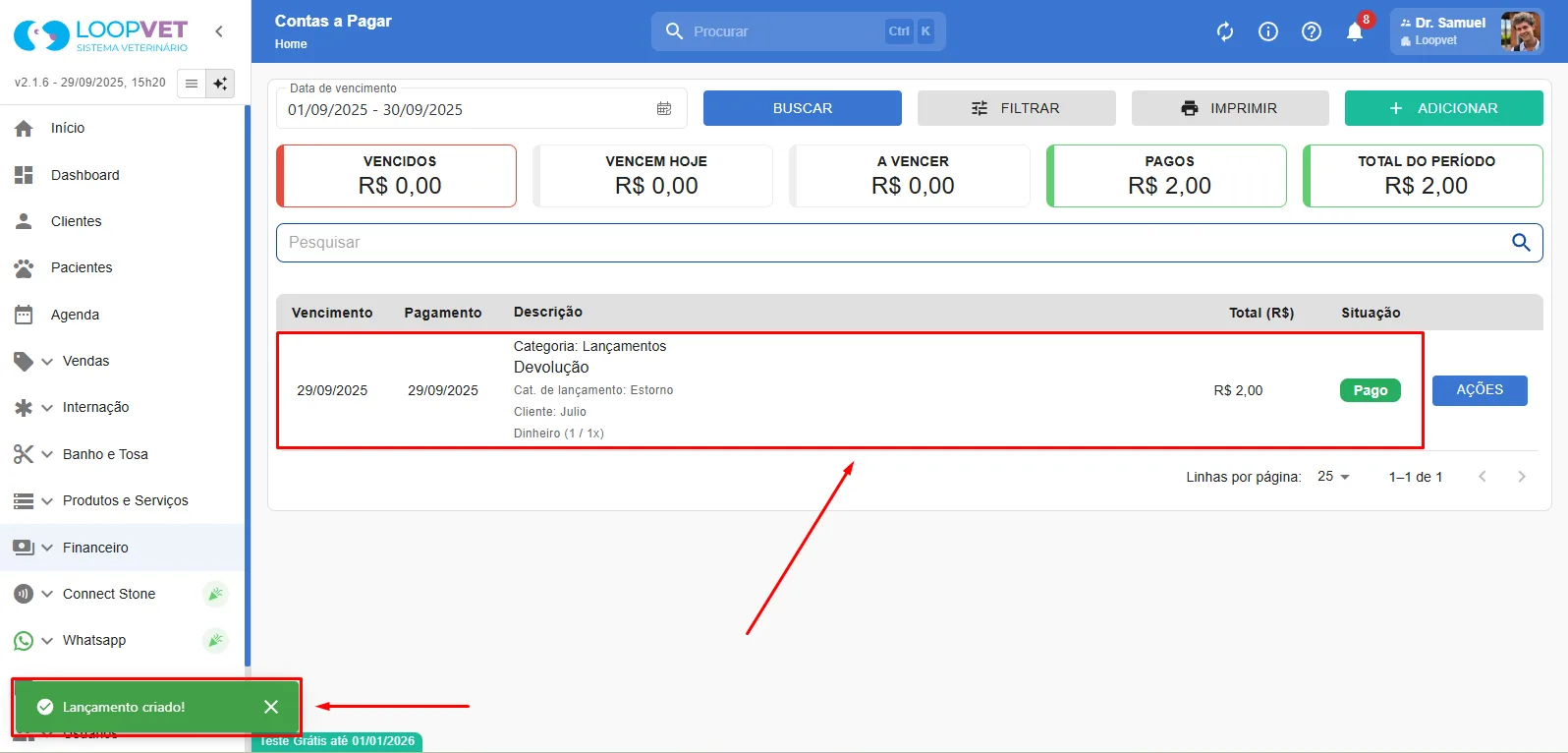
Pronto! Lançamento criado e devolução registrada.